
Google Slides zu PowerPoint
Google Slides zu PowerPoint: einmal exportieren, danach bearbeiten
Google Slides und Keynote schreiben beide mit einem Menü eine .pptx-Datei. Danach lässt sie sich nur im Ausgangsprogramm bearbeiten. Bringen Sie sie zu Felo, bleiben die Folien bearbeitbar — im Browser, ohne PowerPoint.
Einmal exportieren. Danach weiter bearbeiten.
Öffnen Sie Ihre .pptx in FeloWo es beginnt
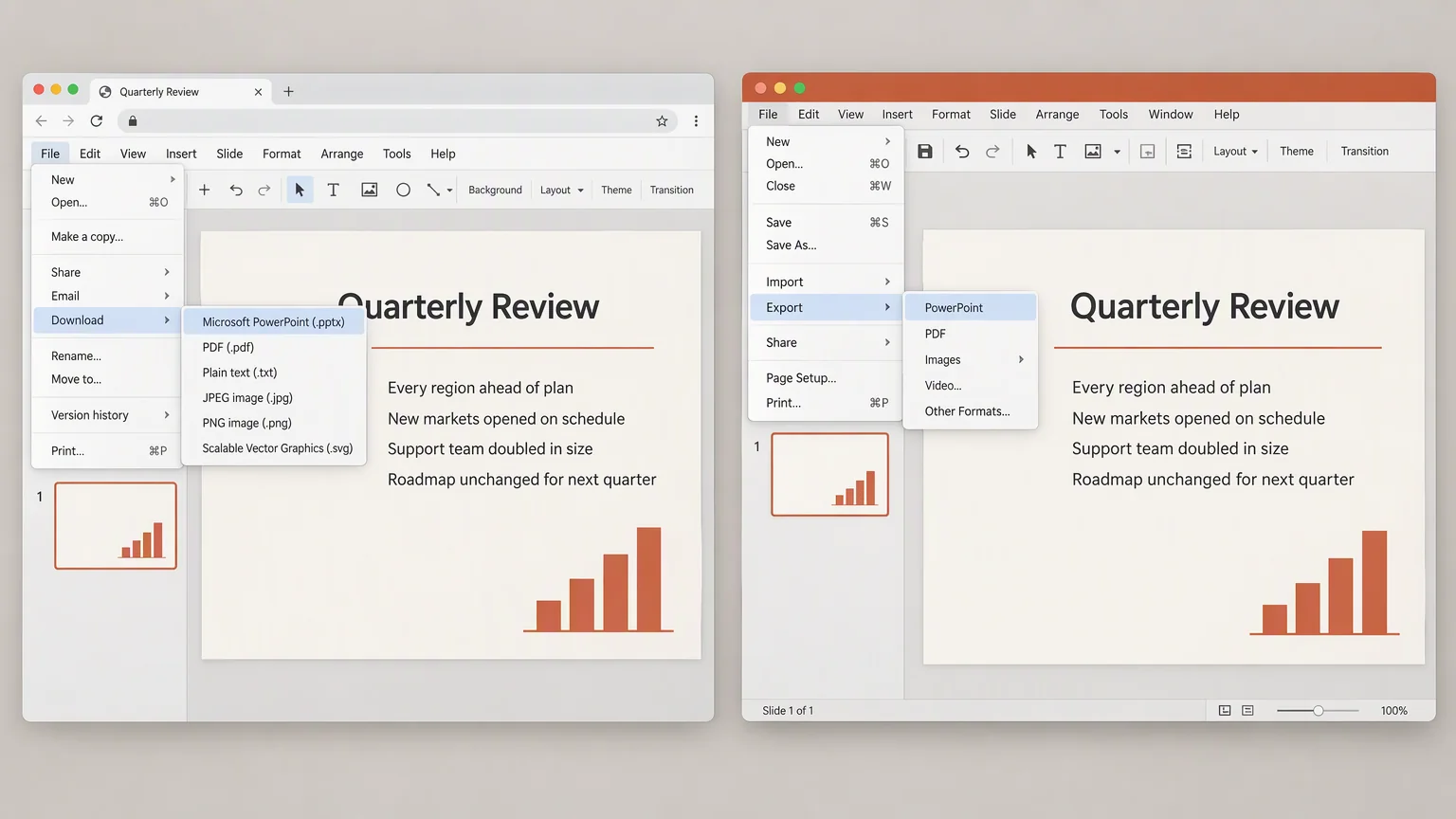
Der Export selbst braucht ein Menü
Beide Programme schreiben selbst eine PowerPoint-Datei. Wenn das alles ist, was Sie brauchen, sind Sie fertig — hier steht, wo es ist.
Google Slides
Öffnen Sie die Präsentation. Die Download-Optionen liegen im ersten Menü oben links, und die PowerPoint-Datei ist eine davon.
File → Download → Microsoft PowerPoint (.pptx)Keynote
Öffnen Sie die Präsentation in Keynote. Die Export-Optionen liegen im ersten Menü oben links, und eine davon schreibt eine PowerPoint-Datei.
File → Export To → PowerPointDer Pfad oben gilt für die englische Oberfläche. In einer übersetzten App liegt das Menü an derselben Stelle und trägt nur einen anderen Namen.
Der Übergang
Was der Übergang Ihre Datei kostet
Ein Export ist eine Übersetzung zwischen zwei Programmen, und Übersetzungen verlieren Dinge. Vier davon lohnen einen Blick, bevor die Datei weitergeht.
Die Schriften
Text in einer Schrift, die das andere Programm nicht hat, kommt in einer Ersatzschrift zurück.
Die Farben
Vorlagenfarben können ein bis zwei Nuancen wandern, und dann passt die Palette nicht mehr zusammen.
Diagramme und Grafiken
Ein bearbeitbares Diagramm kann als flaches Bild ankommen, das sich nicht mehr ändern lässt.
Wo die Zeilen enden
Text, der im einen Programm ins Feld passt, kann im anderen darüber hinauslaufen.
Auf der Leinwand
Bringen Sie die Datei her, und sie öffnet sich als Folien
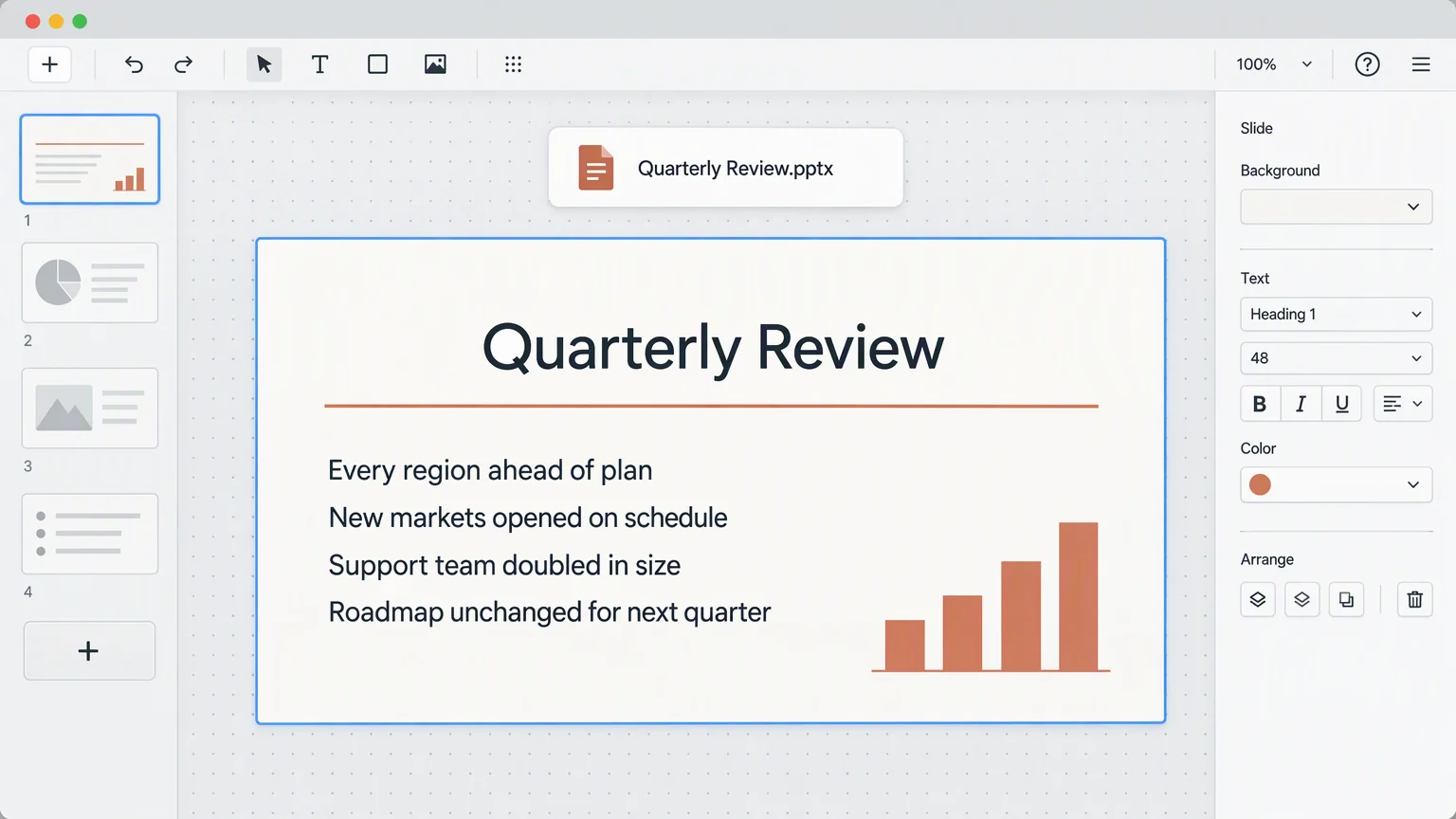
Laden Sie die exportierte .pptx hoch. Auf der Leinwand ist sie wieder eine Präsentation, kein Bild davon.
- Sie kommt bearbeitbar an
- Text bleibt Text und Formen bleiben Formen, also lässt sich alles auf der Folie noch ändern.
- Gelesen wird nur Ihre Datei
- Felo öffnet die Kopie, die Sie hochladen. Die .pptx in Ihrem Download-Ordner bleibt, wo sie ist.
- Derselbe Editor wie für alles hier
- Folienliste, Werkzeugleisten, Menüs — für importierte Dateien gibt es keinen Sondermodus.
Von da an
Was danach möglich ist
Drei Dinge, die die exportierte Datei allein nicht konnte.
- Im Browser ändern
- Eine Zeile neu schreiben, ein Bild verschieben, eine Zahl korrigieren. Ohne PowerPoint zu installieren und ohne vorher etwas herunterzuladen.
- Wieder ausgeben
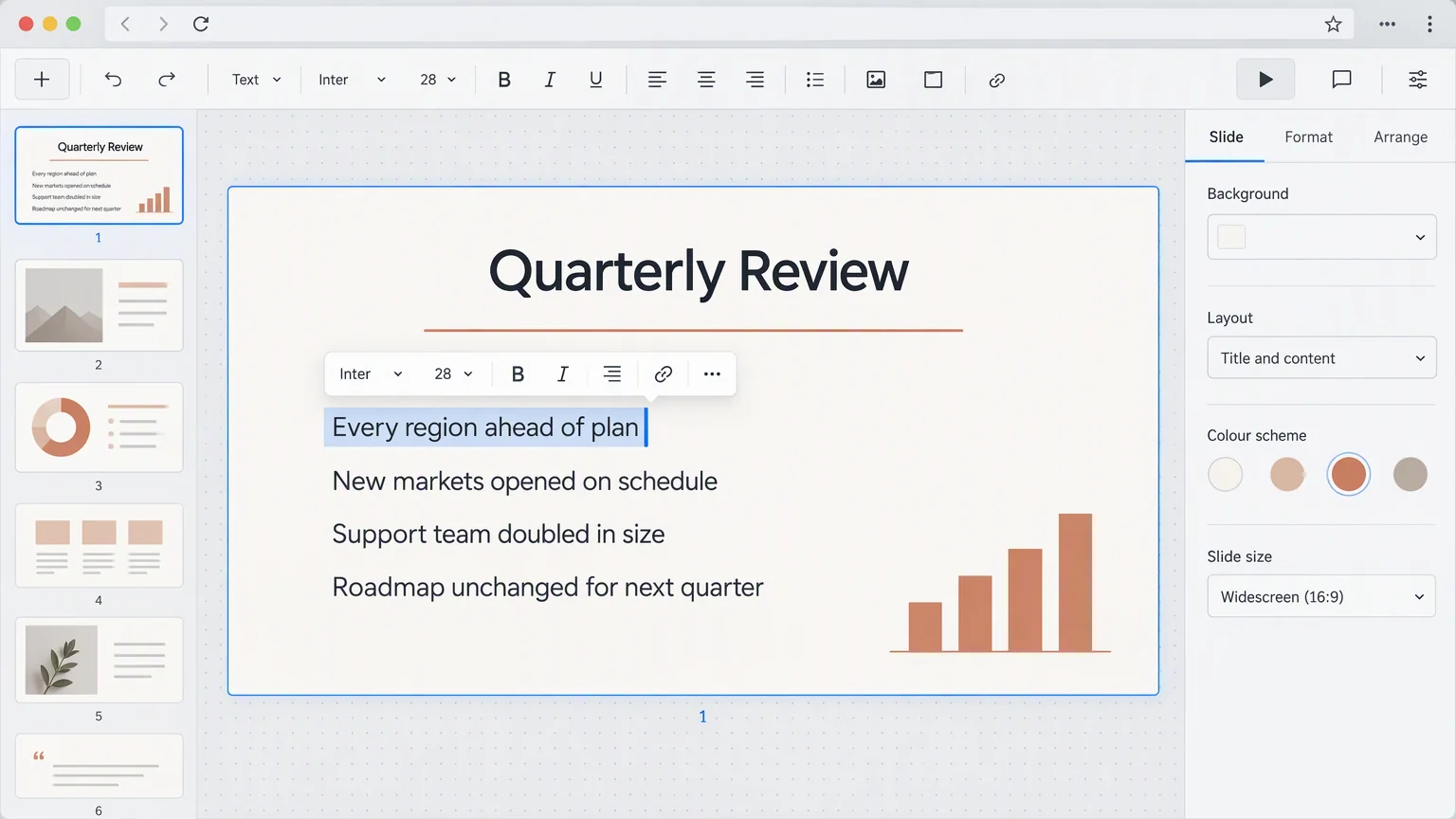
- Im Dateimenü auf der Leinwand stehen Download PPTX und Export as PDF, die nächste Fassung geht also denselben Weg.
- Oder an die KI geben
- Die Folien in eine andere Sprache übertragen oder das Design um die Worte herum neu bauen lassen, die Sie behalten haben.
Fragen zum Export
Wohin dieselbe Datei als Nächstes kann
Drei Seiten, die dort ansetzen, wo diese aufhört.
Bringen Sie sie her
In Google Slides exportieren, hier fertigstellen
Ein Menü in Google Slides oder Keynote gibt Ihnen die .pptx. Felo hält sie danach bearbeitbar.
Öffnen Sie Ihre .pptx in Felo