
PowerPoint zu PDF
PowerPoint zu PDF: Kopie exportieren, Folien bleiben bearbeitbar
Das PDF ist eine Kopie, keine Verschiebung. Es öffnet sich in einem neuen Tab, und die Datei, aus der Sie exportiert haben, bleibt auf der Leinwand – bearbeiten Sie sie, und exportieren Sie dann ein neues PDF.
Das PDF geht hinaus. Die Folien bleiben hier.
PowerPoint als PDF exportieren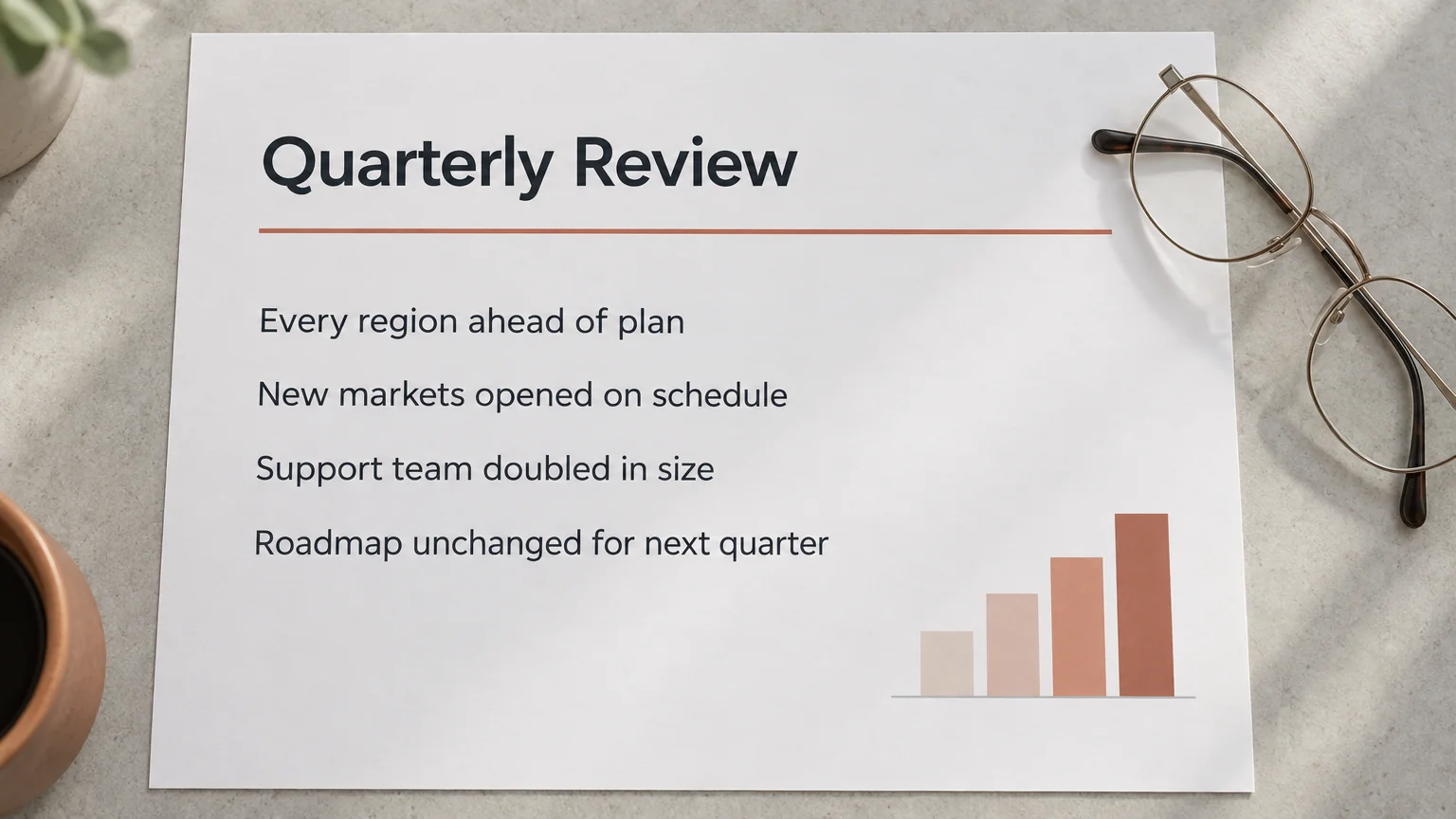
Der Export
Eine Kopie geht. Das Original bleibt.
Beim Exportieren wird Ihre Datei nirgendwohin verschoben. So teilt es sich auf.
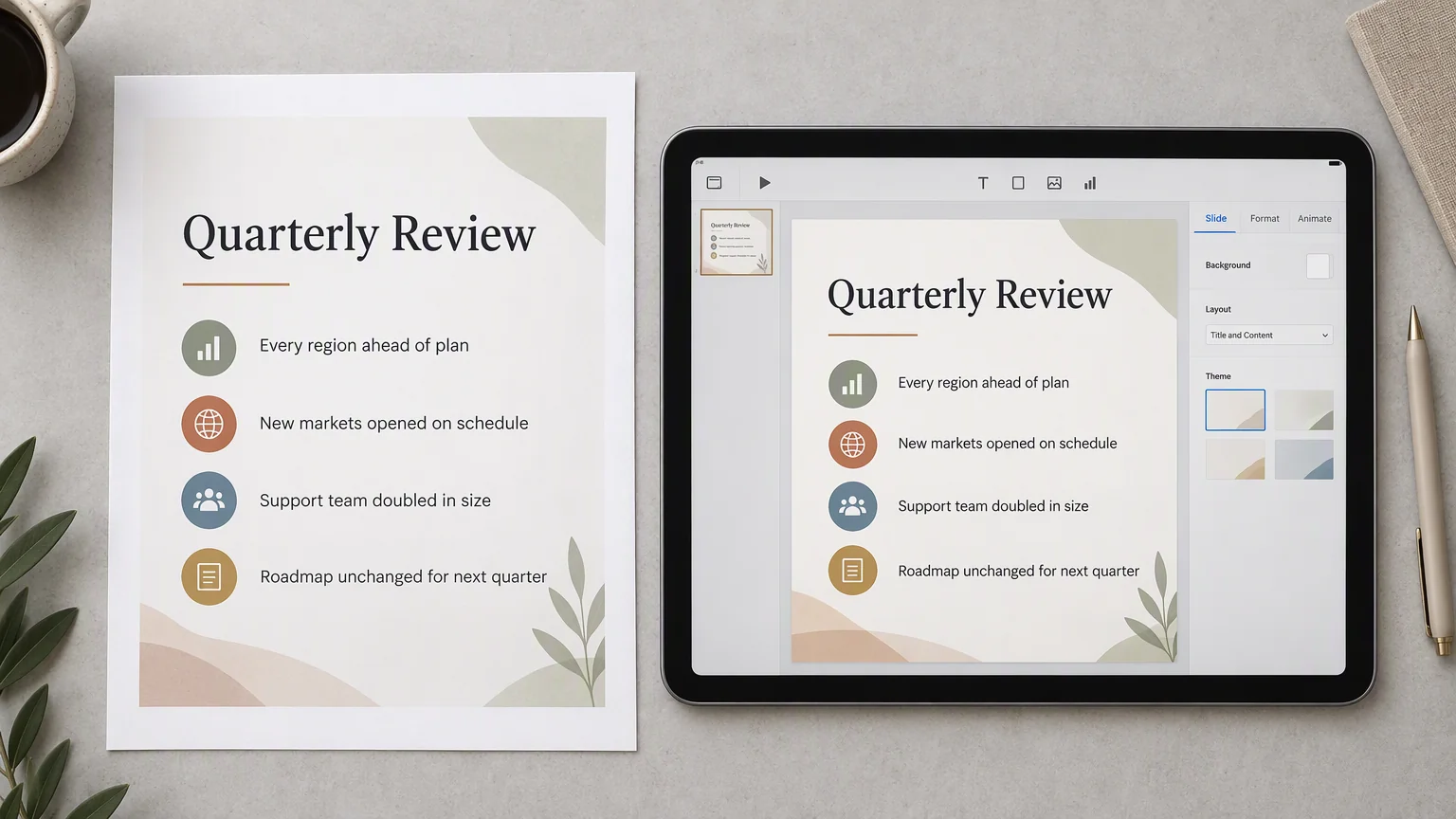
Im PDF
- Eine Seite pro Folie
- Die Folien auf der Leinwand, in ihrer Reihenfolge, als feste Seiten.
- Ein Dokument, das überall aufgeht
- Jeder Reader, jedes Gerät – kein PowerPoint und keine Schriften zu installieren.
- Eine Datei zum Weitergeben
- Anhängen, drucken oder weiterreichen. Ein PDF bricht auf der anderen Seite nicht neu um.
Bleibt auf der Leinwand
- Die hochgeladene PowerPoint
- Sie liegt dort, wo Sie sie abgelegt haben – als Folien, die Sie öffnen und bearbeiten können.
- Der nächste Export
- Ändern Sie eine Zahl oder die Reihenfolge, und exportieren Sie erneut aus den aktuellen Folien.
- Alles, was Sie später ergänzen
- Das PDF ist eine Momentaufnahme, keine Sperre für die Datei.
Das Format
Was sich ändert, wenn aus Folien ein PDF wird
Ein PDF ist keine Diashow, und daraus folgt einiges.
- Es spielt nicht ab
- Übergänge und Animationen gehören zur Diashow, nicht zur Seite. Ein PDF hält still.
- Es fließt nicht neu
- Das Layout ist fest – deshalb sieht es in jedem Reader gleich aus, und eine lange Zeile kann sich nicht herausumbrechen.
- Es ist nicht direkt bearbeitbar
- Um ein Wort zu ändern, bearbeiten Sie die Folien auf der Leinwand und exportieren ein neues PDF. Der erste Export bleibt unberührt.
Wo Sie es finden
Der Export liegt auf der Datei
Klicken Sie die Datei auf der Leinwand mit der rechten Maustaste an. Export ist einer der Einträge und öffnet sich auf zwei: Export as PDF und Download PPTX – der zweite trägt noch ein Beta-Abzeichen.
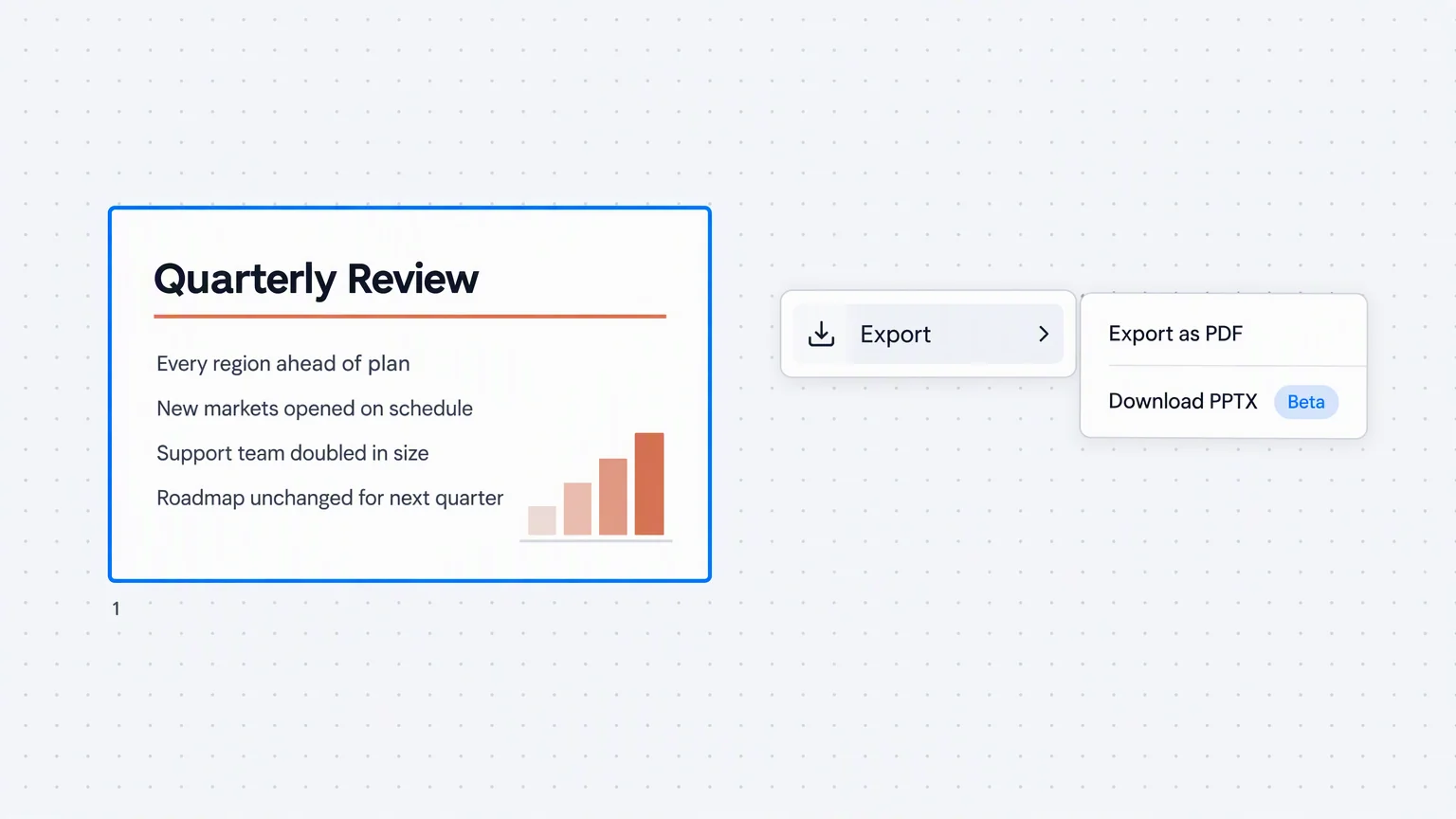
- Während des Exports erscheint Exporting PDF, und wenn es fertig ist, öffnet sich das PDF in einem neuen Tab.
- Fordern Sie einen zweiten Export an, während der erste läuft, sagt es Ihnen das, statt einen weiteren anzureihen.
- Das Menü gehört zu dieser Datei, alles andere auf der Leinwand ist nicht beteiligt.
Der Weg
Von der Datei auf Ihrem Rechner zum PDF
Die Datei kommt zuerst auf die Leinwand. Das PDF kommt davon herunter.
PowerPoint auf die Leinwand ziehen
Ziehen Sie eine .pptx auf Felo LiveDoc. Sie landet dort, wo Sie sie abgelegt haben – als Folien, die Sie öffnen und bearbeiten können.
Rechtsklick und Export öffnen
Das Menü gehört zu dieser Datei. Wählen Sie Export as PDF, und der Export startet.
PDF mitnehmen, weiterarbeiten
Das PDF öffnet sich in einem neuen Tab. Die Folien liegen weiter auf der Leinwand, bereit für die nächste Änderung.
Bevor Sie exportieren
Was Sie sonst noch mit der Datei tun können
Zwei davon arbeiten an derselben Präsentation. Das dritte geht den umgekehrten Weg.
Export
Exportieren Sie ein PDF und behalten Sie die Datei, aus der es entstand
Legen Sie die .pptx auf die Leinwand und holen Sie das PDF davon herunter. Die Folien bleiben bearbeitbar.
PowerPoint als PDF exportieren