
Créateur de présentations IA
Créateur de présentations IA : des diapositives à modifier et à présenter
Dites à Felo qui sera dans la salle et ce qui doit passer. De ce seul paragraphe, il écrit le plan et construit les diapositives.
Commencez par une consigne comme celle-ci
Démarrage gratuit, et l'export se fait en PPTX et en PDF.
La consigne
Vous obtenez ce que vous écrivez
Tous les créateurs de présentations savent produire des diapositives. Ce qui change le résultat, c'est ce que vous lui dites de la salle.
- Qui sera dans la salle
- Une direction, une classe, un client, un jury. Les nommer, c'est ce qui fait des diapositives quelque chose d'adressé à quelqu'un plutôt qu'à personne.
- Combien de temps vous avez
- Écrivez « dix minutes » ou « cinq diapositives » dans la consigne. La longueur se dit dans la consigne, ce n'est pas un réglage que l'on tourne.
- Ce qui doit passer
- La seule chose qu'ils doivent retenir s'ils oublient le reste. C'est en général la diapositive vers laquelle pointe toute la présentation.
- Ce que vous avez déjà
- Des notes, un document, un lien, un tableur, une image. Tout ce que Felo peut lire vaut mieux en pièce jointe qu'en ressaisie.
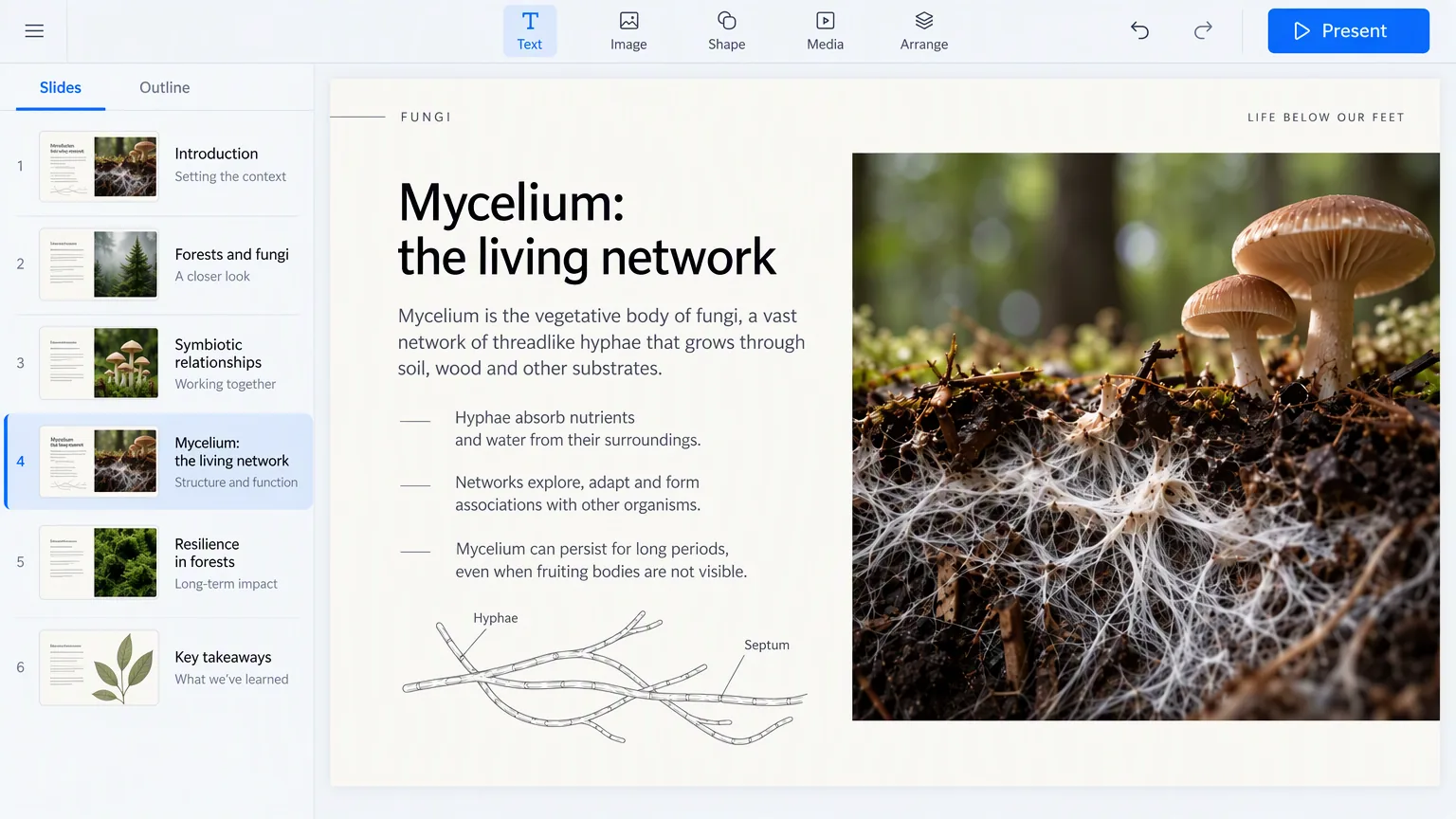
Une consigne, c'est un paragraphe. L'écrire prend moins de temps que de mettre en forme une diapositive de titre.
Quatre étapes
D'un paragraphe à quelque chose que vous pouvez présenter
Rien à installer. La consigne entre, vous modifiez ce qui revient.
Écrivez la consigne
Pour qui c'est, combien de temps vous avez, ce qui doit passer. Un paragraphe.
Choisissez le thème
On choisit l'allure une seule fois. Police, couleur et espacement tiennent de la première à la dernière diapositive.
Felo construit les diapositives
Le plan, l'ordre et le texte de chaque diapositive, à partir de ce que vous avez écrit.
Modifiez, puis présentez ou exportez
Réécrivez n'importe quelle diapositive, puis présentez-la en plein écran ou enregistrez-la en PPTX ou PDF.
Ce que vous obtenez
Trois choses, pas une
La plupart des outils ne vous laissent qu'un fichier. Vous en recevez trois : le plan, les diapositives et le fichier.
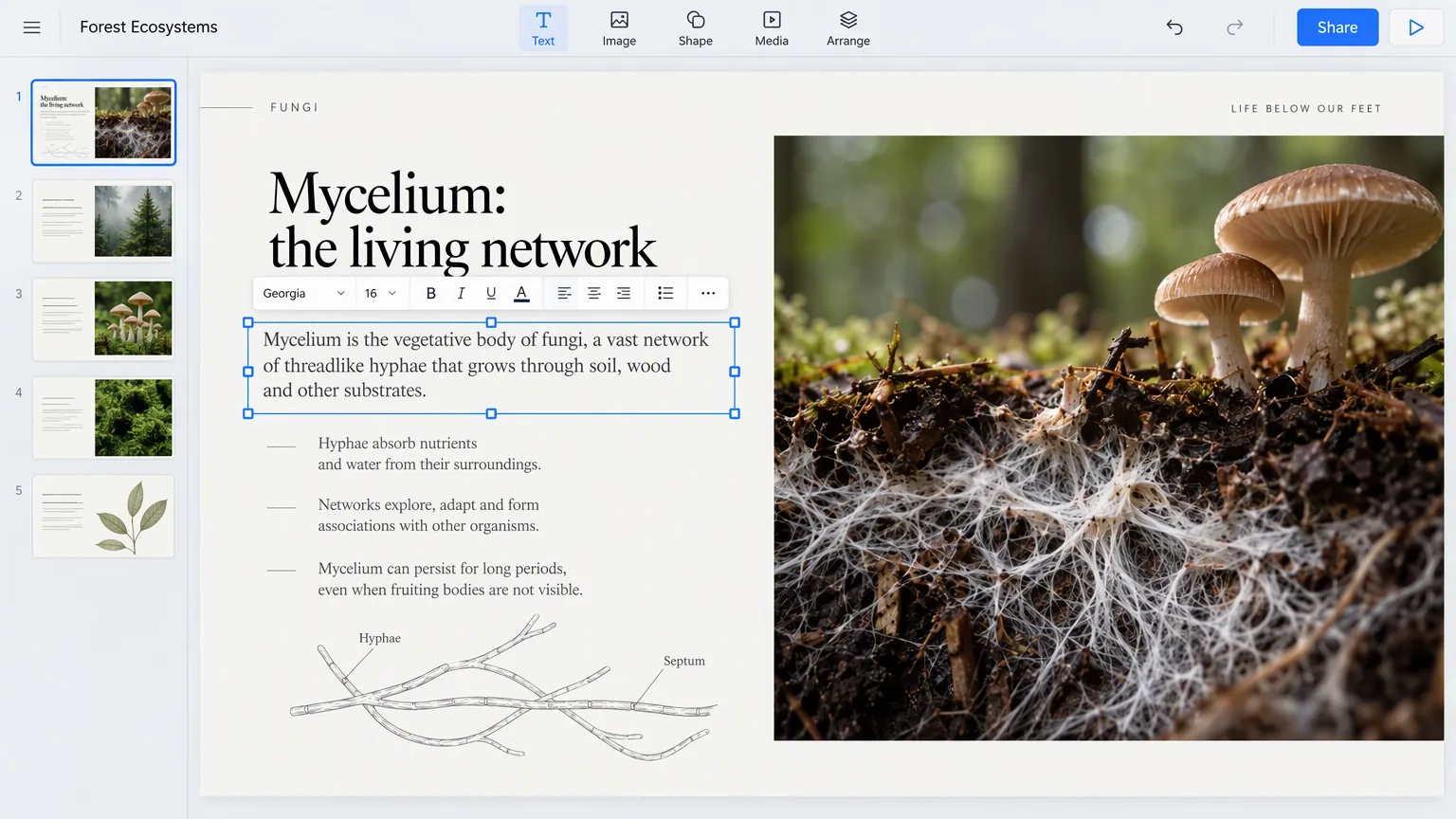
Un plan que vous pouvez discuter
Ce que dit chaque diapositive et où elle se place, avant de vous soucier de l'allure. Réorganisez, et les diapositives suivent.
Des diapositives modifiables
Chaque diapositive est une diapositive : du texte que vous sélectionnez, des blocs que vous déplacez, des couleurs que vous changez. Pas une image plate d'une diapositive.
Un fichier qui repart avec vous
Exportez en PPTX pour PowerPoint, ou en PDF pour l'envoyer. Les deux s'ouvrent en dehors de Felo.
Puis la salle
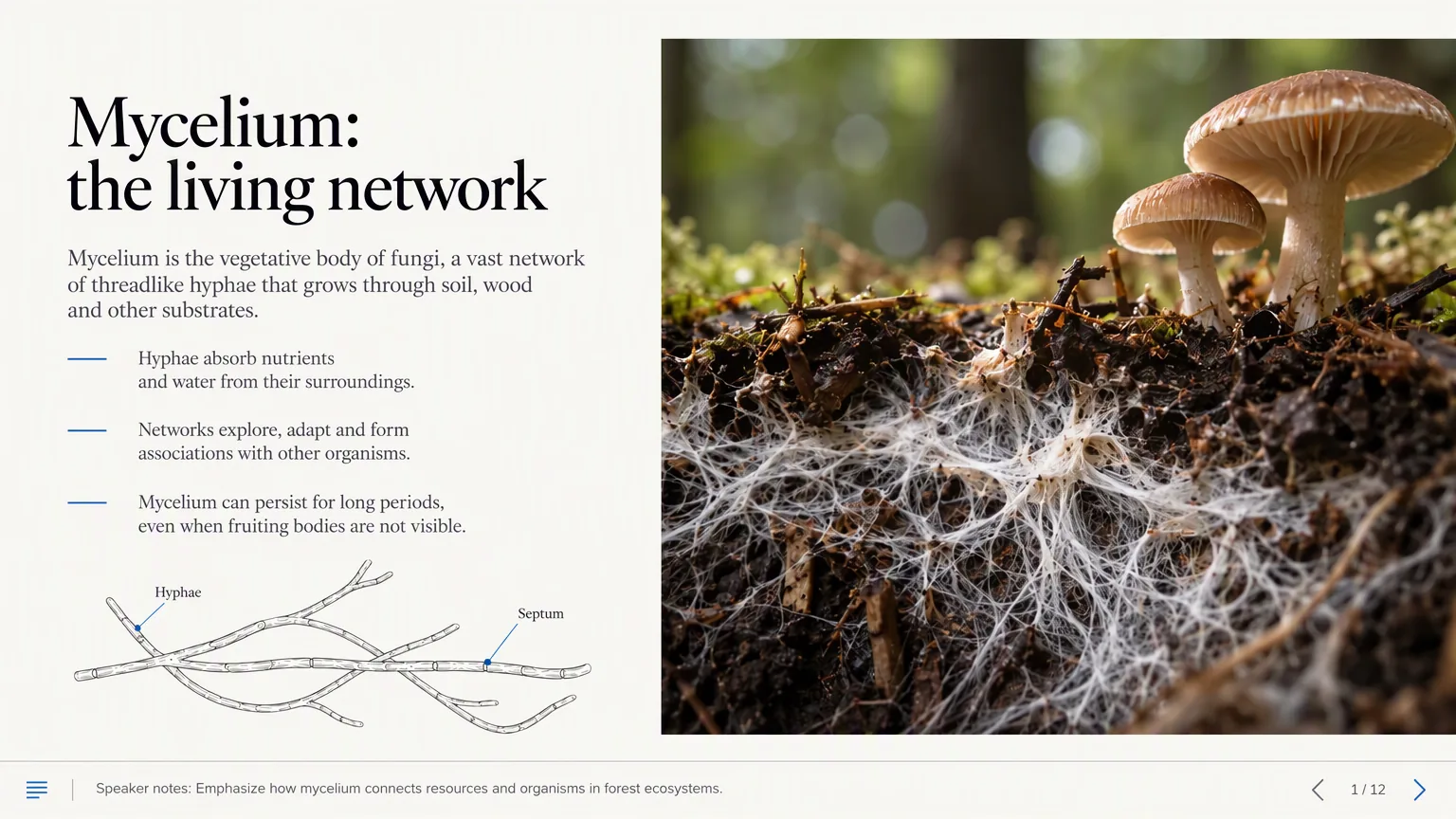
Présentez sans quitter l'onglet
Le fichier n'est pas tout le travail. La plupart des outils s'arrêtent à la fin du téléchargement.
- Plein écran, depuis le navigateur
- Présentez les diapositives que vous venez de faire. Rien à installer, et pas besoin d'ouvrir PowerPoint d'abord.
- Vos notes devant vous
- Les notes du présentateur restent sur votre écran et n'apparaissent pas sur le leur.
- Laissez la salle suivre
- Partagez un lien, et chacun voit sur son écran la diapositive que vous montrez.
Les mêmes diapositives, de la consigne à la salle.
Selon la salle
La salle change les diapositives
Le même sujet devient quatre présentations différentes, selon qui est assis là.
Le point d'avancement
Des gens qui connaissent déjà le projet. Ce qui a avancé, ce qui n'a pas bougé, et ce que vous attendez d'eux.
Le pitch
Des gens qui décident. Le problème, le chiffre et la demande.
Le cours
Des gens qui l'entendent pour la première fois. Une idée par diapositive, un exemple pour chacune.
La revue
Des gens qui vérifient votre travail. Les preuves, et d'où elles viennent.
Avant de choisir
Trois questions à poser à n'importe lequel
Quel que soit l'outil que vous choisirez, voici les trois choses qu'un créateur de présentations doit vous rendre.
- Est-ce qu'il écrit le plan, ou est-ce qu'il attend le vôtre ?
- Un créateur qui ne fait que disposer un texte que vous avez déjà organisé a sauté l'étape sur laquelle la plupart des gens bloquent.
- Est-ce que vous récupérez un fichier modifiable ailleurs ?
- Si les diapositives ne vivent que dans l'outil, vous les avez empruntées. Demandez ce que vous pouvez exporter, et vérifiez que ça s'ouvre.
- Est-ce que vous pouvez présenter depuis l'outil, ou seulement télécharger ?
- Certains outils s'arrêtent au téléchargement. Si vous voulez vous lever et présenter ces mêmes diapositives, renseignez-vous avant la réunion, pas pendant.
Felo fait les trois. C'est toute l'affirmation.
Questions sur le créateur de présentations IA
D'autres façons de commencer
Si vous avez déjà la matière, l'un de ces chemins est plus court.
- PDF vers PPTLe document est déjà là. Transformez ses pages en diapositives.
- Image vers PPTLa photo d'une mise en page, d'un tableau blanc, d'une capture. Il la reconstruit en diapositives modifiables.
- URL vers PPTIndiquez une page web. L'article devient une présentation.
- Plan vers PPTL'ordre, vous l'avez déjà. Laissez-lui le design.
Commencez ici
Écrivez la consigne. Regardez la présentation.
Un paragraphe entre, une présentation modifiable sort, avec de quoi la donner en plein écran.
Créer ma présentation