
Google Slides en PowerPoint
Convertir Google Slides en PowerPoint : exportez une fois, puis continuez à éditer
Google Slides et Keynote écrivent un .pptx en un seul menu. Ce qui en sort ne se modifie que dans le programme d'origine. Apportez-le ici : les diapositives restent modifiables, puis ressortent en .pptx.
Exportez une fois. Continuez à éditer ensuite.
Ouvrez votre .pptx dans FeloOù cela commence
L'export tient en un seul menu
Les deux applications écrivent elles-mêmes un fichier PowerPoint. Si c'est tout ce qu'il vous faut, vous avez terminé — voici où cela se trouve.
Google Slides
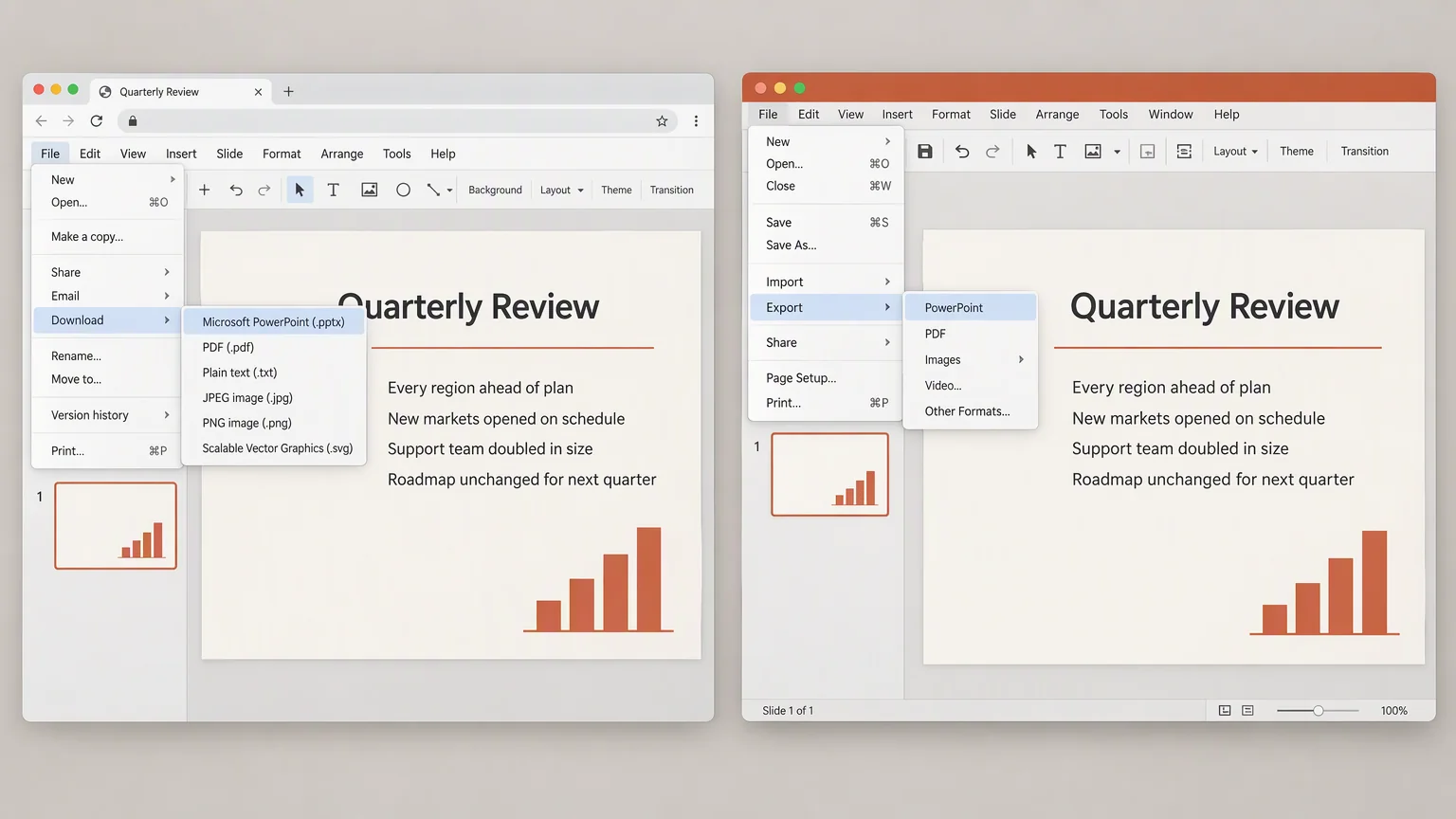
Ouvrez la présentation. Les options de téléchargement se trouvent dans le premier menu en haut à gauche, et le fichier PowerPoint est l'une d'elles.
File → Download → Microsoft PowerPoint (.pptx)Keynote
Ouvrez la présentation dans Keynote. Les options d'export se trouvent dans le premier menu en haut à gauche, et l'une d'elles écrit un fichier PowerPoint.
File → Export To → PowerPointLe chemin ci-dessus est celui de l'interface anglaise. Dans une application traduite, le menu est au même endroit sous un autre nom.
La traversée
Ce que la traversée coûte à votre fichier
Un export est une traduction entre deux programmes, et une traduction perd des choses. Quatre méritent un coup d'œil avant d'envoyer le fichier.
Les polices
Un texte composé dans une police que l'autre programme n'a pas revient dans une police de substitution.
Les couleurs
Les couleurs du thème peuvent bouger d'une nuance ou deux, et la palette cesse de s'accorder.
Graphiques et schémas
Un graphique modifiable peut arriver en image plate, impossible à changer ensuite.
Où les lignes s'arrêtent
Un texte qui tenait dans son cadre dans un programme peut le dépasser dans l'autre.
Sur le canevas
Apportez le fichier et il s'ouvre en diapositives
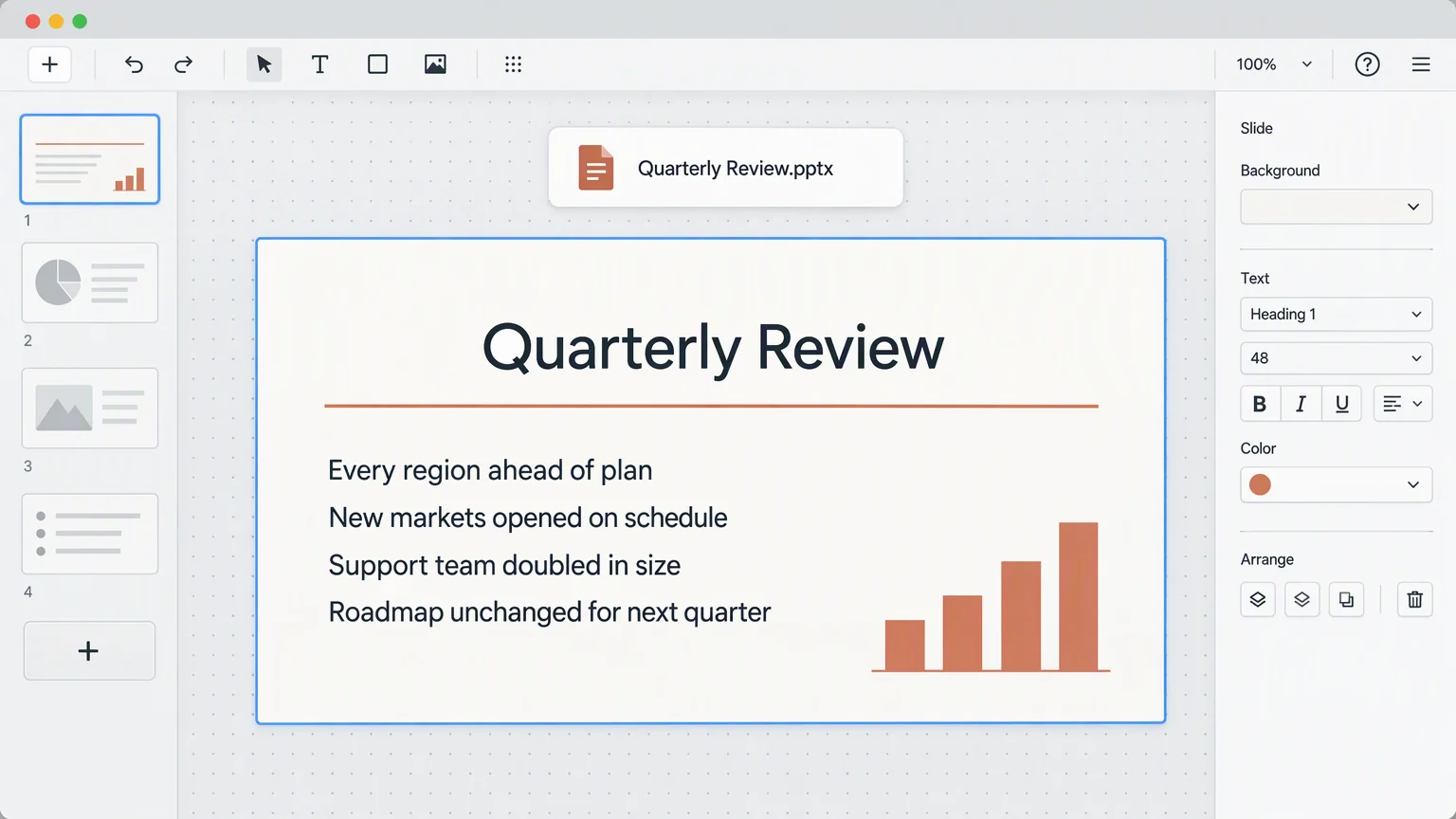
Importez le .pptx que vous avez exporté. Sur le canevas, c'est de nouveau une présentation, pas son image.
- Il arrive modifiable
- Le texte reste du texte et les formes restent des formes : tout ce qui est sur la diapositive peut encore être changé.
- Seul ce que vous importez est lu
- Felo ouvre la copie que vous importez. Le .pptx resté dans votre dossier de téléchargements ne bouge pas.
- Le même éditeur que tout le reste
- La liste des diapositives, les barres d'outils, les menus : rien n'est un mode spécial pour les fichiers importés.
À partir de là
Ce que vous pouvez faire une fois qu'il est là
Trois choses que le fichier exporté ne pouvait pas faire seul.
- Modifiez-le dans le navigateur
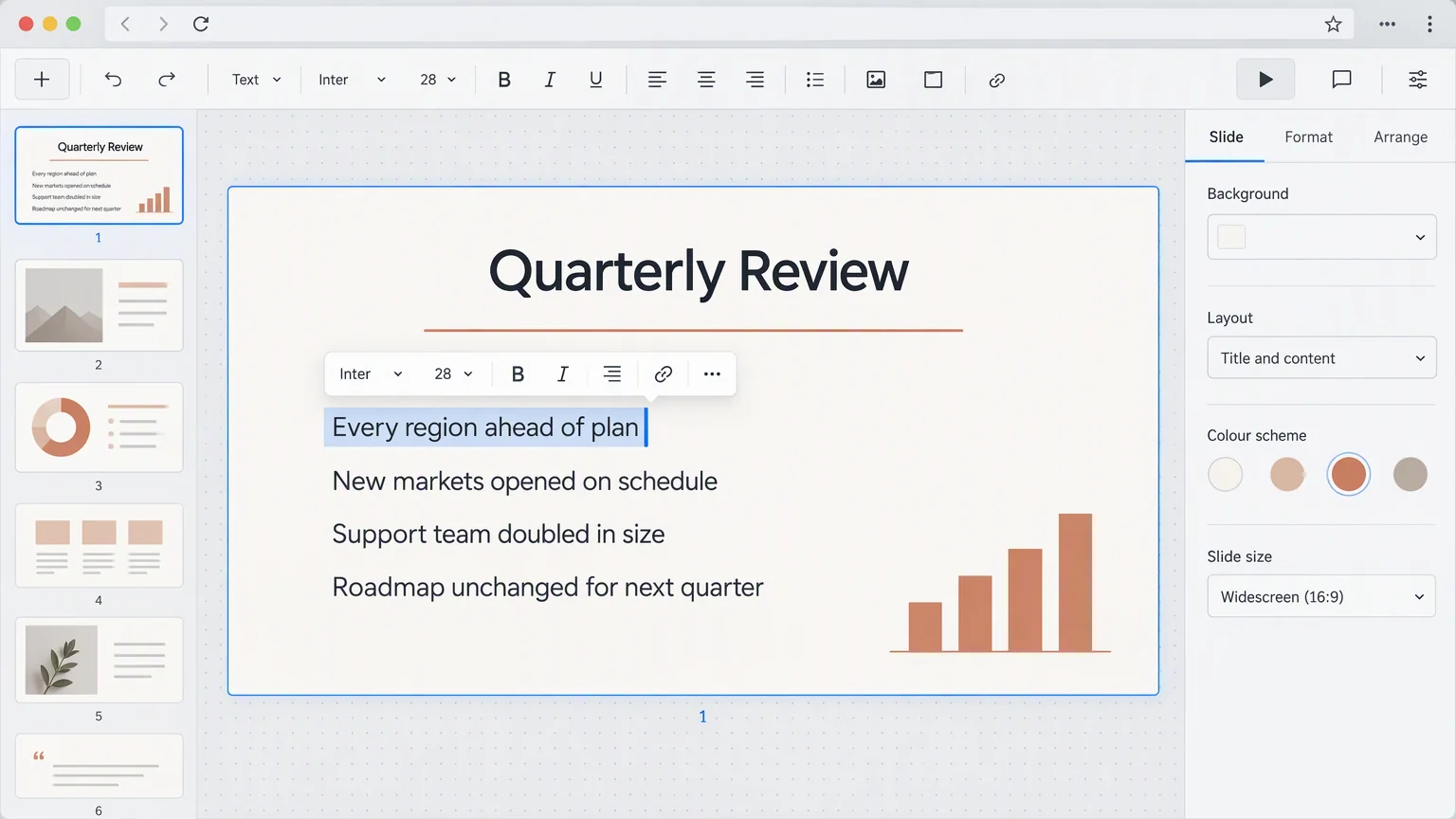
- Réécrivez une ligne, déplacez une image, corrigez un chiffre. Sans installer PowerPoint et sans rien télécharger d'abord.
- Faites-le ressortir
- Le menu du fichier sur le canevas contient Download PPTX et Export as PDF : la version suivante repart par le même chemin.
- Ou confiez-le à l'IA
- Passez les diapositives dans une autre langue, ou faites reconstruire le design autour des mots que vous avez gardés.
Questions sur l'export
Où le même fichier peut aller ensuite
Trois pages qui reprennent là où celle-ci s'arrête.
Apportez-le
Exportez depuis Google Slides, terminez ici
Un menu dans Google Slides ou Keynote vous donne le .pptx. Felo le garde modifiable à partir de là.
Ouvrez votre .pptx dans Felo