
Convertir PowerPoint en PDF
Convertir PowerPoint en PDF : exporter une copie, garder les diapositives modifiables
Le PDF est une copie, pas un déplacement. Il s'ouvre dans un nouvel onglet, et le fichier depuis lequel vous avez exporté reste sur le canevas — modifiez-le, puis exportez-en un nouveau.
Le PDF s'en va. Les diapositives restent.
Exporter votre PowerPoint en PDF
L'export
Une copie part. L'original reste.
Exporter ne déplace votre fichier nulle part. Voici comment cela se répartit.
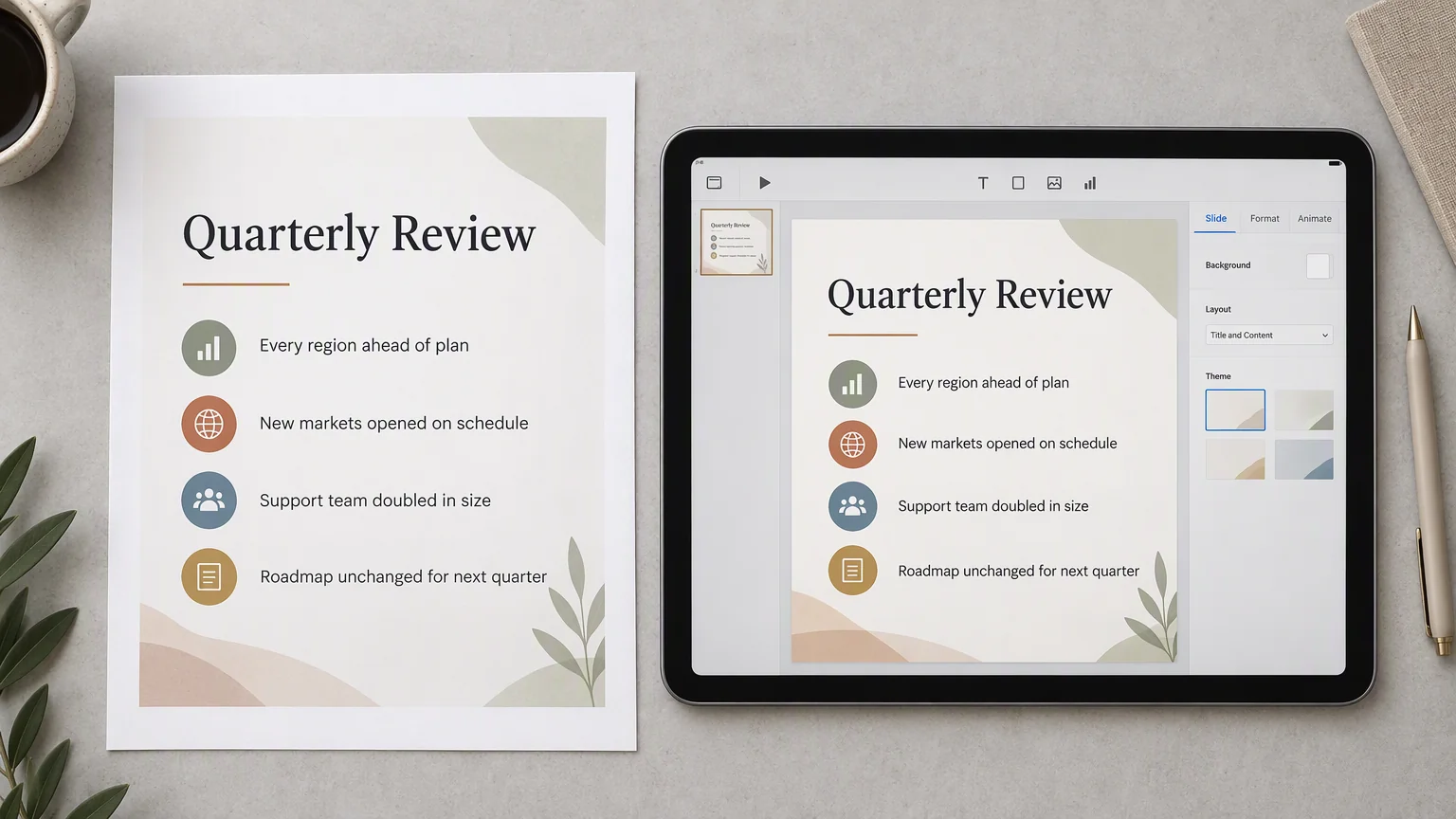
Dans le PDF
- Une page par diapositive
- Les diapositives du canevas, dans leur ordre, en pages fixes.
- Un document qui s'ouvre partout
- N'importe quel lecteur, n'importe quel appareil — sans PowerPoint ni polices à installer.
- Un fichier que vous pouvez transmettre
- Joignez-le, imprimez-le ou transférez-le. Un PDF ne se réorganise pas chez le destinataire.
Toujours sur le canevas
- Le PowerPoint que vous avez importé
- Il reste là où vous l'avez déposé, sous forme de diapositives à ouvrir et à modifier.
- Le prochain export
- Modifiez un chiffre ou l'ordre des pages, puis exportez à nouveau depuis les diapositives actuelles.
- Tout ce que vous ajouterez ensuite
- Le PDF est un instantané d'un moment, pas un verrou sur le fichier.
Le format
Ce qui change quand les diapositives deviennent un PDF
Un PDF n'est pas un diaporama, et quelques conséquences en découlent.
- Il ne joue pas
- Les transitions et les animations appartiennent au diaporama, pas à la page. Un PDF reste immobile.
- Il ne se réorganise pas
- La mise en page est figée — c'est pourquoi elle est identique dans tous les lecteurs, et pourquoi une longue ligne ne peut pas s'échapper en revenant à la ligne.
- Il n'est pas modifiable sur place
- Pour changer un mot, modifiez les diapositives sur le canevas et exportez un nouveau PDF. Le premier export reste intact.
Où le trouver
L'export se trouve sur le fichier
Faites un clic droit sur le fichier dans le canevas. Export est l'une des entrées, et elle en ouvre deux : Export as PDF et Download PPTX — la seconde porte encore un badge Beta.
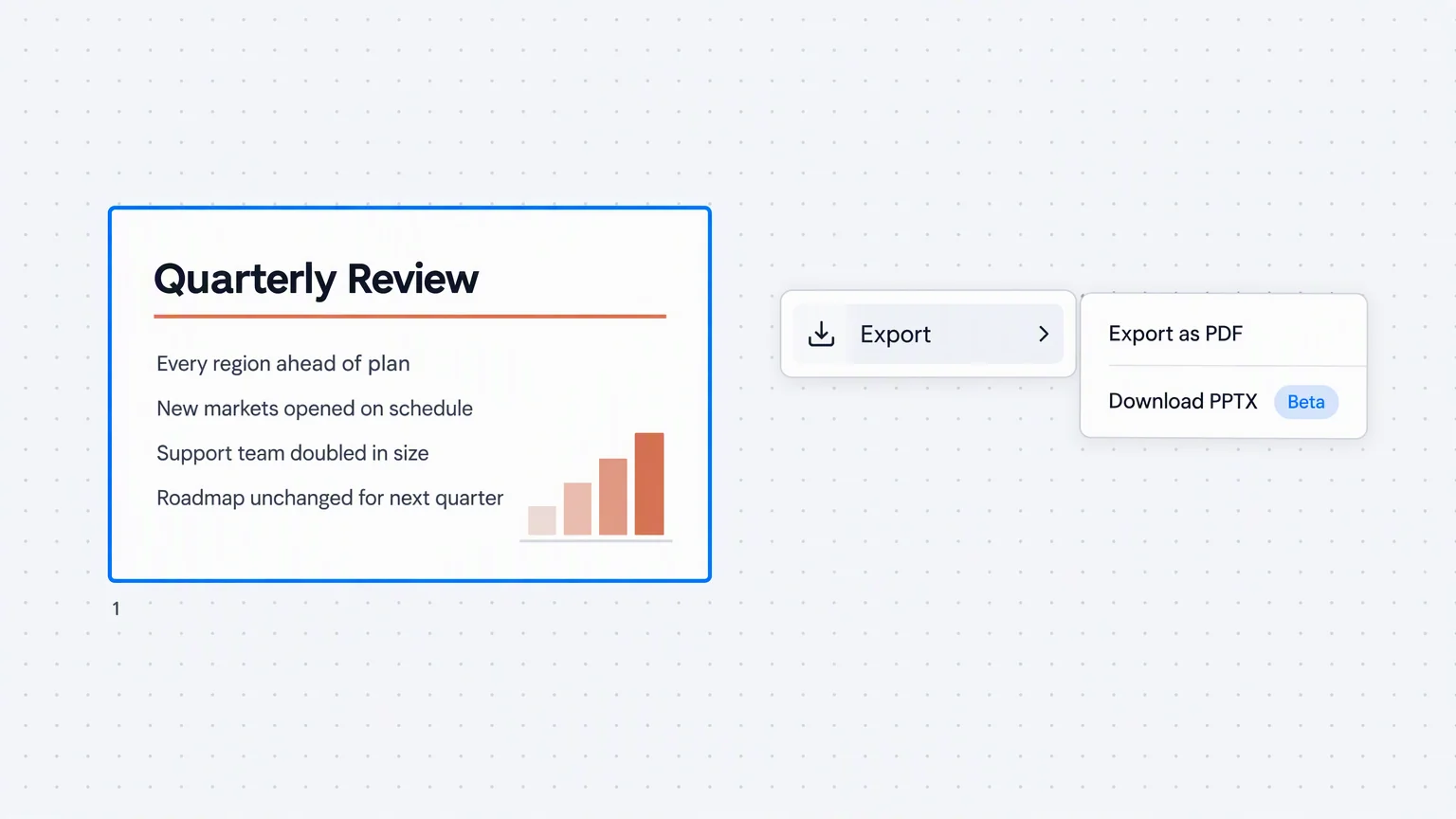
- Exporting PDF apparaît pendant l'export, et le PDF s'ouvre dans un nouvel onglet quand il est prêt.
- Demandez un second export pendant que le premier tourne : il vous le dit, au lieu d'en mettre un autre en file d'attente.
- Le menu appartient à ce fichier ; rien d'autre sur le canevas n'est concerné.
Le chemin
D'un fichier sur votre ordinateur au PDF
Le fichier passe d'abord sur le canevas. Le PDF en ressort.
Déposez le PowerPoint sur le canevas
Glissez un .pptx sur Felo LiveDoc. Il se pose là où vous l'avez déposé, sous forme de diapositives à ouvrir et à modifier.
Clic droit, puis ouvrez Export
Le menu appartient à ce fichier. Choisissez Export as PDF et l'export démarre.
Récupérez le PDF, continuez à travailler
Le PDF s'ouvre dans un nouvel onglet. Les diapositives sont toujours sur le canevas, prêtes pour la prochaine modification.
Avant d'exporter
Autre chose à faire avec le fichier
Deux d'entre eux travaillent sur la même présentation. Le troisième va dans l'autre sens.
Export
Exportez un PDF, gardez le fichier d'origine
Déposez le .pptx sur le canevas et récupérez le PDF. Les diapositives restent modifiables.
Exporter votre PowerPoint en PDF