
AI 프레젠테이션 제작 도구
AI 프레젠테이션 제작 도구: 편집할 수 있고 발표할 수 있는 슬라이드
누구 앞에서 말하는지, 무엇을 반드시 전달할지를 Felo에게 알려 주세요. 그 한 문단에서 개요를 쓰고 슬라이드를 만듭니다.
이렇게 시작해 보세요
무료로 시작하고, PPTX와 PDF로 내보낼 수 있습니다.
그 한 문단
쓴 대로 나옵니다
프레젠테이션 제작 도구는 모두 슬라이드를 만들 수 있습니다. 결과를 가르는 것은 누구 앞에서 말하는지를 알려 줬는지 여부입니다.
- 누구 앞에서 말하는가
- 경영진, 학급, 고객, 면접관. 이걸 밝혀야 슬라이드가 아무에게도 아닌 누군가를 향한 자료가 됩니다.
- 얼마나 시간이 있는가
- “10분”, “5장”을 그 문단 안에 그대로 쓰세요. 분량은 다이얼로 돌리는 것이 아니라 말로 정하는 것입니다.
- 무엇을 반드시 전달할 것인가
- 나머지를 다 잊어도 이것 하나만은 기억했으면 하는 것. 보통 자료 전체가 가리키는 한 장이 됩니다.
- 이미 가지고 있는 것
- 메모, 문서, 링크, 스프레드시트, 이미지. Felo가 읽을 수 있는 것이라면 다시 타이핑하는 것보다 첨부하는 편이 낫습니다.
이 설명은 한 문단입니다. 쓰는 시간은 표지 한 장 레이아웃을 고치는 것보다 짧습니다.
네 단계
한 문단에서, 발표할 수 있는 것까지
설치할 것이 없습니다. 한 문단을 넣고, 돌아온 결과를 편집하면 됩니다.
그 한 문단을 씁니다
누구를 위한 것인지, 시간은 얼마인지, 무엇을 반드시 전달할지. 한 문단.
테마를 고릅니다
겉모습은 한 번만 고르면 됩니다. 글꼴과 색, 여백이 첫 장부터 마지막 장까지 유지됩니다.
Felo가 슬라이드를 만듭니다
개요와 순서, 각 장의 문구까지, 당신이 쓴 그 문단에서 나옵니다.
편집한 뒤 발표하거나 내보냅니다
어느 장이든 다시 쓸 수 있습니다. 그다음 전체 화면으로 발표하거나 PPTX·PDF로 저장합니다.
받는 것
하나가 아니라 세 가지
대부분의 도구가 돌려주는 것은 파일 하나뿐입니다. 받는 것은 세 가지, 개요와 슬라이드, 그리고 파일입니다.
검토할 수 있는 개요
각 장이 무슨 말을 하는지, 어디에 놓이는지. 생김새보다 먼저 이것부터. 순서를 바꾸면 슬라이드도 따라옵니다.
편집할 수 있는 슬라이드
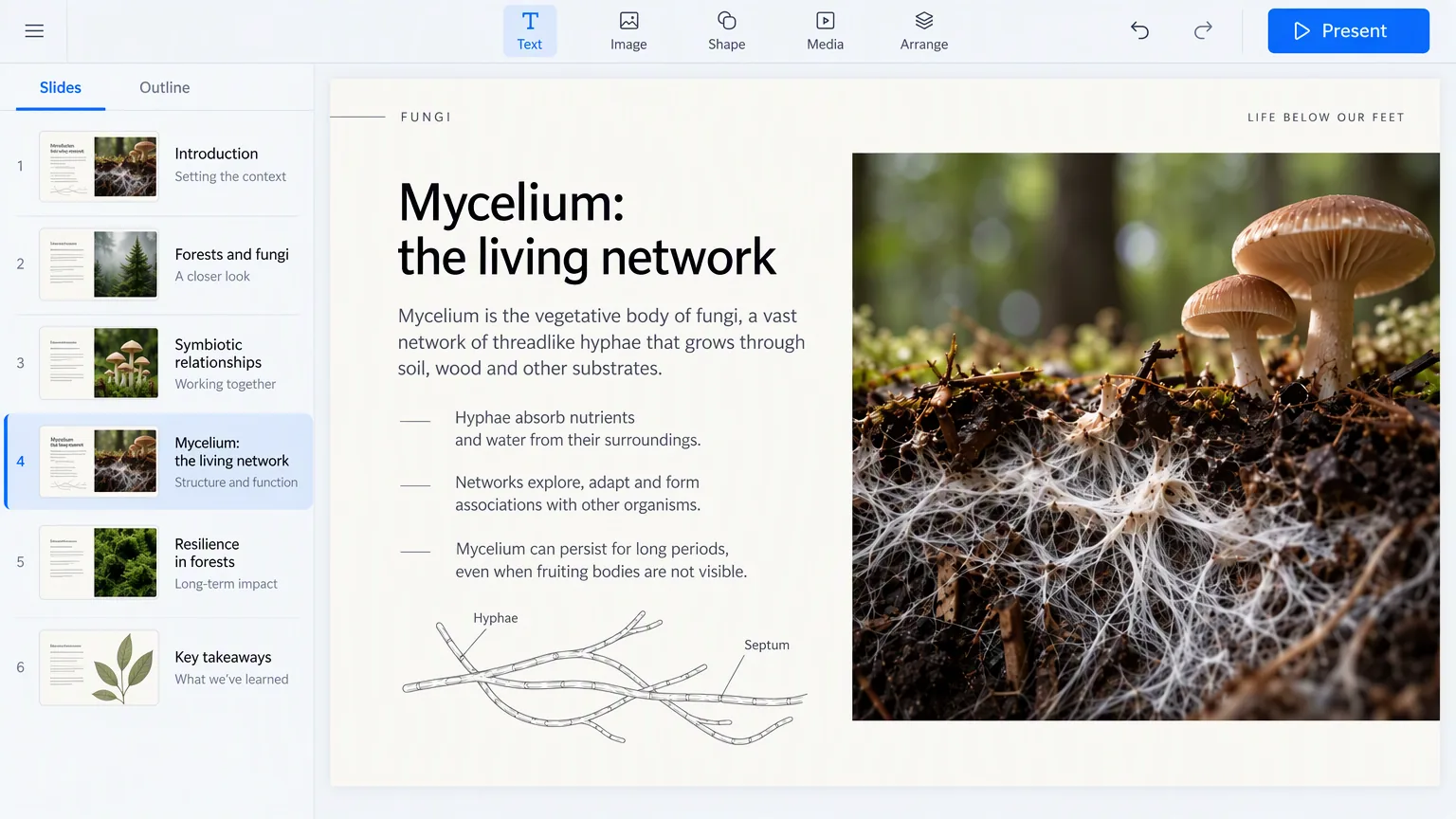
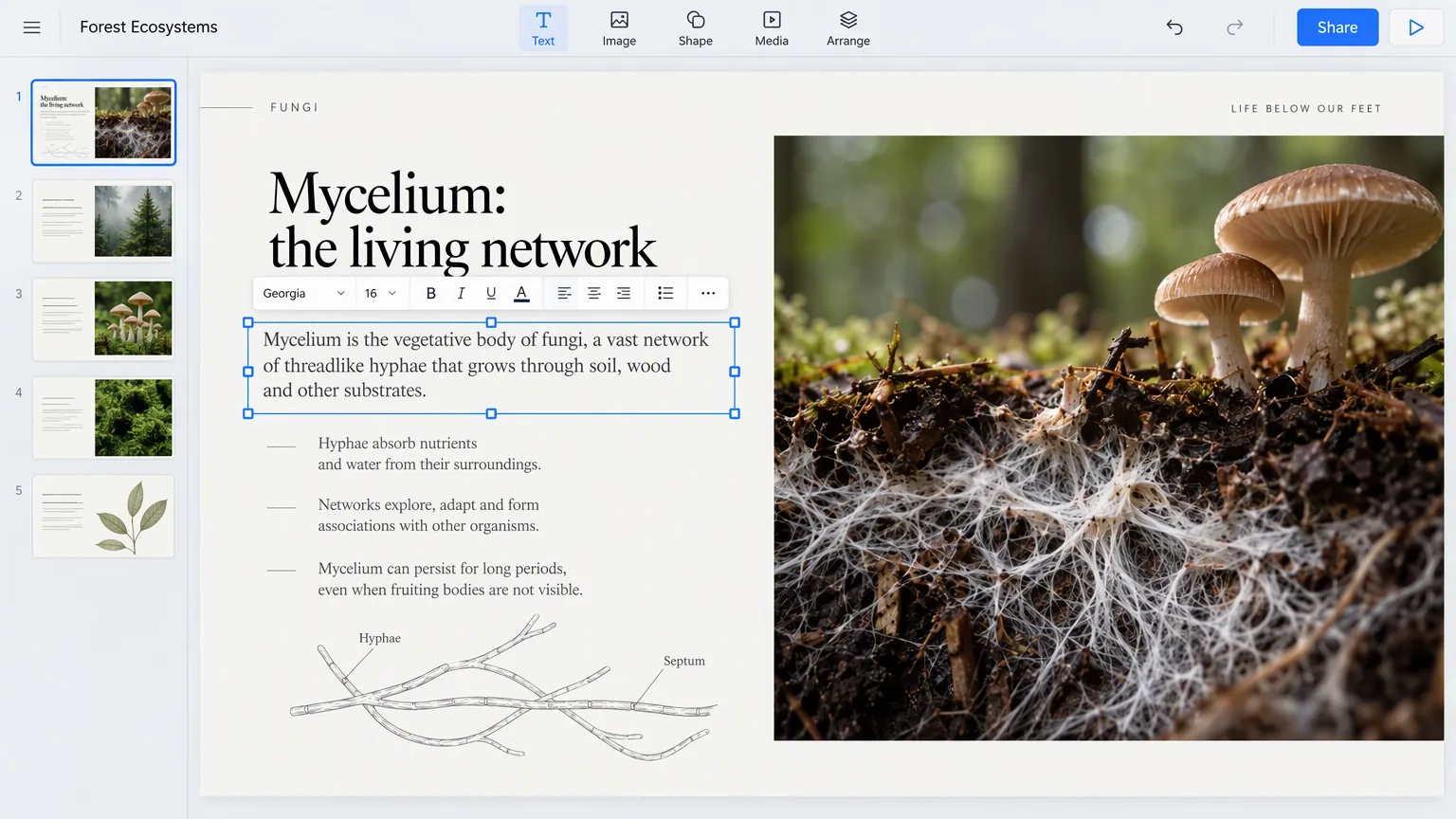
한 장 한 장이 진짜 슬라이드입니다. 글자는 선택되고, 블록은 옮겨지고, 색은 바뀝니다. 잘라낸 그림이 아닙니다.
가져갈 수 있는 파일
PPTX로 내보내 PowerPoint에서 열거나, PDF로 내보내 바로 보낼 수 있습니다. 둘 다 Felo 밖에서 열립니다.
그다음은 무대
탭을 벗어나지 않고 바로 발표합니다
파일이 전부가 아닙니다. 대부분의 도구는 다운로드가 끝나는 순간 멈춥니다.
- 브라우저에서 전체 화면으로
- 방금 만든 슬라이드를 그대로 발표합니다. 설치도, PowerPoint를 먼저 열 필요도 없습니다.
- 발표자 노트는 내 화면에만
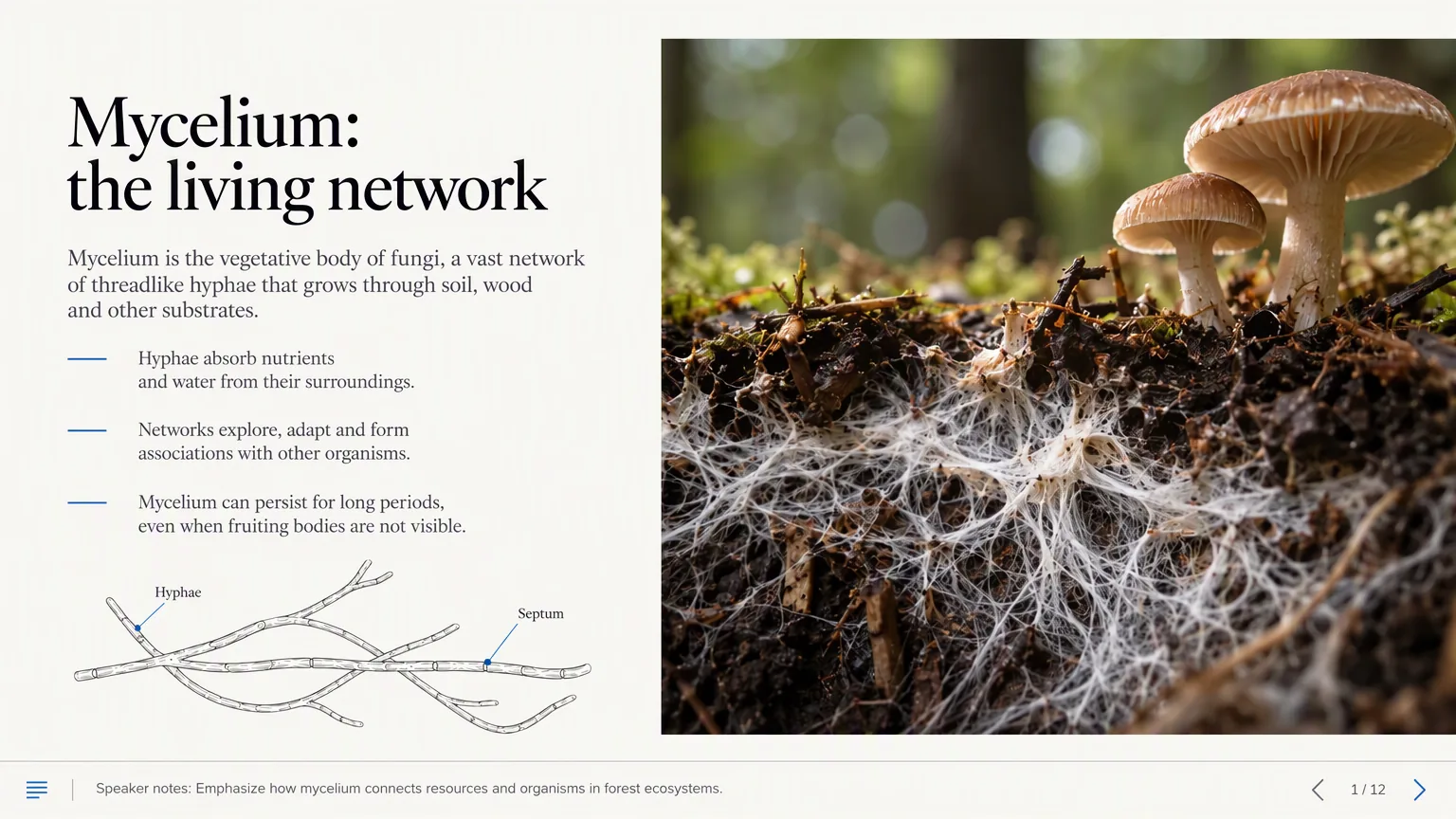
- 발표자 노트는 당신 화면에 남고 상대 화면에는 나오지 않습니다.
- 듣는 사람도 같은 장을 봅니다
- 링크를 공유하면 모두가 각자 화면에서 당신이 보고 있는 그 장을 봅니다.
같은 슬라이드를, 한 문단에서 무대까지.
자리별로
누가 앉아 있느냐가 슬라이드를 바꿉니다
같은 주제도 앉아 있는 사람에 따라 전혀 다른 네 가지 자료가 됩니다.
진행 보고
이미 프로젝트를 아는 사람들. 무엇이 나아갔고, 무엇이 멈췄고, 무엇이 필요한지.
피칭
결정하는 사람들. 문제, 숫자, 그리고 요청.
수업
처음 듣는 사람들. 한 장에 개념 하나, 각각에 예시 하나.
리뷰
당신의 일을 확인하는 사람들. 근거와, 그 근거가 어디서 왔는지.
고르기 전에
어느 도구에나 물어볼 세 가지
결국 어떤 도구를 쓰든, 프레젠테이션 제작 도구라면 이 세 가지는 반드시 내놓아야 합니다.
- 개요를 쓰는 쪽은 도구인가, 당신인가
- 이미 정리한 글자를 배치만 해 주는 도구는, 대부분이 막히는 그 단계를 건너뛴 것입니다.
- 다른 곳에서 편집할 수 있는 형태로 받는가
- 슬라이드가 도구 안에만 있다면, 그것은 빌린 것입니다. 무엇을 내보낼 수 있는지 묻고, 실제로 열리는지 확인하세요.
- 그 자리에서 발표할 수 있는가, 내려받기만 되는가
- 내려받기로 끝나는 도구도 있습니다. 같은 슬라이드로 직접 발표하고 싶다면, 회의 중이 아니라 회의 전에 확인하세요.
Felo는 이 세 가지를 모두 합니다. 주장은 그것뿐입니다.