
PowerPoint에서 PDF로
PowerPoint를 PDF로: 복사본을 내보내고 슬라이드는 편집 가능한 채로
PDF는 복사본이지 이동이 아닙니다. 새 탭에서 열리고, 내보낸 원본 파일은 캔버스에 그대로 남습니다——고친 뒤 새 PDF를 다시 내보내면 됩니다.
PDF는 나가고, 슬라이드는 남습니다.
PowerPoint를 PDF로 내보내기
이번 내보내기
복사본은 나가고, 원본은 남습니다.
내보내기가 파일을 어디론가 옮기는 게 아닙니다. 나뉘는 방식은 이렇습니다.
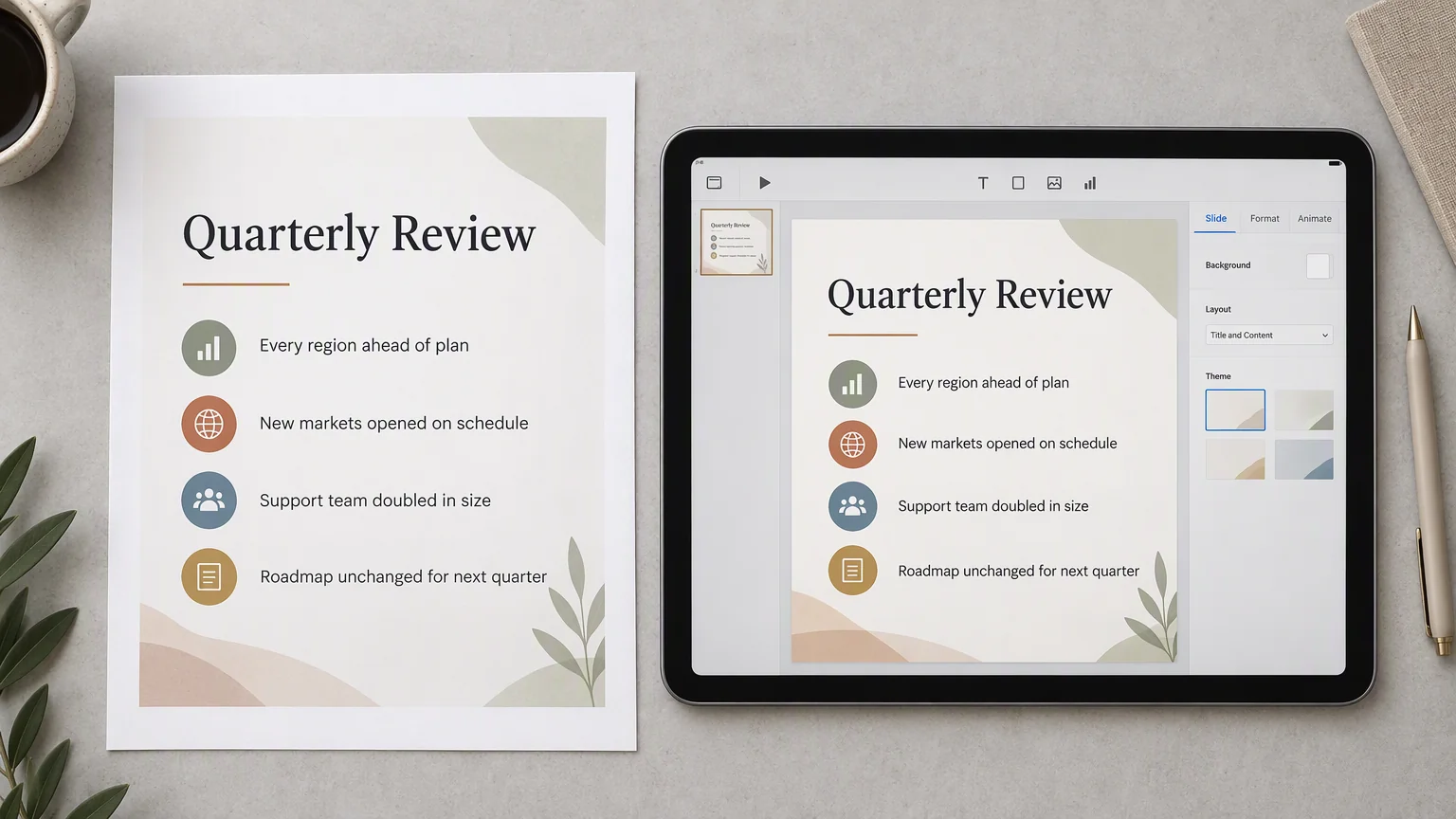
PDF에 담기는 것
- 슬라이드 한 장에 한 페이지
- 캔버스 위의 슬라이드가 놓인 순서 그대로 고정된 페이지가 됩니다.
- 어디서든 열리는 문서
- 어떤 뷰어든, 어떤 기기든. PowerPoint도 글꼴도 설치할 필요가 없습니다.
- 그대로 넘길 수 있는 파일
- 첨부하고 인쇄하고 전달하면 됩니다. PDF는 상대쪽에서 다시 흐르지 않습니다.
캔버스에 남는 것
- 업로드한 PowerPoint
- 놓은 자리에 그대로, 열고 편집할 수 있는 슬라이드로 남아 있습니다.
- 다음 내보내기
- 숫자를 고치거나 순서를 바꾼 뒤, 지금의 슬라이드에서 다시 내보내면 됩니다.
- 앞으로 더한 모든 것
- PDF는 한 순간의 스냅숏이지, 파일을 잠그는 것이 아닙니다.
형식이라는 것
슬라이드가 PDF가 되면 무엇이 달라지나
PDF는 슬라이드 쇼가 아닙니다. 거기서 몇 가지가 따라옵니다.
- 재생되지 않습니다
- 전환과 애니메이션은 쇼에 속한 것이지 페이지에 속한 것이 아닙니다. PDF는 멈춰 있습니다.
- 다시 흐르지 않습니다
- 레이아웃이 고정되어 있습니다——그래서 어느 뷰어에서나 똑같이 보이고, 긴 줄도 접혀서 빠져나갈 수 없습니다.
- 그 자리에서 편집되지 않습니다
- 한 단어를 고치려면 캔버스에서 슬라이드를 고치고 새 PDF를 내보냅니다. 먼저 내보낸 것은 그대로입니다.
어디에 있는지
내보내기는 파일 위에 있습니다
캔버스에서 파일을 마우스 오른쪽 버튼으로 클릭합니다. Export가 항목 중 하나이고, 열면 둘이 나옵니다. Export as PDF와 Download PPTX——뒤쪽에는 아직 Beta 배지가 붙어 있습니다.
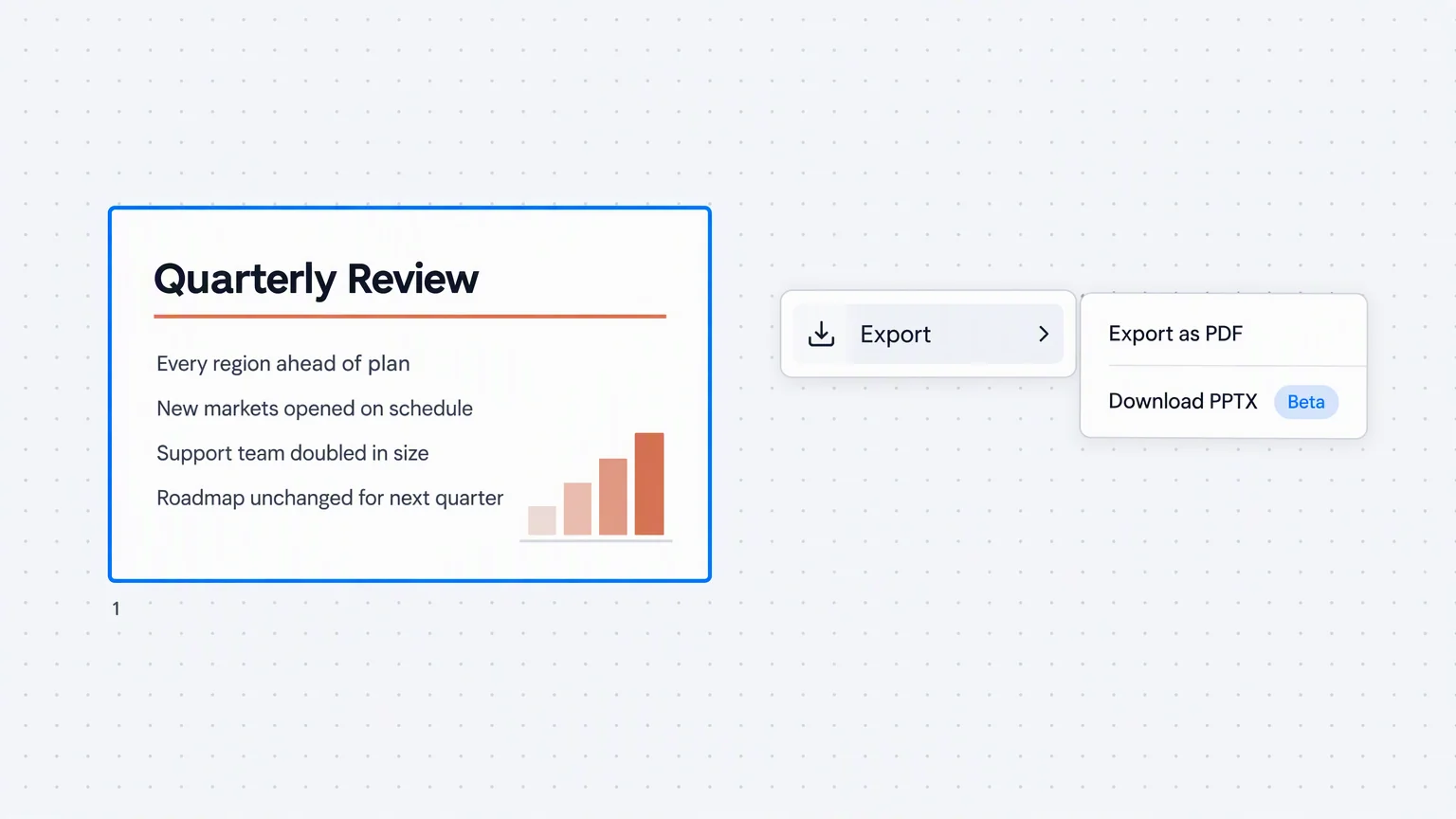
- 내보내는 동안 Exporting PDF가 표시되고, 끝나면 PDF가 새 탭에서 열립니다.
- 첫 내보내기가 도는 중에 하나 더 요청하면, 줄을 세우지 않고 그렇다고 알려 줍니다.
- 이 메뉴는 그 파일의 것이고, 캔버스의 다른 것은 관여하지 않습니다.
경로
바탕 화면의 파일에서 PDF까지
파일이 먼저 캔버스에 올라가고, PDF는 거기서 나옵니다.
PowerPoint를 캔버스에 놓기
PowerPoint 파일(.pptx)을 Felo LiveDoc으로 끌어다 놓습니다. 놓은 자리에 열고 편집할 수 있는 슬라이드로 자리 잡습니다.
마우스 오른쪽 버튼으로 Export 열기
이 메뉴는 그 파일의 것입니다. Export as PDF를 고르면 내보내기가 시작됩니다.
PDF는 받고, 작업은 계속
PDF는 새 탭에서 열립니다. 슬라이드는 캔버스에 그대로 있어 다음 수정을 기다립니다.
내보내기 전에
같은 파일로 할 수 있는 다른 일
둘은 같은 프레젠테이션을 이어서 다루고, 셋째는 반대 방향입니다.
내보내기
PDF를 내보내고 원본 파일은 그대로
캔버스에 .pptx를 올리면 PDF는 거기서 꺼내면 됩니다. 슬라이드는 편집 가능한 채로 남습니다.
PowerPoint를 PDF로 내보내기