
Google Slides를 PPT로
Google Slides를 PowerPoint로: 한 번 내보내고 계속 편집
Google Slides와 Keynote 모두 메뉴 하나로 .pptx를 내보냅니다. 나온 파일은 원래 앱에서만 고칠 수 있지만, Felo에 가져오면 슬라이드가 그대로 살아 있고 거기서 다시 .pptx로 내보낼 수 있습니다.
한 번만 내보내고, 그다음엔 계속 편집.
Felo에서 .pptx 열기시작점
내보내기 자체는 메뉴 하나면 끝납니다
두 앱 모두 PowerPoint 파일을 스스로 씁니다. 그것만 필요하다면 여기서 끝입니다——어디에 있는지만 알려드립니다.
Google Slides
프레젠테이션을 엽니다. 다운로드 항목은 왼쪽 위 첫 번째 메뉴에 있고, PowerPoint 파일은 그중 하나입니다.
File → Download → Microsoft PowerPoint (.pptx)Keynote
Keynote에서 프레젠테이션을 엽니다. 내보내기 항목은 왼쪽 위 첫 번째 메뉴에 있고, 그중 하나가 PowerPoint 파일을 씁니다.
File → Export To → PowerPoint위 경로는 영어 인터페이스에서의 이름입니다. 표시 언어가 달라도 메뉴 위치는 같고 이름만 달라집니다.
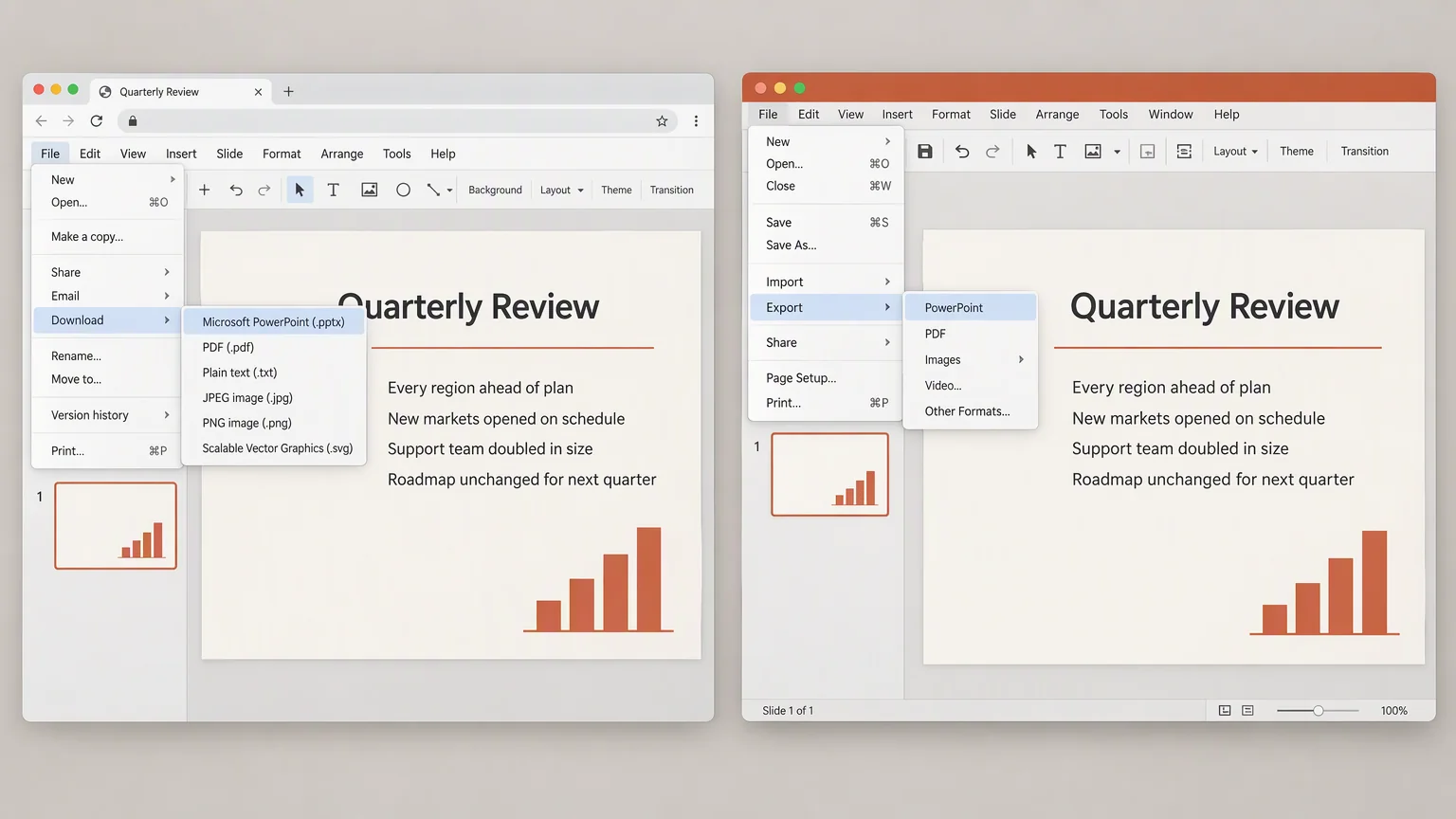
건너는 길
이 길에서 파일이 치르는 값
내보내기는 두 프로그램 사이의 번역이고, 번역은 무언가를 흘립니다. 보내기 전에 이 네 가지만 짚어볼 만합니다.
글꼴
상대 프로그램에 없는 글꼴로 된 글자는 대체 글꼴로 보입니다.
색
테마 색이 한두 단계 어긋나면 전체 배색이 맞지 않습니다.
차트와 도해
편집되던 차트가 더는 고칠 수 없는 한 장의 그림으로 도착할 수 있습니다.
줄이 바뀌는 자리
한쪽 앱에서 상자에 맞던 글이 다른 쪽에서는 넘칠 수 있습니다.
캔버스 위로
파일을 가져오면 그대로 슬라이드입니다
내보낸 .pptx를 업로드합니다. 캔버스 위에서 그것은 다시 프레젠테이션이지, 그 사진이 아닙니다.
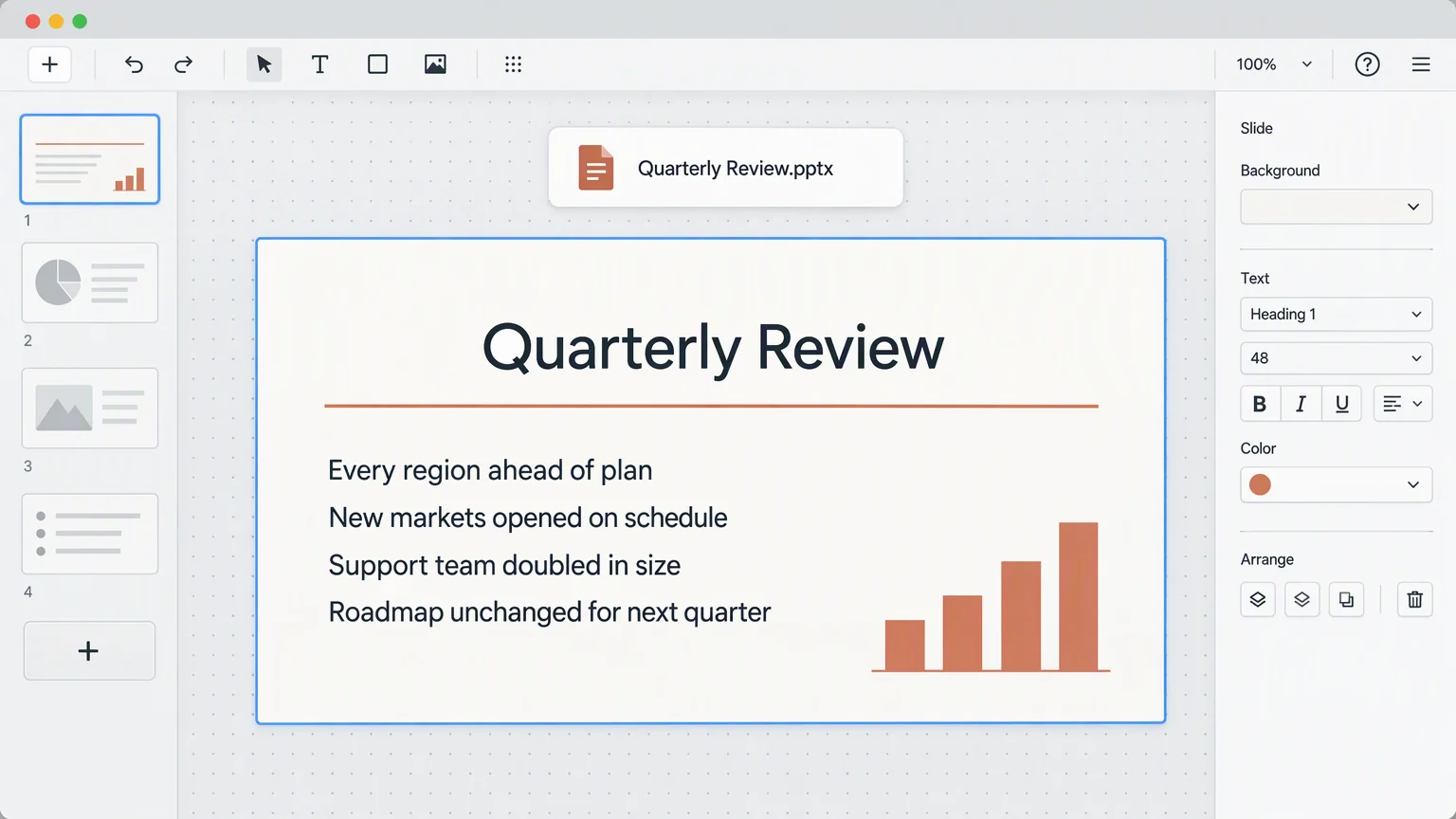
- 도착한 순간 편집 가능
- 글자는 글자로, 도형은 도형으로 남습니다. 슬라이드 위의 무엇이든 아직 바꿀 수 있습니다.
- 읽는 것은 업로드한 사본뿐
- Felo가 여는 것은 사본입니다. 다운로드 폴더에 있는 .pptx는 있던 자리에 그대로 남습니다.
- 여기 있는 모든 것과 같은 편집기
- 슬라이드 목록, 도구 모음, 메뉴——불러온 파일만을 위한 별도 모드는 없습니다.
여기서부터
여기 온 다음 할 수 있는 일
내보낸 파일 혼자서는 못 하던 세 가지.
- 브라우저에서 고치기
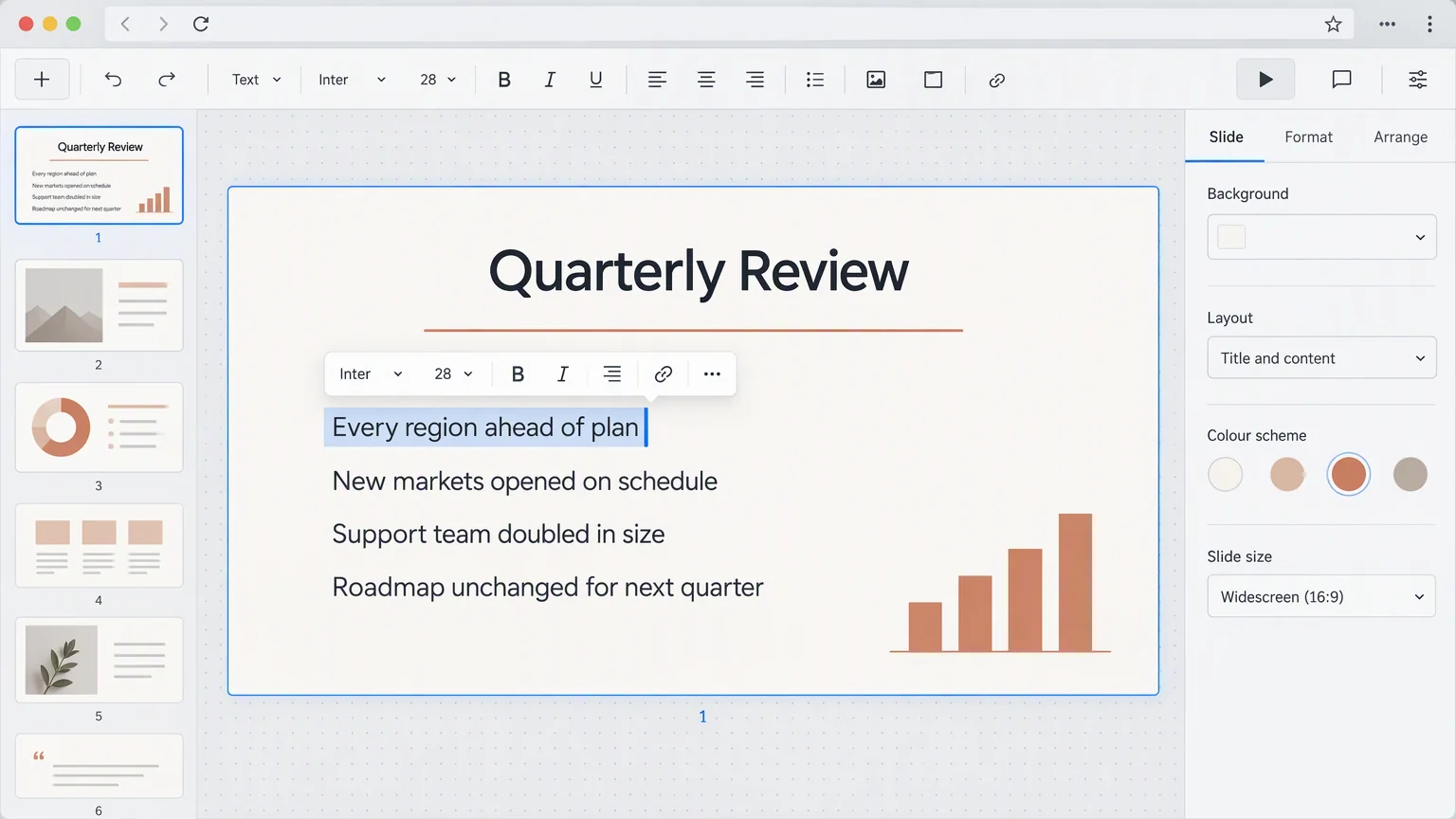
- 문장을 다시 쓰고, 그림을 옮기고, 숫자를 바로잡습니다. PowerPoint를 설치할 필요도, 먼저 내려받을 것도 없습니다.
- 다시 내보내기
- 캔버스 위 파일의 메뉴에 Download PPTX와 Export as PDF가 있습니다. 다음 버전도 같은 방식으로 나갑니다.
- 또는 AI에게 맡기기
- 슬라이드를 다른 언어로 옮기거나, 남겨둔 글을 중심으로 디자인을 다시 짜게 할 수 있습니다.
내보내기에 대해
같은 파일이 다음에 갈 곳
이 페이지의 다음을 이어받는 세 페이지.
가져오기
Google Slides에서 내보내고, 여기서 마무리하세요
Google Slides나 Keynote의 메뉴 하나로 .pptx를 얻습니다. 그 뒤로도 Felo가 계속 편집 가능한 상태로 붙들어 둡니다.
Felo에서 .pptx 열기