Imej kepada GIF AI
Imej kepada GIF: tukar imej pegun anda menjadi gelung beranimasi AI
Muat naik satu atau lebih imej pegun, huraikan gelung yang anda mahu, dan dapatkan GIF tanpa kamera atau perisian penyuntingan. Baik untuk sudut produk, langkah tutorial dan kemajuan karya seni.
- Percuma untuk dicuba
- Satu imej rujukan sudah cukup
- Output GIF
Log masuk untuk menjana: permintaan diteruskan di Felo dengan GPT Image 2.6 Flare dan output GIF sudah dipilih. Penjanaan menggunakan kredit akaun anda.
 GIF
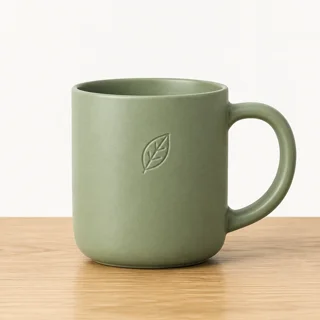
Hasil sebenar, tanpa suntingan
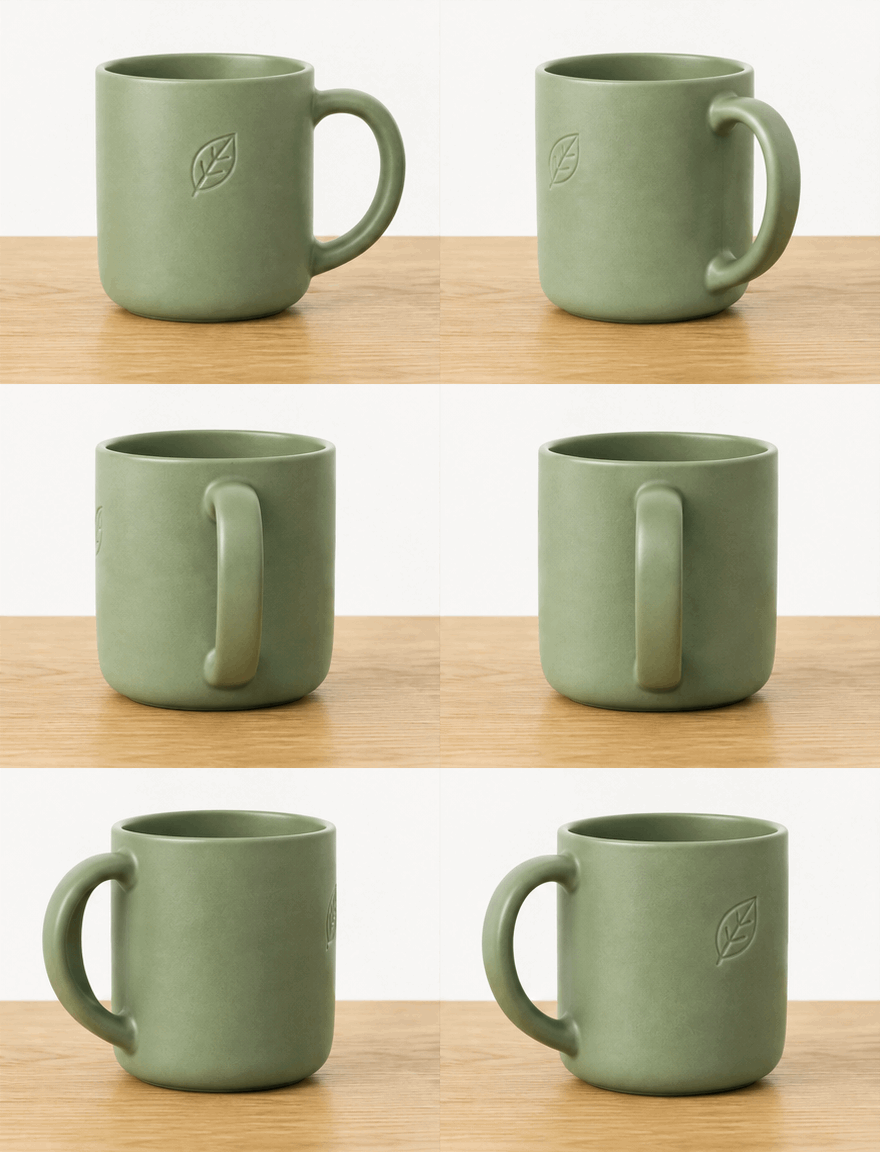
Meja putar produk · Dihasilkan dengan alat ini daripada prompt 01 di bawah.
Sepintas lalu
Alat imej kepada GIF menukar satu set gambar pegun menjadi satu animasi bergelung. AI boleh membina gerakan daripada satu imej rujukan. Urutan tepat boleh disusun dengan masa setiap bingkai apabila bingkai mesti kekal seperti asalnya.
- Input
- Sekurang-kurangnya satu imej rujukan
- Output
- GIF bergelung daripada imej pegun anda
- Model
- GPT Image 2.6 Flare
- Kos
- Percuma untuk dicuba; kredit selepas log masuk
Cara menukar imej menjadi GIF
Muat naik imej pegun rujukan, huraikan pergerakan, kemudian muat turun gelung yang dijana.
 1
Tambah imej pegun rujukan
Muat naik satu imej subjek yang jelas; sudut kedua membantu. Model menggunakannya sebagai bingkai tempat semuanya dilukis.
 2
Huraikan gelung
Sebut apa yang bergerak, sejauh mana, dan cara ia kembali ke permulaan. Satu gerakan setiap prompt memberikan gelung lebih bersih.
 3
Jana dan muat turun
Log masuk untuk menjalankan GPT Image 2.6 Flare dengan output GIF dipilih. Muat turun fail siap apabila sambungan dan tepinya kelihatan betul.
Prompt imej kepada GIF yang boleh anda guna
Setiap pratetap mengisi kotak prompt; tambah imej pegun yang patut dianimasikan.
- GIF01
Meja putar produk
Satu gambar produk pegun menjadi putaran perlahan yang berakhir pada sudut permulaan.
PromptGuna imej yang dimuat naik sebagai bingkai rujukan. Animasikan produk dalam putaran meja putar yang perlahan dan sekata yang kembali ke sudut permulaan, kira-kira 3 saat setiap gelung. Kekalkan latar belakang, pencahayaan, teks label dan perkadaran tanpa perubahan, dan tutup gelung pada sudut permulaan.
 GIF
 02
Lakaran menjadi karya seni
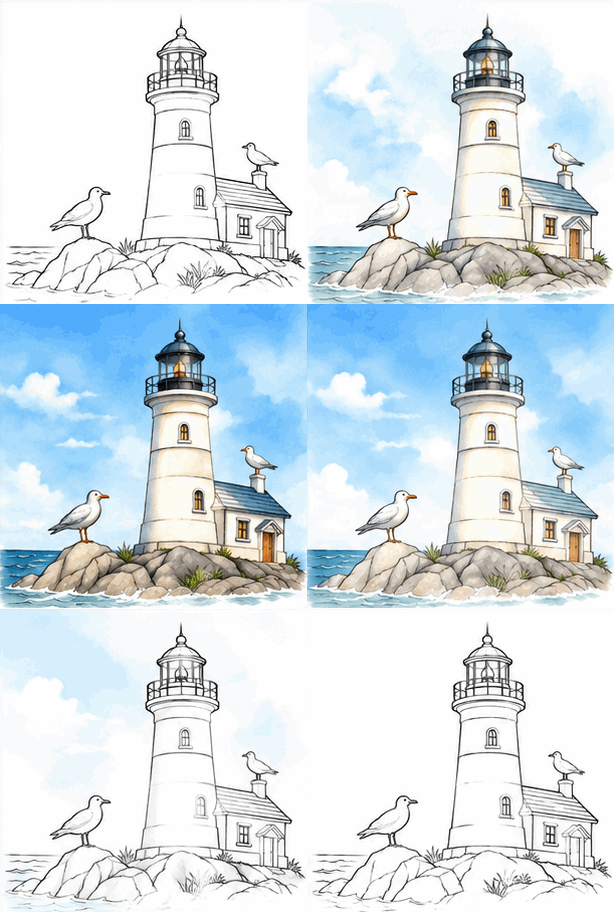
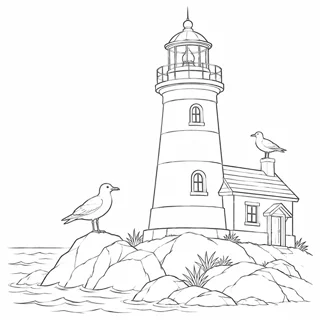
Dua imej pegun menjadi pendedahan pendek daripada seni garisan kepada karya siap.
PromptGuna imej yang dimuat naik sebagai bingkai rujukan: yang pertama ialah lakaran garisan dan yang kedua ialah karya seni warna siap. Animasikan pendedahan lukisan tangan daripada lakaran ke imej akhir, tahan bingkai siap sebentar, kemudian kembali ke lakaran supaya gelung berulang. Kekalkan kanvas yang sama dan jangan tambah objek baharu.
 GIF
 03
Hanyutan wap dan asap
Foto minuman panas atau lilin mendapat wap yang naik perlahan.
PromptGuna foto yang dimuat naik sebagai bingkai rujukan. Tambah wap nipis yang naik perlahan daripada cawan dan hanyut sedikit ke satu sisi. Biarkan ia berlipat kembali ke bentuk yang sama supaya gelung berterusan. Kekalkan cawan, meja, bayang dan sebarang teks yang kelihatan tanpa perubahan.
Kegunaan baik untuk gelung imej kepada GIF
Ini ialah urutan yang orang sudah ada sebagai imej pegun.

Halaman produk
Tukar satu gambar produk yang bersih menjadi gelung putaran perlahan untuk penyenaraian atau iklan. Kekalkan label dan latar belakang stabil.

Langkah cara membuat
Pasangan sebelum dan selepas menjadi pendedahan pendek yang menunjukkan perubahan. Satu perubahan setiap gelung sudah cukup.

Karya seni dan proses
Tunjukkan lakaran bertukar menjadi karya siap. Tahan bingkai akhir sebentar supaya penonton merasakan hasilnya.
Felo berbanding editor GIF biasa
Editor biasa hanya menyusun semula bingkai yang sudah anda ada. Felo melukis bingkai baharu daripada huraian anda.
- Titik mula
- Felo: Satu ayat, serta foto atau GIF apabila alat memintanya
- Editor GIF biasa: Klip video atau folder bingkai
- Cara gerakan dihasilkan
- Felo: Model melukis setiap bingkai daripada huraian anda
- Editor GIF biasa: Anda memotong, memangkas dan mengatur masa bingkai secara manual
- Tukar gaya
- Felo: Tulis semula prompt: pixel art, tanah liat, lukisan garisan atau foto
- Editor GIF biasa: Penapis pada rakaman yang sedia ada
- Teks dalam gelung
- Felo: Nyatakan perkataan dalam prompt, kemudian semak ejaan pada saiz penuh
- Editor GIF biasa: Lapisan teks yang diletakkan di atas bingkai
- Persediaan
- Felo: Berfungsi dalam pelayar selepas log masuk
- Editor GIF biasa: Selalunya perlu memasang aplikasi desktop atau telefon
Susun imej pegun menjadi GIF dalam pelayar
Untuk urutan bingkai dan masa setiap bingkai yang tepat, penyusun menukar imej pegun anda sendiri menjadi GIF tanpa model.
Semakan imej kepada GIF sebelum terbit
Semak sambungan gelung, tepi, sebarang teks dan saiz fail sebelum gelung dihantar.
- 1
Sambungan gelung
Bingkai terakhir sepatutnya mengalir ke bingkai pertama. Jeda kecil pada sambungan ialah tanda yang biasa.
- 2
Tepi dan latar belakang
Perhatikan rangka produk, bayang dan garisan latar belakang. Bingkai yang dilukis model boleh bergetar di sepanjang tepi itu.
- 3
Teks dalam bingkai
Logo dan label dilukis semula setiap bingkai dan sering beralih. Kekalkannya diam atau semak setiap bingkai.
- 4
Saiz dan palet
GIF terhad kepada 256 warna, jadi gradien foto mungkin berjalur. Gelung lebih panjang juga bermakna fail lebih besar.
Siarkan di mana-mana GIF boleh dimainkan
GIF tidak memerlukan pemain atau pemalam, jadi satu fail boleh digunakan dalam sembang, dokumen dan e-mel.
- Discord
- Slack
- Telegram
- X
- Notion
- Google Slides
- Gmail
- iMessage
Percuma untuk mula: kredit dan had GIF
Kotak prompt percuma untuk dibuka, penjanaan menggunakan kredit, dan format menambah beberapa had.
Percuma untuk mula
Membuka kotak prompt dan penyusun bingkai tidak memerlukan kos. Anda boleh melampirkan imej rujukan dan menulis prompt sebelum log masuk.
Kredit penjanaan
Penjanaan AI berjalan di Felo dan menggunakan elaun akaun anda. Setiap cubaan, termasuk yang anda buang, ialah satu penjanaan.
Had fail GIF
Output mempunyai 256 warna setiap bingkai dan tiada audio. Penyusun pelayar menerima 2 hingga 160 imej pegun, setiap satu sehingga 25 MB.
Soalan lazim imej kepada GIF
Bagaimana saya menukar imej kepada GIF dengan AI?
Tambah sekurang-kurangnya satu imej rujukan, huraikan gerakan, dan log masuk untuk menjana GIF bergelung. GPT Image 2.6 Flare dan output GIF sudah dipilih untuk anda.
Berapa banyak imej yang boleh saya guna?
Penjanaan AI berfungsi daripada satu imej rujukan dan menerima sudut tambahan. Penyusun pelayar menerima 2 hingga 160 imej pegun.
Bolehkah AI menganimasikan imej pegun?
AI melukis bingkai baharu di sekeliling imej rujukan anda, jadi ia boleh mencipta gerakan. Ia tidak memainkan fail anda sebagai tayangan slaid, dan hasilnya mungkin berbeza daripada asal.
Bolehkah saya mengawal masa setiap bingkai?
Hanya dalam penyusun pelayar, yang menetapkan kelewatan dari 20 ms hingga 10,000 ms setiap bingkai. Penjanaan AI menentukan tempo gelung daripada prompt.
Adakah GIF akan kelihatan sama seperti foto saya?
Tidak sama. Model melukis semula babak, jadi tekstur, tepi dan teks kecil boleh berubah antara penjanaan. Untuk bingkai yang tepat, susun fail dalam pelayar.
Adakah imej kepada GIF percuma?
Kotak prompt dan penyusun pelayar percuma untuk dibuka. Penjanaan AI di Felo menggunakan kredit akaun anda, dan setiap cubaan dikira.
Semua alat GIF Felo
Kesemua 12 alat berjalan dalam pelayar dengan kotak input yang sama. Pilih yang sepadan dengan bahan permulaan anda.
 Penjana GIF AITukar satu detik bertulis menjadi GIF gelung pendek dengan GPT Image 2.6 Flare.
 Imej ke GIF AITukar satu foto pegun menjadi GIF gelung pendek dengan menghuraikan satu pergerakan.
 Pembuat Meme GIFHuraikan reaksi dan dapatkan GIF meme bergelung untuk sembang, dengan kapsyen tepat apabila setiap perkataan mesti betul.
 Penjana GIF Teks BeranimasiHuraikan kata-kata dan gerakan anda dan dapatkan GIF teks beranimasi bergelung untuk tajuk, ucapan dan kiraan detik.
 Pembuat Pelekat BeranimasiBuat GIF pelekat beranimasi daripada watak, haiwan peliharaan atau foto, kemudian hantar gelung itu dalam sembang.
 Pembuat GIF DiscordBuat GIF Discord untuk sembang, emoji tersuai atau avatar, kemudian semaknya dengan had muat naik semasa.
 Penjana GIF Logo AIBeri logo sedia ada animasi GIF pendek dengan GPT Image 2.6 Flare.
 Penjana GIF Piksel AITukar satu watak piksel menjadi gelung animasi diam, berjalan atau serang, kemudian muat turun GIF itu sebagai pratonton.
 GIF TerbalikTukar satu bingkai rujukan menjadi gelung GIF yang dimainkan ke depan dan ke belakang.
 Pembuang Latar GIFBeri GIF latar belakang potongan yang bersih daripada satu bingkai rujukan.
 Pembesar GIFBesarkan GIF kecil atau kabur dengan lukisan semula AI yang menambah butiran pada saiz lebih besar.
Tukar imej anda menjadi GIF
Muat naik imej pegun rujukan, huraikan gerakan, dan jana GIF bergelung yang boleh anda siarkan.
Jana GIF imej