
Criador de apresentações IA
Criador de apresentações IA: diapositivos que pode editar e apresentar
Diga ao Felo quem estará na sala e o que tem de passar. Desse único parágrafo escreve a estrutura e constrói os diapositivos.
Comece com uma indicação assim
Começa grátis, e a exportação é em PPTX e PDF.
A indicação
Obtém o que escreve
Qualquer criador de apresentações sabe produzir diapositivos. O que muda o resultado é aquilo que lhe diz sobre a sala.
- Quem estará na sala
- A direção, uma turma, um cliente, um júri. Nomeá-los é o que faz com que os diapositivos falem com alguém em vez de com ninguém.
- Quanto tempo tem
- Escreva «dez minutos» ou «cinco diapositivos» dentro da indicação. A duração diz-se na indicação, não é um botão que se roda.
- O que tem de passar
- A única coisa de que se devem lembrar se esquecerem o resto. Costuma tornar-se no diapositivo para o qual aponta toda a apresentação.
- O que já tem
- Notas, um documento, uma ligação, uma folha de cálculo, uma imagem. Tudo o que o Felo consiga ler é melhor anexar do que voltar a escrever.
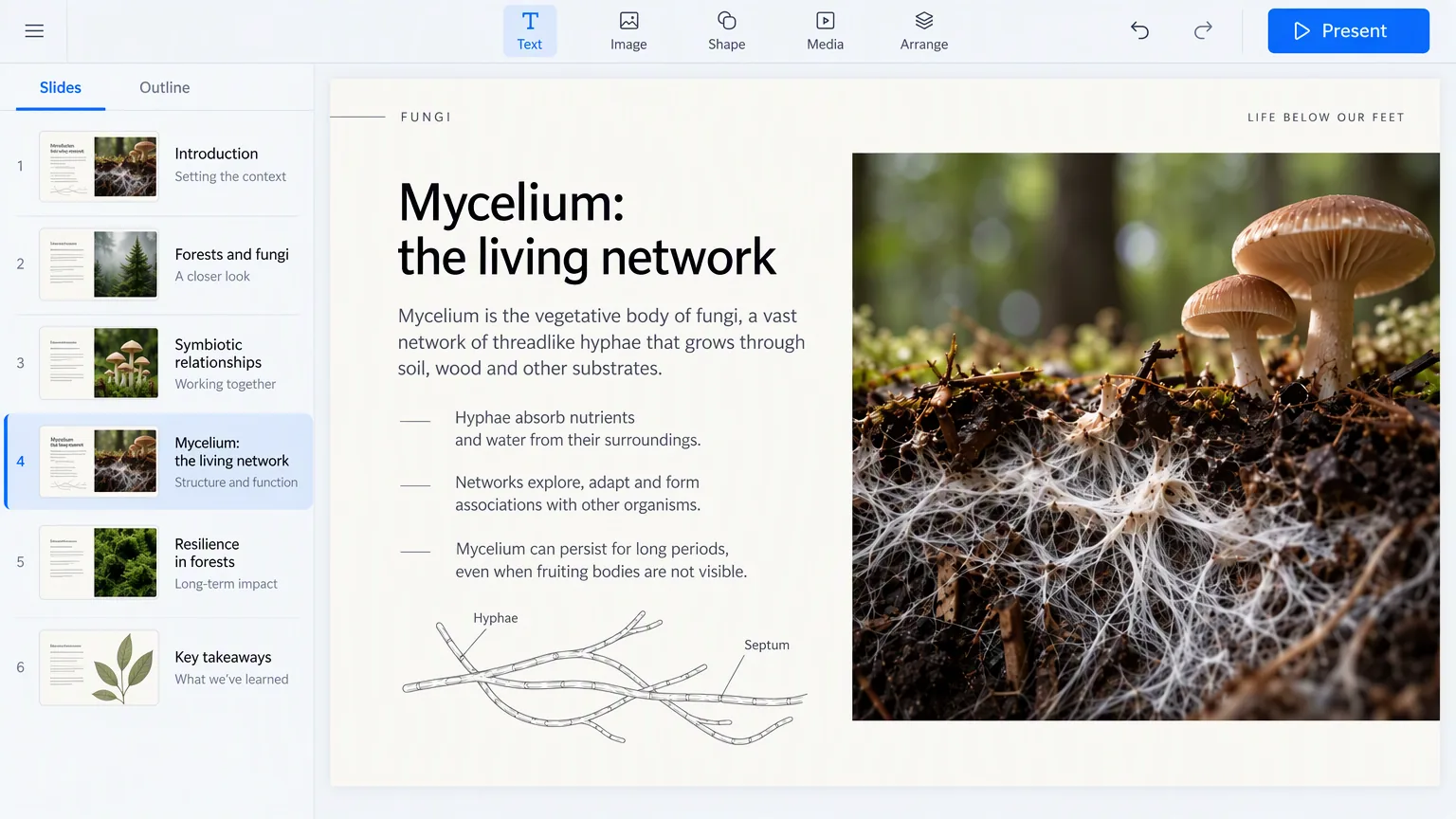
Uma indicação é um parágrafo. Escrevê-la leva menos tempo do que formatar um diapositivo de título.
Quatro passos
De um parágrafo a algo que consegue apresentar
Nada para instalar. A indicação entra e edita-se o que volta.
Escreva a indicação
Para quem é, quanto tempo tem, o que tem de passar. Um parágrafo.
Escolha o tema
O aspeto escolhe-se uma vez. O tipo de letra, a cor e o espaçamento mantêm-se do primeiro ao último diapositivo.
O Felo constrói os diapositivos
A estrutura, a ordem e o texto de cada diapositivo, a partir do que escreveu.
Edite e depois apresente ou exporte
Reescreva qualquer diapositivo e apresente-o em ecrã inteiro ou guarde-o em PPTX ou PDF.
O que recebe
Três coisas, não uma
A maioria das ferramentas devolve apenas um ficheiro. Recebe três: a estrutura, os diapositivos e o ficheiro.
Uma estrutura que se pode discutir
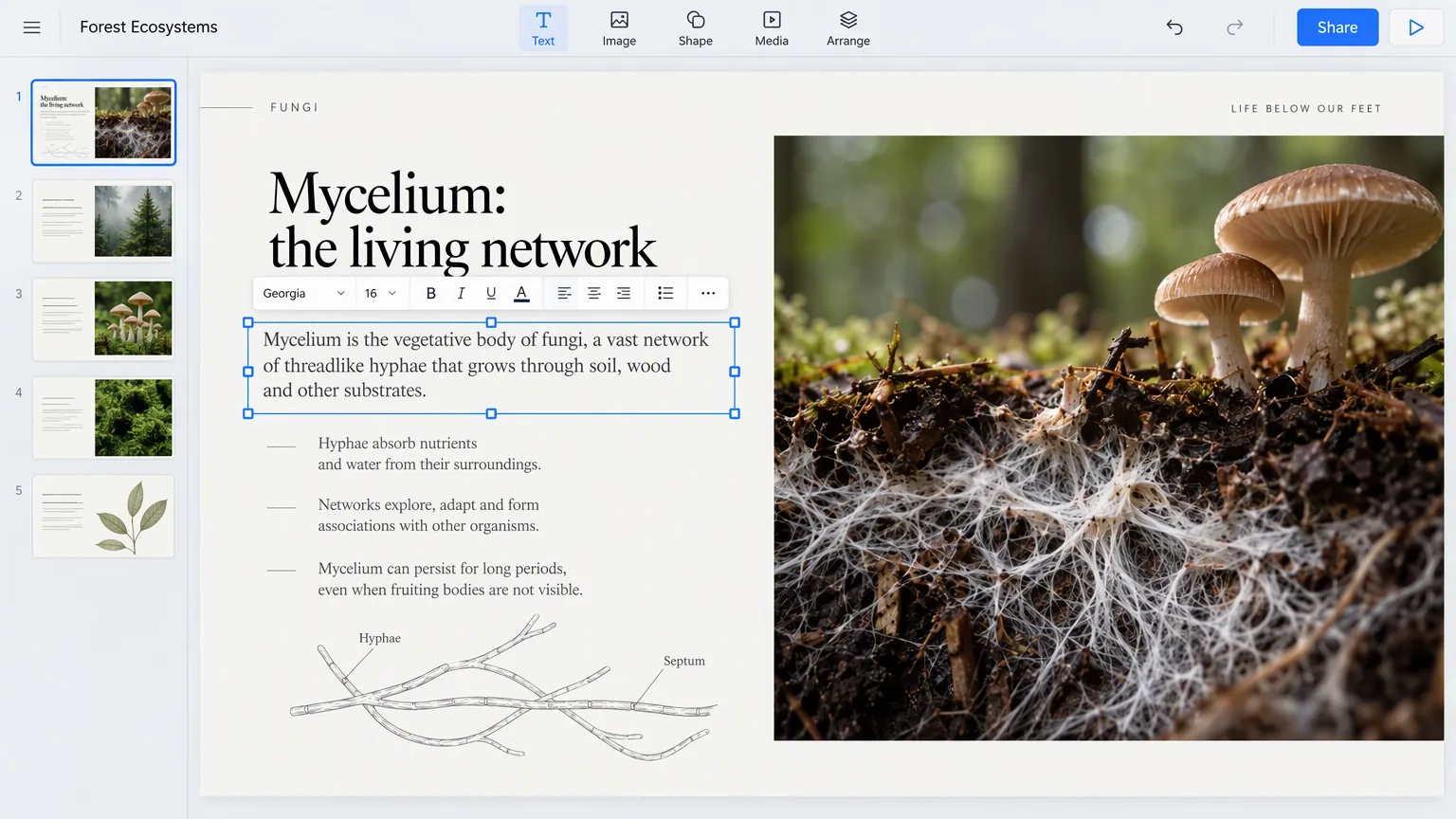
O que diz cada diapositivo e onde fica, antes de se preocupar com o aspeto. Reordene-a e os diapositivos acompanham.
Diapositivos que pode editar
Cada diapositivo é um diapositivo: texto que seleciona, blocos que move, cores que muda. Não uma imagem achatada de um diapositivo.
Um ficheiro que sai consigo
Exporte em PPTX para o PowerPoint, ou em PDF para enviar. Ambos abrem fora do Felo.
E depois a sala
Apresente sem sair do separador
O ficheiro não é todo o trabalho. A maioria das ferramentas para no momento em que o download acaba.
- Ecrã inteiro, a partir do navegador
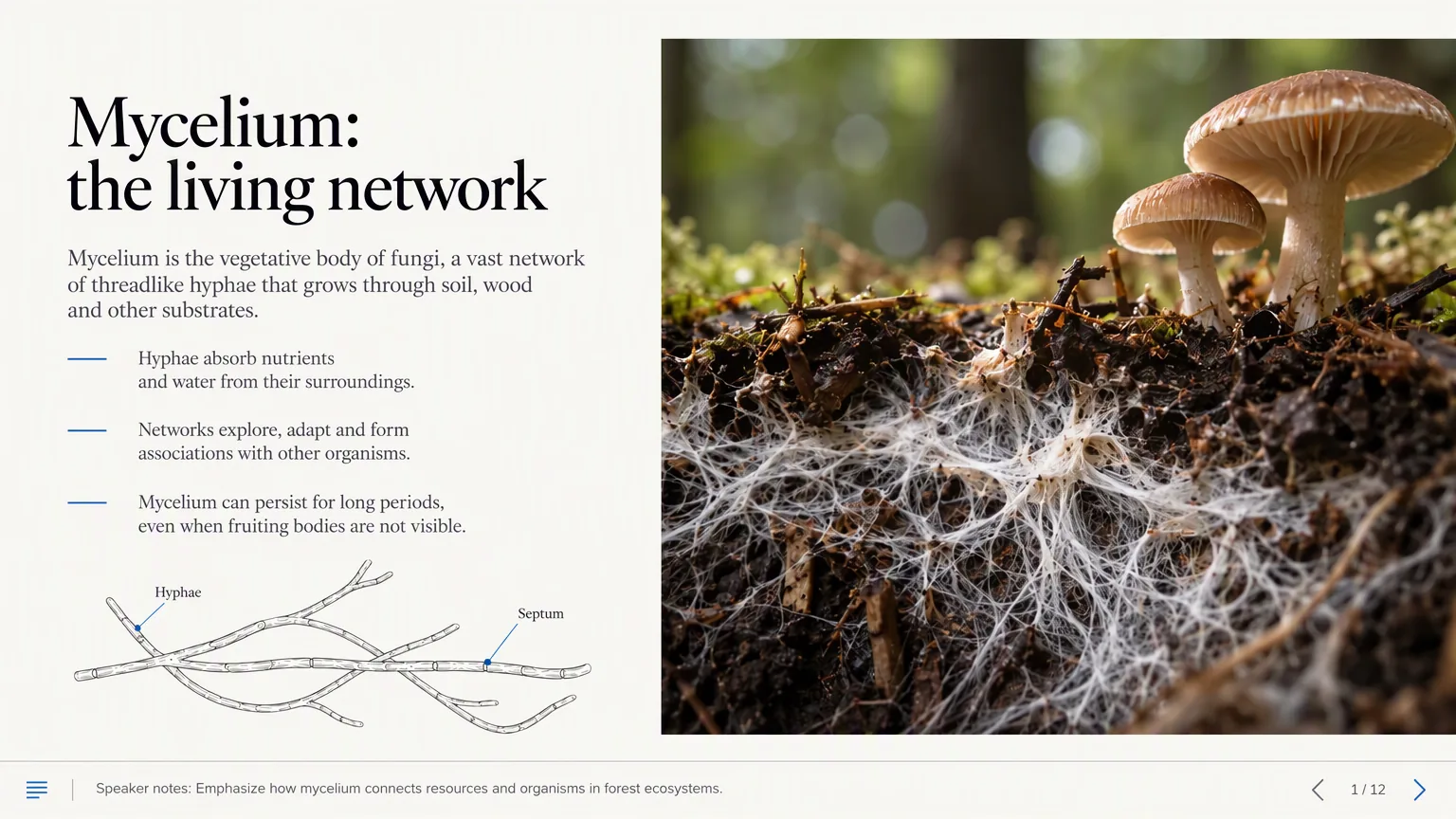
- Apresente os diapositivos que acabou de fazer. Nada para instalar e sem abrir o PowerPoint primeiro.
- As suas notas à frente
- As notas do orador ficam no seu ecrã e não aparecem no deles.
- Deixe a sala acompanhar
- Partilhe uma ligação e cada pessoa vê no seu ecrã o diapositivo que está a mostrar.
Os mesmos diapositivos, da indicação à sala.
Consoante a sala
A sala muda os diapositivos
O mesmo tema transforma-se em quatro apresentações diferentes, consoante quem está sentado ali.
O ponto de situação
Pessoas que já conhecem o projeto. O que avançou, o que não, e o que precisa delas.
O pitch
Pessoas que decidem. O problema, o número e o pedido.
A aula
Pessoas que ouvem pela primeira vez. Uma ideia por diapositivo e um exemplo para cada uma.
A revisão
Pessoas que verificam o seu trabalho. As provas e de onde vêm.
Antes de escolher
Três perguntas a fazer a qualquer um
Seja qual for a ferramenta que acabe por usar, estas são as três coisas que um criador de apresentações tem de lhe dar.
- Escreve a estrutura ou espera pela sua?
- Um criador que só pagina um texto que já organizou saltou exatamente o passo onde quase todos ficam presos.
- Recebe um ficheiro que pode editar noutro sítio?
- Se os diapositivos só vivem dentro da ferramenta, você pediu-os emprestados. Pergunte o que pode exportar e confirme que abre.
- Pode apresentar a partir dela ou apenas descarregar?
- Algumas ferramentas terminam no download. Se quer levantar-se e apresentar esses mesmos diapositivos, esclareça isso antes da reunião, não durante.
O Felo faz as três. É toda a afirmação.
Perguntas sobre o criador de apresentações IA
Outras formas de começar
Se já tem o material, um destes caminhos é mais curto.
- PDF para PPTO documento já existe. Transforme as suas páginas em diapositivos.
- Imagem para PPTA fotografia de uma maquete, um quadro branco, uma captura de ecrã. Reconstrói-a como diapositivos editáveis.
- URL para PPTAponte para uma página web. O artigo torna-se uma apresentação.
- Estrutura para PPTA ordem já a tem. Deixe o design.
Comece aqui
Escreva a indicação. Veja a apresentação.
Entra um parágrafo, sai uma apresentação editável, e com ela uma forma de a dar em ecrã inteiro.
Criar a minha apresentação