
Criador de apresentações
Criador de apresentações: criar diapositivos a partir do que já tem
Entregue à Felo as suas notas, o documento, a folha de cálculo, a imagem ou a ligação. Lê o que lhe for dado e devolve diapositivos que pode editar.
Ou comece com uma destas frases
Comece com um ficheiro que já tem.
O que falta
O modelo nunca foi a parte difícil
Quase todos os criadores de apresentações abrem com uma galeria de modelos. Escolhe-se um esquema e o diapositivo continua vazio, porque o que faltava nunca foi o design.
Uma galeria dá um aspecto
Escolher um tema demora um minuto. Não diz o que deve estar no quarto diapositivo.
O conteúdo está noutro sítio
Num relatório, numa folha de cálculo, num documento, numa conversa, na cabeça. Passá-lo para diapositivos é o trabalho.
Por isso começa exatamente aí
Naquilo que hoje contém essa apresentação.
A composição é a parte que deve caber a uma máquina. Decidir o que dizer não é.
Pontos de partida
O que lhe pode entregar
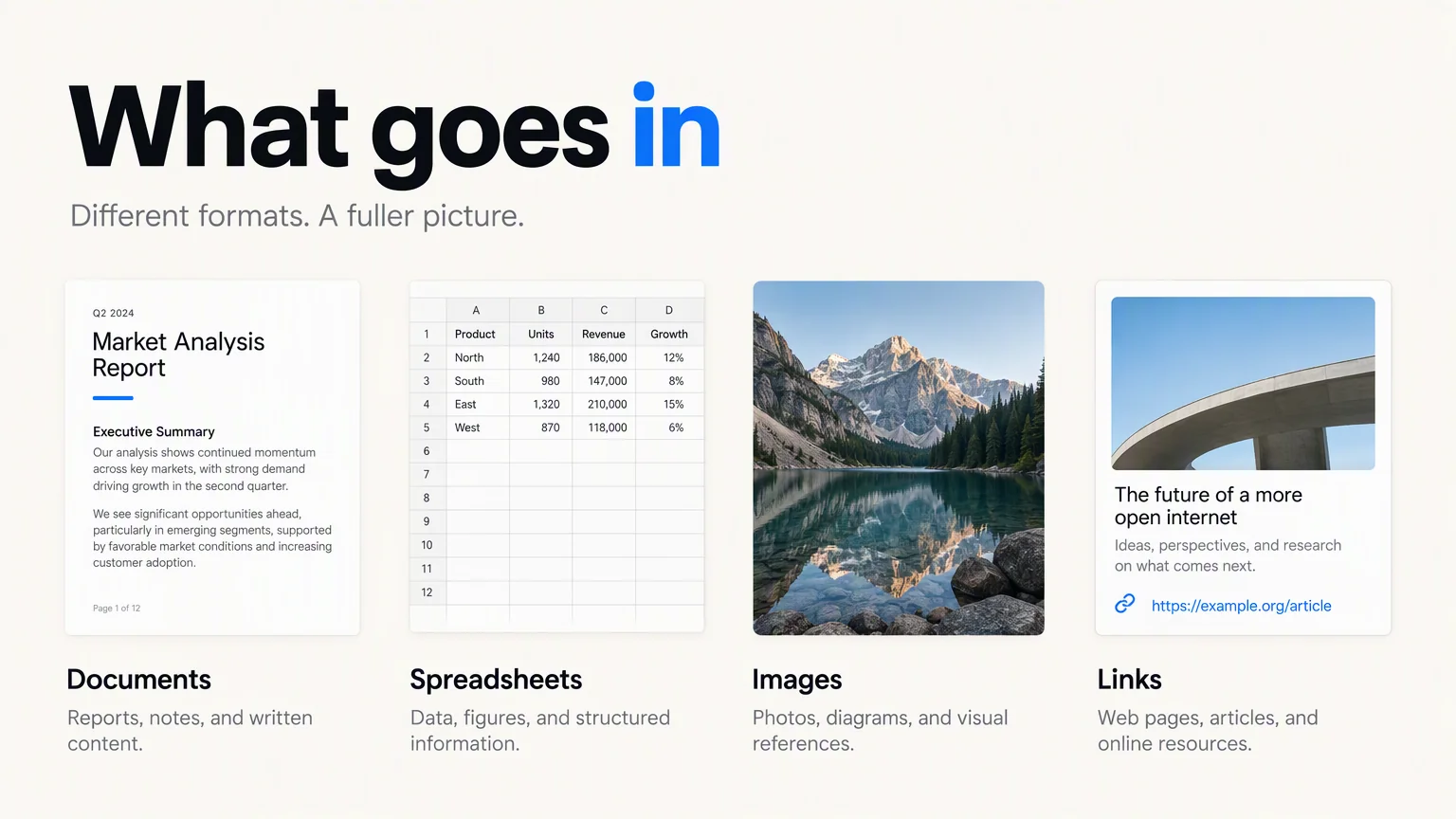
Tudo isto entra tal como está. Descobrir a estrutura é a parte da Felo.
Notas soltas
Cole os pontos que já escreveu, na ordem em que saíram. O que está a comprar é a ordem.
Um documento
PDF, Word ou Markdown. Os seus títulos passam a ser as suas secções.
Uma folha de cálculo
Excel ou CSV. As linhas e colunas voltam como tabelas e gráficos, não como uma parede de números.
Uma imagem
Fotografia de um quadro branco, captura de um gráfico, página digitalizada. JPG, PNG, WebP, TIFF ou GIF.
Uma ligação que cola
A Felo lê a página pública. O que estiver atrás de um início de sessão não abre.
Texto, documentos, folhas de cálculo e imagens entram todos na mesma caixa.
O que volta
Diapositivos sobre os quais ainda pode mudar de ideias
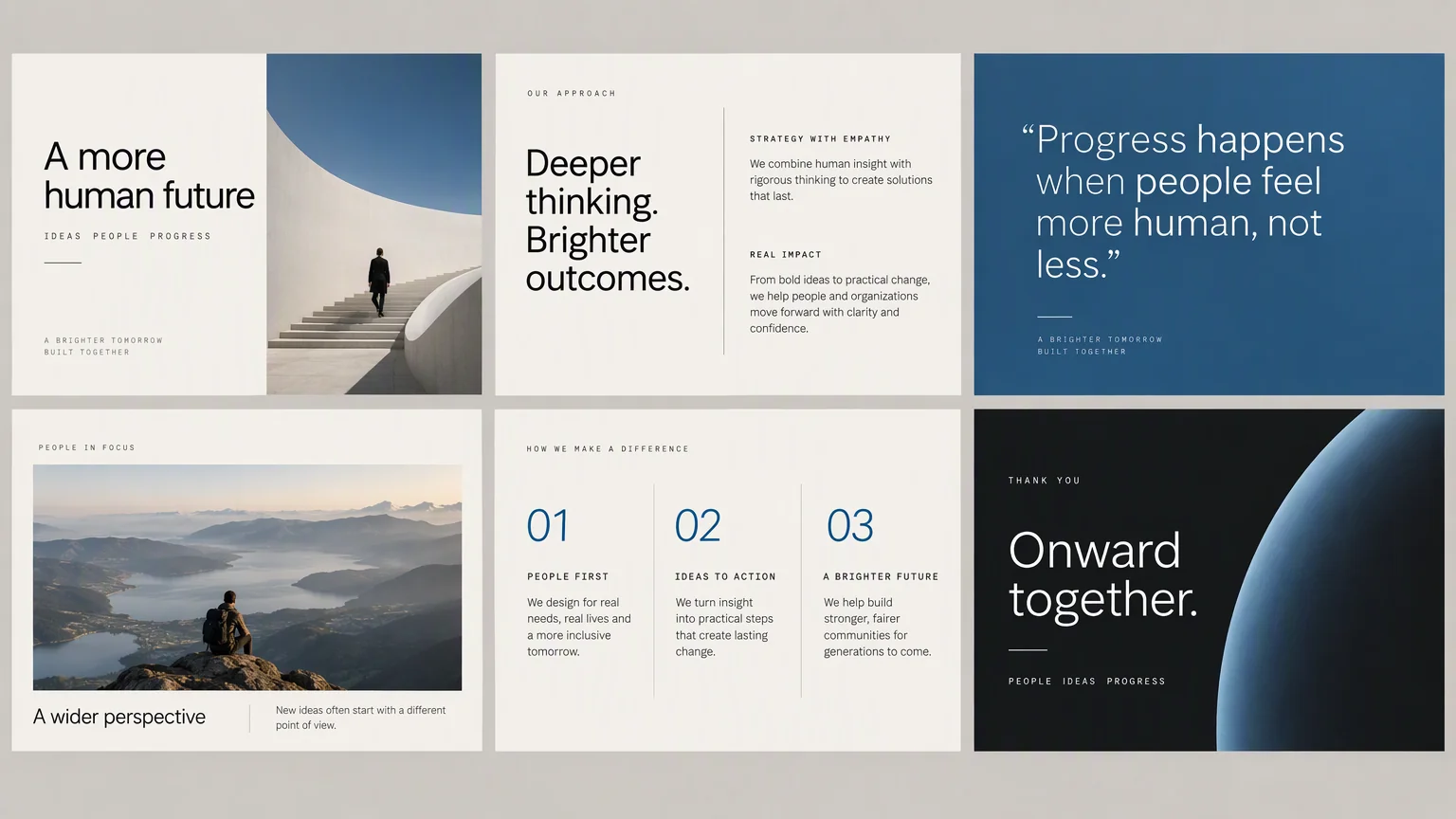
Não a imagem de uma apresentação. A apresentação.
- Secções já por ordem
- O material volta agrupado e sequenciado, com uma abertura e um fecho que considerou necessários.
- Todos os diapositivos são editáveis
- Selecione o texto, mova o bloco, mude a cor. Nenhum é uma captura de ecrã.
- Para fora num clique
- PPTX para o PowerPoint, PDF para os restantes. Ambos abrem fora da Felo.
Três passos
Do que tem para o que mostra
Sem diapositivo em branco e sem percorrer uma galeria primeiro.
Entregue o material
Anexe os ficheiros, cole as notas, coloque a imagem ou cole a ligação.
Diga para que serve
Tema, público, duração, idioma. Um parágrafo chega.
Edite o que volta
Reescreva qualquer diapositivo e depois exporte-o ou apresente-o a partir do navegador.
O seu modelo
Pode vestir o modelo da sua empresa
Se a sua equipa já tem um modelo PowerPoint, os diapositivos podem voltar dentro dele.

- Importe o .pptx
- Importar modelo aceita um ficheiro PowerPoint até 50 MB.
- A Felo lê o estilo
- Extrai as cores, os tipos de letra e o logótipo, e guarda o resultado como o seu modelo pessoal.
- Volte a usá-lo
- Os seus modelos ficam ao lado dos temas incorporados, prontos para a apresentação seguinte.
Não tem modelo próprio? Os temas incorporados cobrem os casos habituais.
Limites
Onde para
Mais vale saber agora do que a meio.
- Um .pptx não é material de origem
- A caixa de entrada aceita PDF, Word, texto, Markdown, Excel, CSV e imagens. Os ficheiros PowerPoint vão para o painel de modelos, não para o de fontes.
- Não confere os seus números
- Os números vêm do que tiver fornecido. Volte a lê-los antes de os apresentar.
- Um ficheiro de origem de cada vez no plano gratuito
- Uma conta gratuita anexa um documento por apresentação, até 25 MB. Os planos pagos vão até dez; as contas empresariais sobem o limite para 50 MB.
- Algumas ligações não abrem
- O que estiver atrás de um início de sessão e o que bloquear leitores volta vazio.
Perguntas sobre o criador de apresentações
Começar por um tipo de ficheiro específico
Se o material já está num formato, estas páginas vão direitas a ele.
- Word para PPTUm relatório .docx transformado em diapositivos, com a estrutura de títulos intacta.
- Excel para PPTUm livro de trabalho, com as folhas e os números transpostos.
- Imagem para PPTA imagem dos diapositivos que quer, refeita como diapositivos editáveis.
- Markdown para PPTUm ficheiro .md, em que cada título se torna um diapositivo.
Comece agora
Traga o que tem
Anexe um ficheiro, cole as suas notas ou comece a partir de uma ligação. Os diapositivos voltam editáveis.
Criar uma apresentação grátis