
Converter PowerPoint em PDF
Converter PowerPoint em PDF: exportar uma cópia e manter os slides editáveis
O PDF é uma cópia, não uma mudança de lugar. Ele abre numa nova aba, e o arquivo de onde você exportou fica na tela — edite-o e exporte um novo.
O PDF vai embora. Os slides ficam.
Exportar seu PowerPoint em PDF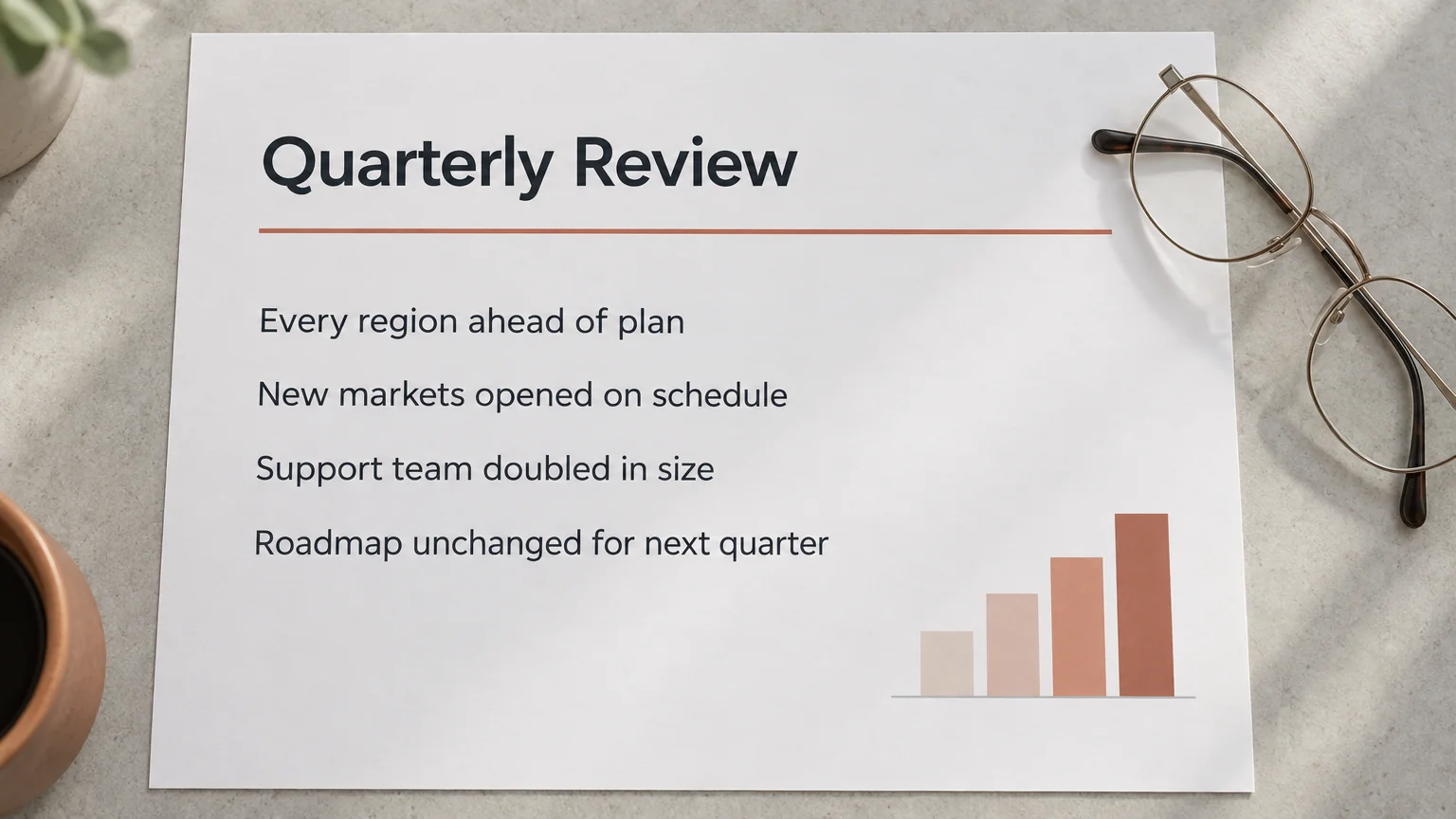
A exportação
Uma cópia sai. O original fica.
Exportar não move seu arquivo para lugar nenhum. É assim que se divide.
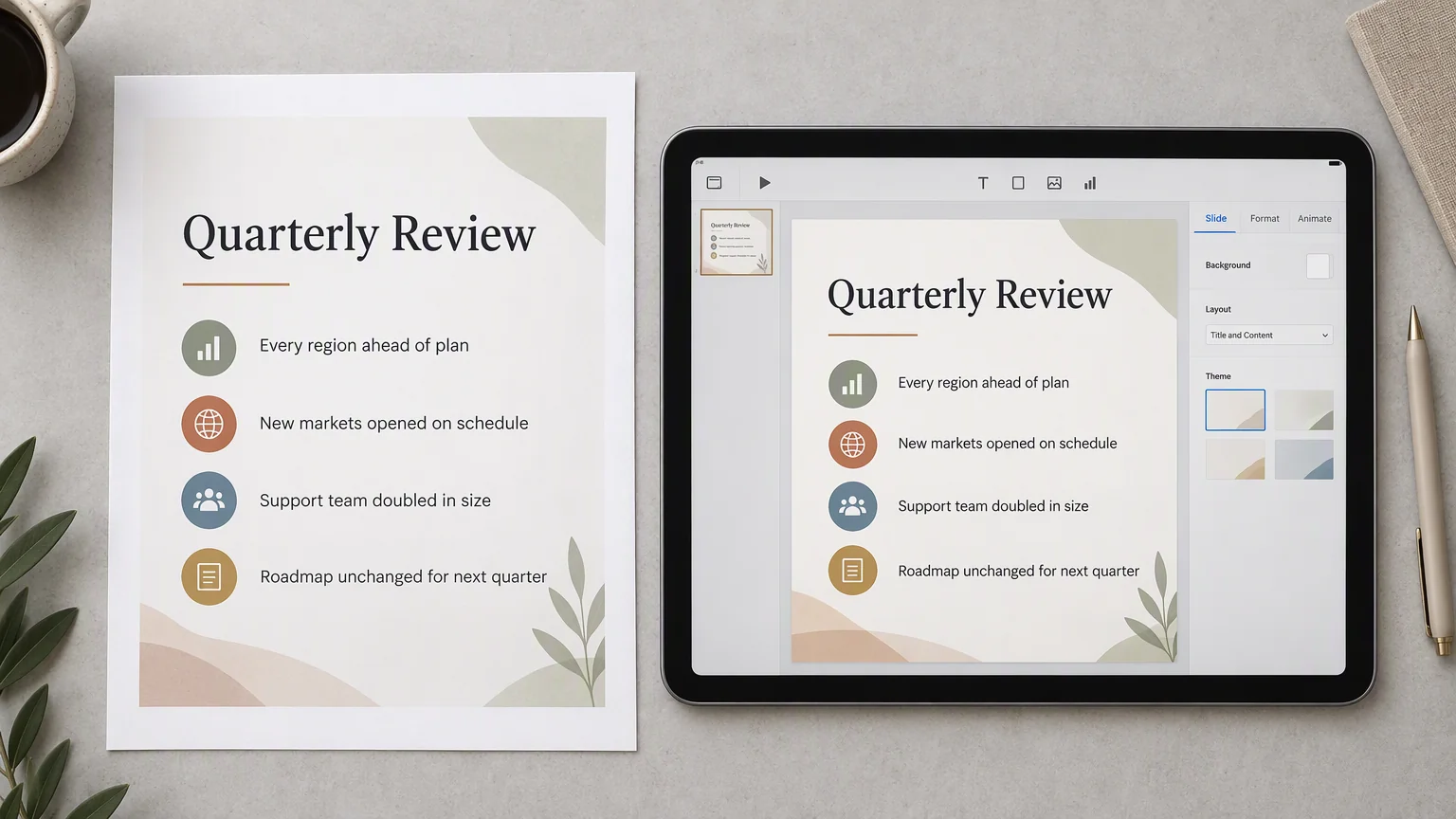
No PDF
- Uma página por slide
- Os slides da tela, na ordem em que estão, como páginas fixas.
- Um documento que abre em qualquer lugar
- Qualquer leitor, qualquer aparelho: sem PowerPoint e sem fontes para instalar.
- Um arquivo que você pode repassar
- Anexe, imprima ou repasse. Um PDF não se recompõe do outro lado.
Continua na tela
- O PowerPoint que você enviou
- Fica onde você soltou, como slides que você pode abrir e editar.
- A próxima exportação
- Mude um número ou a ordem e exporte de novo a partir dos slides atuais.
- Tudo o que você acrescentar depois
- O PDF é um retrato de um momento, não um cadeado no arquivo.
O formato
O que muda quando os slides viram um PDF
Um PDF não é uma apresentação de slides, e algumas coisas decorrem disso.
- Não reproduz
- Transições e animações pertencem à apresentação, não à página. Um PDF fica parado.
- Não se recompõe
- O layout é fixo: por isso ele aparece igual em qualquer leitor, e por isso uma linha longa não consegue escapar quebrando.
- Não é editável ali mesmo
- Para mudar uma palavra, edite os slides na tela e exporte um PDF novo. A primeira exportação fica intacta.
Onde encontrar
A exportação fica no arquivo
Clique com o botão direito no arquivo dentro da tela. Export é um dos itens e abre em dois: Export as PDF e Download PPTX — o segundo ainda traz um selo Beta.
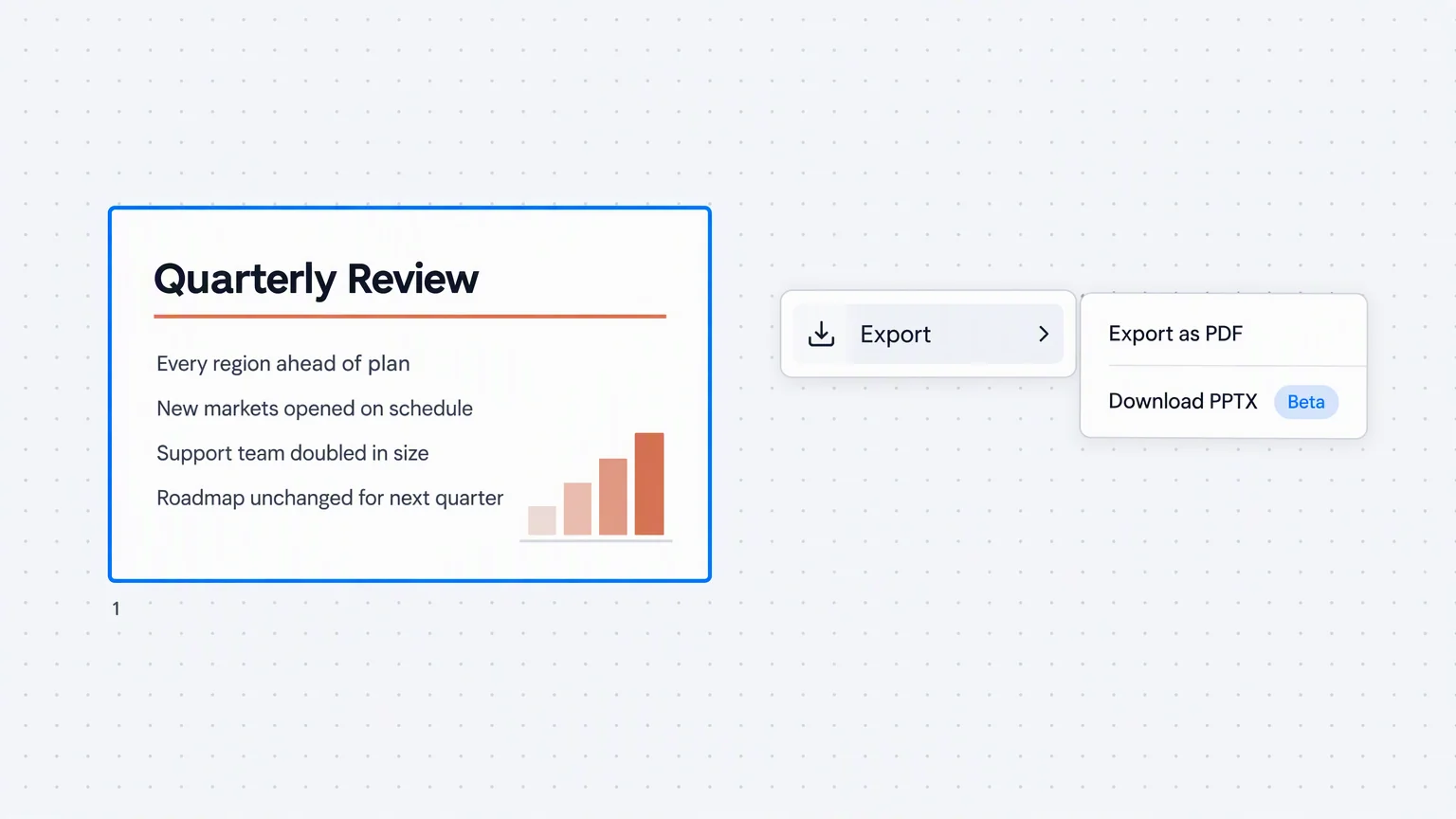
- Exporting PDF aparece durante a exportação, e o PDF abre numa nova aba quando fica pronto.
- Se você pedir uma segunda exportação enquanto a primeira roda, ele avisa em vez de enfileirar outra.
- O menu pertence àquele arquivo, então nada mais na tela está envolvido.
O caminho
De um arquivo no seu computador até o PDF
O arquivo entra primeiro na tela. O PDF sai dela.
Solte o PowerPoint na tela
Arraste um .pptx para o Felo LiveDoc. Ele pousa onde você soltou, como slides que você pode abrir e editar.
Clique com o botão direito e abra Export
O menu pertence àquele arquivo. Escolha Export as PDF e a exportação começa.
Leve o PDF e continue trabalhando
O PDF abre numa nova aba. Os slides continuam na tela, prontos para a próxima mudança.
Antes de exportar
O que mais dá para fazer com o arquivo
Dois deles trabalham na mesma apresentação. O terceiro vai na direção contrária.
Exportar
Exporte um PDF e mantenha o arquivo de origem
Solte o .pptx na tela e leve o PDF. Os slides continuam editáveis.
Exportar seu PowerPoint em PDF