
Конструктор презентаций с ИИ
Конструктор презентаций с ИИ: слайды, которые можно править и показывать
Расскажите Felo, кто будет в зале и что должно дойти. Из этого одного абзаца он пишет структуру и собирает слайды.
Начните с такого описания
Начать можно бесплатно, а выгрузка — в PPTX и PDF.
Описание
Что написали — то и получили
Любой конструктор презентаций умеет делать слайды. Результат меняет другое: рассказали ли вы ему об аудитории.
- Кто будет в зале
- Руководство, класс, клиент, комиссия на собеседовании. Назвав их, вы делаете слайды обращёнными к кому-то, а не ни к кому.
- Сколько у вас времени
- Напишите «десять минут» или «пять слайдов» прямо в описании. Длина — это то, что вы говорите словами, а не то, что крутят регулятором.
- Что должно дойти
- Одно, что они должны запомнить, если забудут всё остальное. Обычно это становится слайдом, на который указывает вся презентация.
- Что у вас уже есть
- Заметки, документ, ссылка, таблица, картинка. Всё, что Felo умеет прочитать, лучше приложить, чем набирать заново.
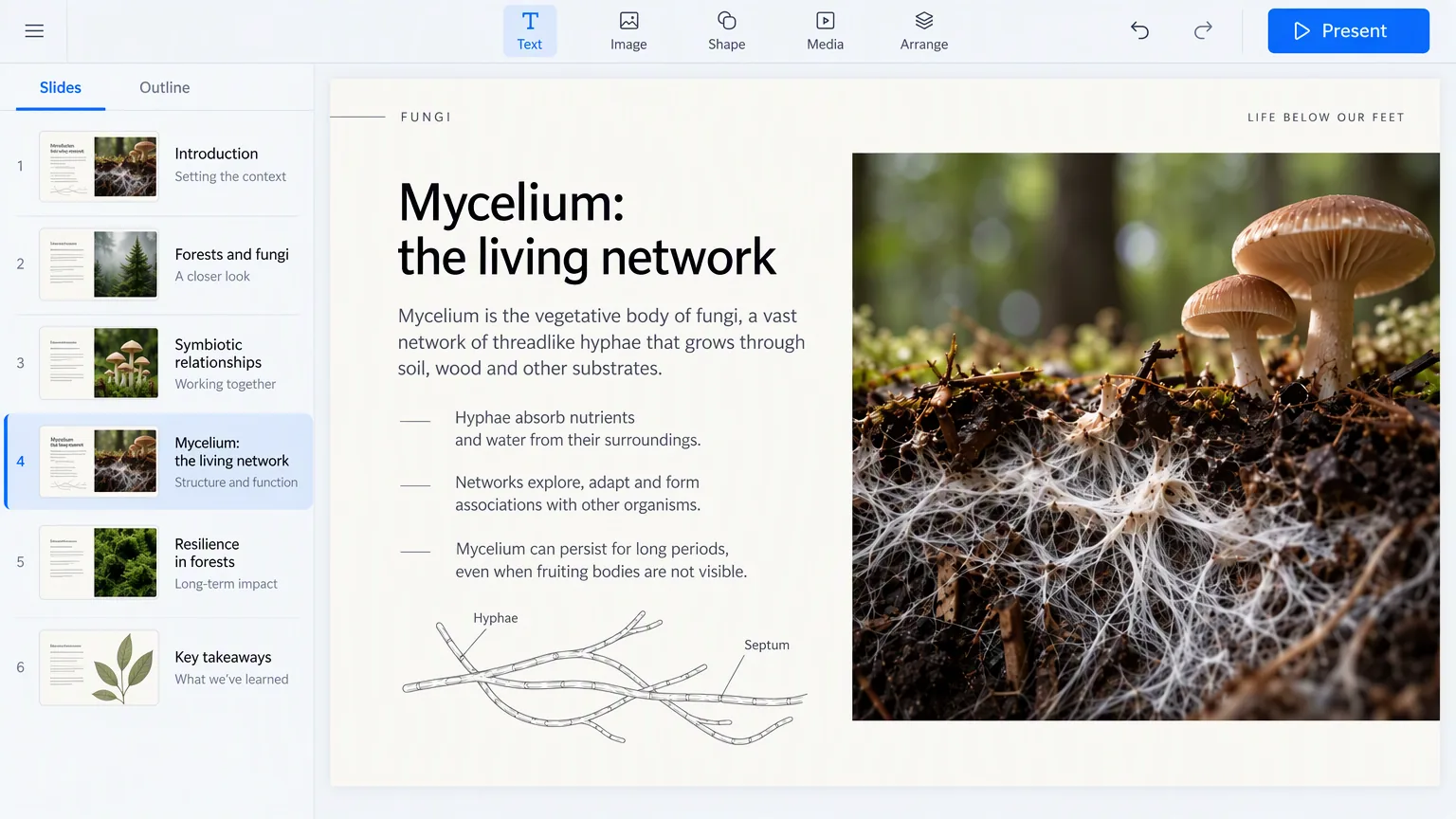
Описание — это один абзац. Написать его быстрее, чем выправить вёрстку титульного слайда.
Четыре шага
Из абзаца — в то, что можно показать
Ничего устанавливать не нужно. Описание уходит внутрь, вы правите то, что вернулось.
Напишите описание
Для кого это, сколько у вас времени, что должно дойти. Один абзац.
Выберите тему
Оформление выбирается один раз. Шрифт, цвет и отступы держатся от первого слайда до последнего.
Felo собирает слайды
Структура, порядок и текст на каждом слайде — из того, что вы написали.
Правьте, затем показывайте или выгружайте
Перепишите любой слайд, а потом покажите во весь экран или сохраните в PPTX либо PDF.
Что вы получаете
Три вещи, а не одна
Большинство инструментов оставляют вам один файл. Вы получаете три: структуру, слайды и файл.
Структура, с которой можно спорить
Что говорит каждый слайд и где он стоит — до того, как вы задумаетесь о внешнем виде. Переставите — слайды поедут следом.
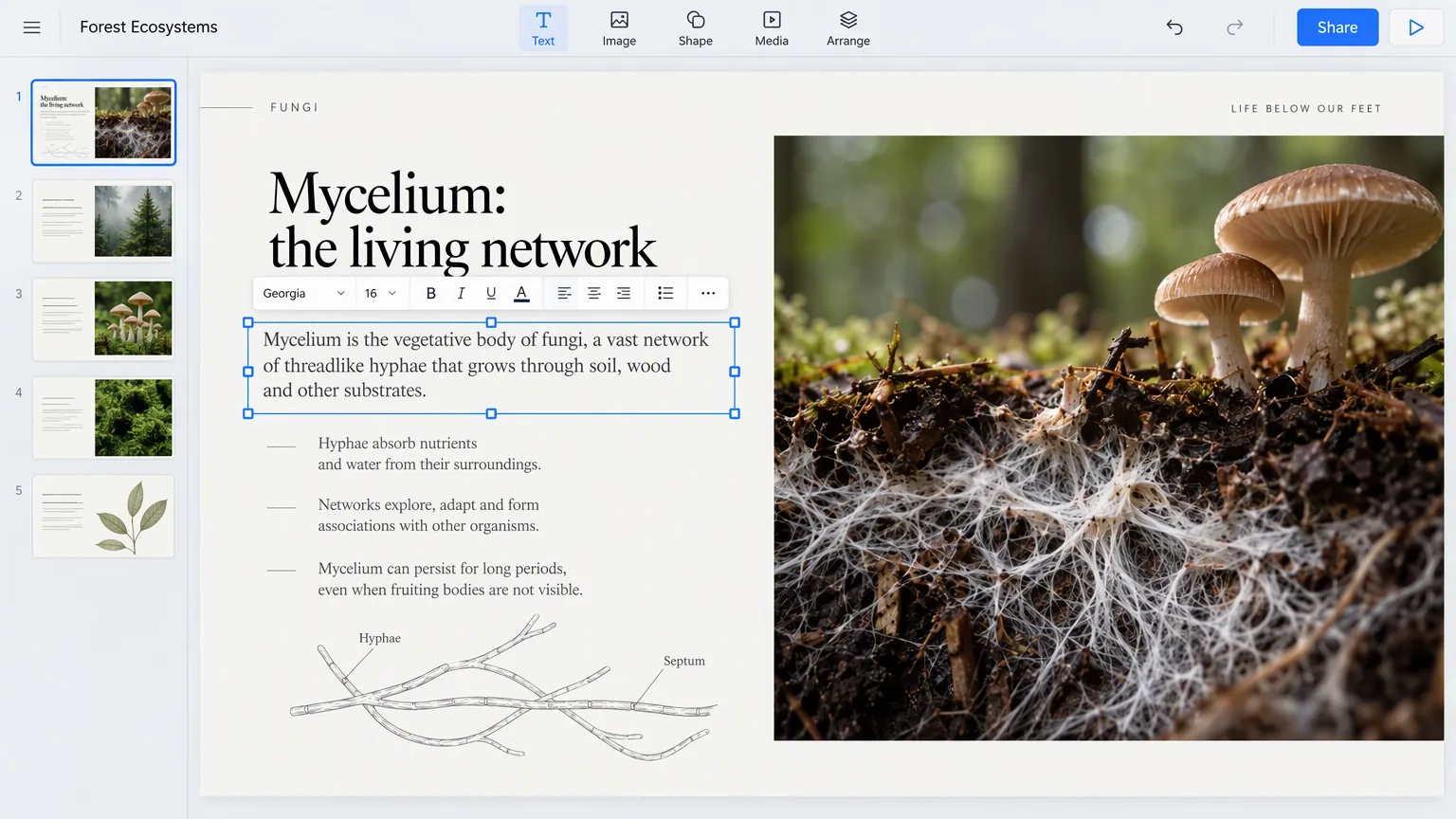
Слайды, которые можно править
Каждый слайд — это слайд: текст выделяется, блоки двигаются, цвета меняются. А не плоская картинка со слайдом.
Файл, который уходит с вами
Выгрузите PPTX для PowerPoint или PDF, чтобы отправить дальше. Оба открываются вне Felo.
А потом зал
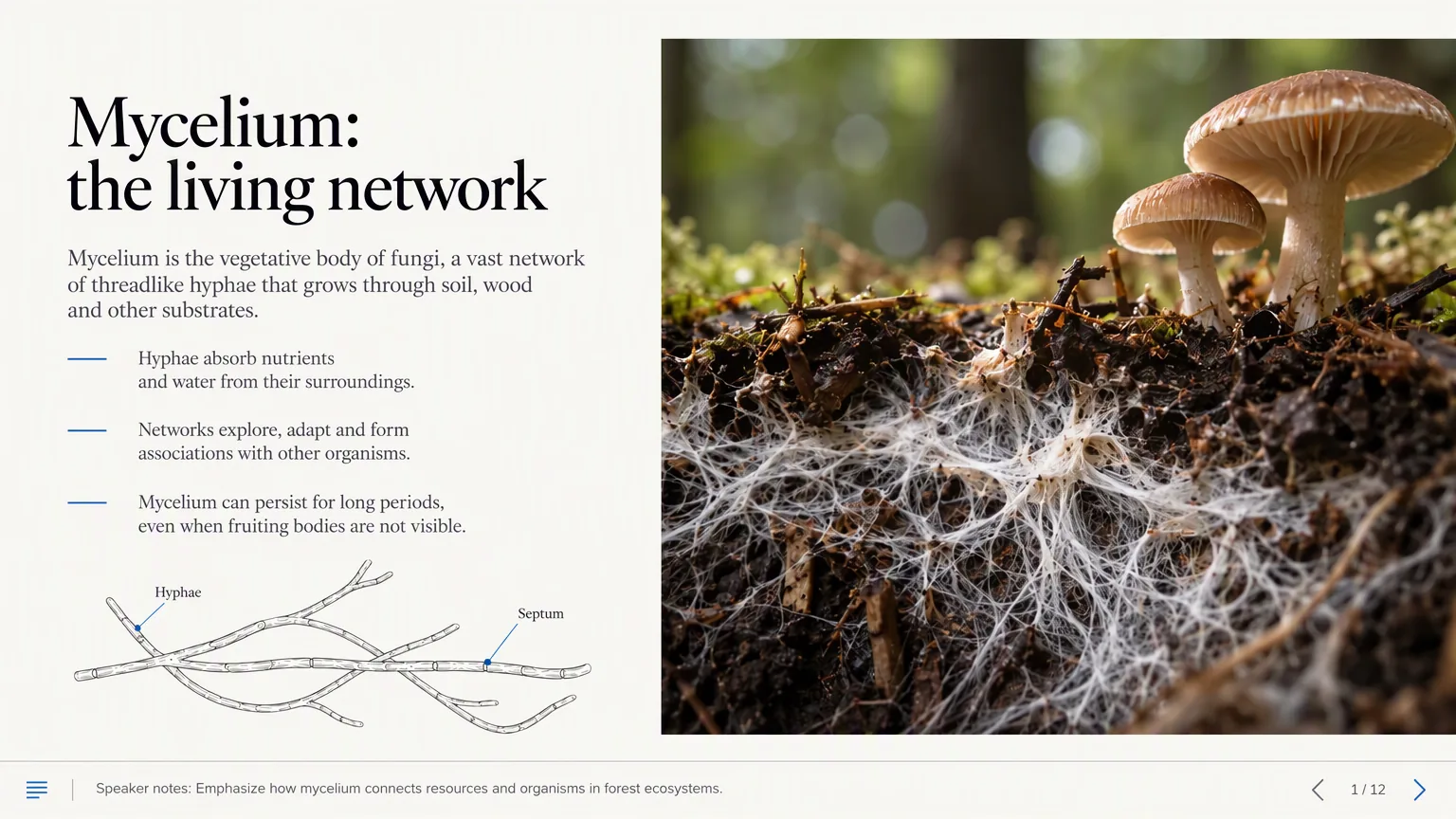
Показывайте, не выходя из вкладки
Файл — это не вся работа. Большинство инструментов замолкают в тот момент, когда скачивание закончилось.
- Во весь экран прямо из браузера
- Показывайте слайды, которые только что сделали. Ничего не нужно ставить и не нужно сначала открывать PowerPoint.
- Заметки — перед вами
- Заметки докладчика остаются на вашем экране и не появляются на их.
- Пусть зал листает вместе с вами
- Поделитесь ссылкой — и каждый увидит на своём экране тот слайд, который вы показываете сейчас.
Те же слайды — от описания до зала.
По аудитории
Аудитория меняет слайды
Одна и та же тема превращается в четыре разные презентации — смотря кто сидит в зале.
Отчёт
Люди, которые уже знают проект. Что сдвинулось, что нет и что вам от них нужно.
Питч
Люди, которые решают. Проблема, цифра и просьба.
Урок
Люди, которые слышат это впервые. Одна мысль на слайд, по одному примеру к каждой.
Разбор
Люди, которые проверяют вашу работу. Доказательства и то, откуда они взялись.
Прежде чем выбирать
Три вопроса, которые стоит задать любой из них
Каким бы инструментом вы в итоге ни воспользовались, вот три вещи, которые конструктор презентаций обязан вам отдать.
- Он пишет структуру или ждёт вашу?
- Инструмент, который только разложил уже упорядоченный вами текст, пропустил ровно тот шаг, на котором большинство и застревает.
- Вы получаете файл, который можно править в другом месте?
- Если слайды живут только внутри инструмента, вы взяли их на время. Спросите, что можно выгрузить, и проверьте, что это открывается.
- С него можно показывать или только скачивать?
- Некоторые инструменты заканчиваются на скачивании. Если вы хотите встать и показать те же слайды, выясните это до встречи, а не во время.
Felo делает все три. Это и есть всё утверждение.
Вопросы о конструкторе презентаций с ИИ
Другие способы начать
Если материал уже под рукой, один из этих путей короче.
- Из PDF в PPTДокумент уже у вас. Превратите его страницы в слайды.
- Из картинки в PPTСнимок макета, доска, скриншот. Он собирает это заново в слайды, которые можно править.
- Из ссылки в PPTУкажите на страницу в интернете. Статья станет презентацией.
- Из структуры в PPTПорядок вы уже знаете. Оформление оставьте ему.
Начните здесь
Напишите описание. И посмотрите презентацию.
Абзац внутрь, презентация, которую можно править, наружу — и способ показать её во весь экран.
Сделать презентацию