
PowerPoint в PDF
PowerPoint в PDF: экспортировать копию, оставить слайды редактируемыми
PDF — это копия, а не перенос. Он открывается в новой вкладке, а файл, из которого вы экспортировали, остаётся на холсте: правьте его и экспортируйте новый.
PDF уходит. Слайды остаются.
Экспортировать PowerPoint в PDF
Экспорт
Копия уходит. Оригинал остаётся.
Экспорт никуда не переносит ваш файл. Вот как это делится.
В PDF
- Одна страница на слайд
- Слайды с холста, в том порядке, в котором стоят, — фиксированными страницами.
- Документ, который открывается везде
- Любая программа, любое устройство — без PowerPoint и без установки шрифтов.
- Файл, который можно передать
- Приложите, распечатайте или перешлите. PDF не перестраивается на той стороне.
Остаётся на холсте
- Загруженный PowerPoint
- Лежит там, где вы его оставили, — слайдами, которые можно открыть и править.
- Следующий экспорт
- Измените число или порядок и экспортируйте заново из текущих слайдов.
- Всё, что добавите позже
- PDF — снимок одного момента, а не замок на файле.
Формат
Что меняется, когда слайды становятся PDF
PDF — не показ слайдов, и из этого следует несколько вещей.
- Он не проигрывается
- Переходы и анимация принадлежат показу, а не странице. PDF стоит на месте.
- Он не перестраивается
- Вёрстка фиксирована — поэтому он одинаково выглядит в любой программе и поэтому длинная строка не может уйти в перенос.
- Его нельзя править на месте
- Чтобы изменить слово, отредактируйте слайды на холсте и экспортируйте новый PDF. Первый экспорт остаётся нетронутым.
Где это найти
Экспорт живёт на файле
Нажмите правой кнопкой на файл на холсте. Export — один из пунктов, и он раскрывается в два: Export as PDF и Download PPTX — у второго всё ещё значок Beta.
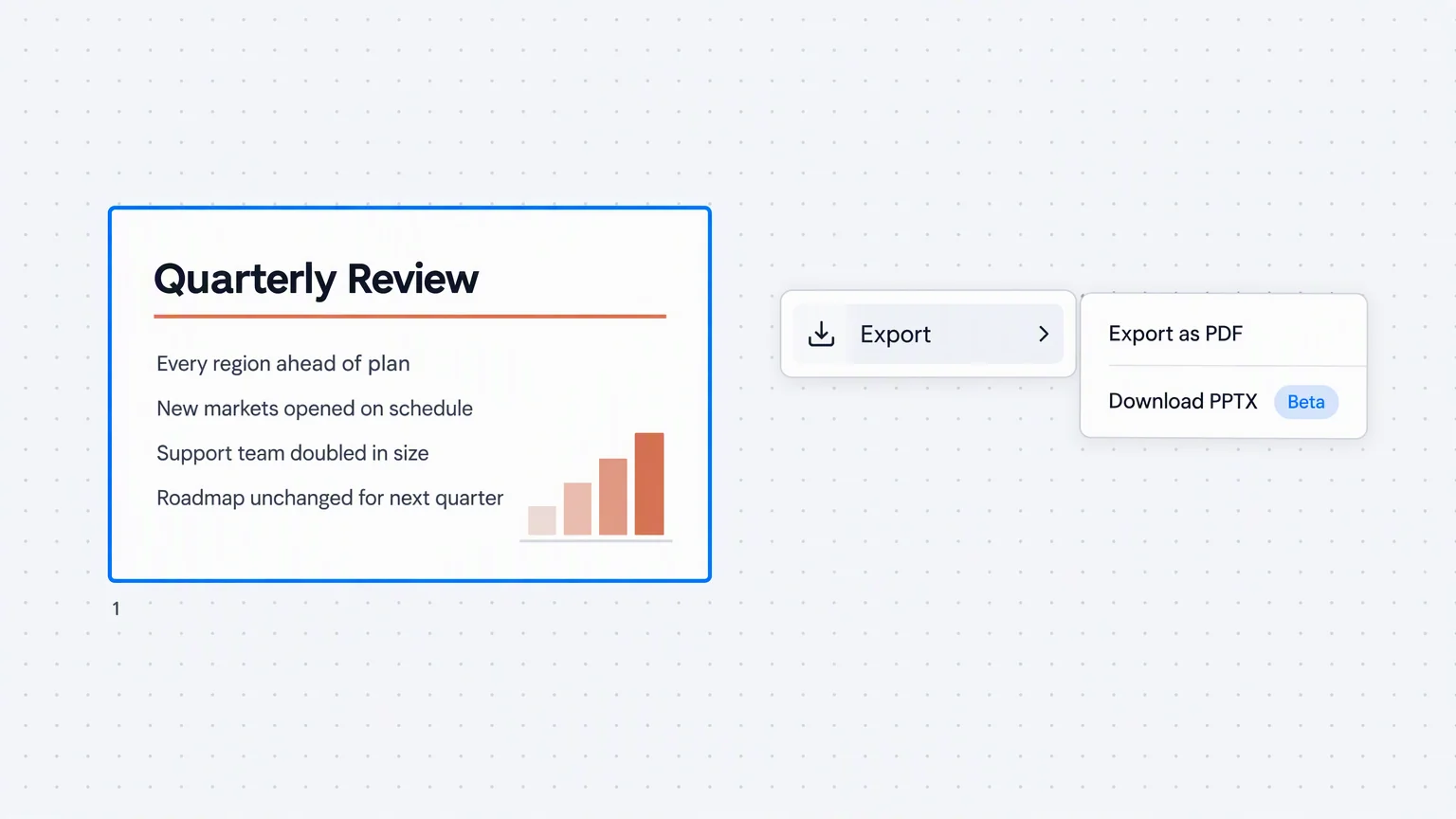
- Во время экспорта появляется Exporting PDF, а когда всё готово, PDF открывается в новой вкладке.
- Если запросить второй экспорт, пока идёт первый, он скажет об этом, а не поставит ещё один в очередь.
- Меню принадлежит этому файлу, остальное на холсте не участвует.
Путь
От файла на компьютере до PDF
Сначала файл попадает на холст. PDF получается из него.
Перетащите PowerPoint на холст
Перетащите .pptx в Felo LiveDoc. Он ляжет туда, где вы его отпустили, — слайдами, которые можно открыть и править.
Правый клик и пункт Export
Меню принадлежит этому файлу. Выберите Export as PDF, и экспорт начнётся.
Заберите PDF и работайте дальше
PDF открывается в новой вкладке. Слайды остаются на холсте и ждут следующей правки.
Перед экспортом
Что ещё можно сделать с файлом
Два из них работают с той же презентацией. Третий идёт в обратную сторону.
Экспорт
Экспортируйте PDF и сохраните файл, из которого он сделан
Положите .pptx на холст и заберите с него PDF. Слайды остаются редактируемыми.
Экспортировать PowerPoint в PDF