
Google Slides до PowerPoint
Google Slides до PowerPoint: експортуйте один раз, потім продовжуйте редагувати
Google Slides і Keynote обидва записують .pptx в одному меню. Те, що виходить, — це файл, який можна змінювати лише у вихідному додатку. Перенесіть його сюди, і слайди залишаться доступними для редагування — а потім знову експортуйте як .pptx.
Експортуйте один раз. Продовжуйте редагувати після.
Відкрити ваш .pptx у FeloЗвідси все починається
Сам експорт займає одне меню
Обидва додатки самі записують файл PowerPoint. Якщо вам потрібно лише це, на цьому все — ось звідки він береться.
Google Slides
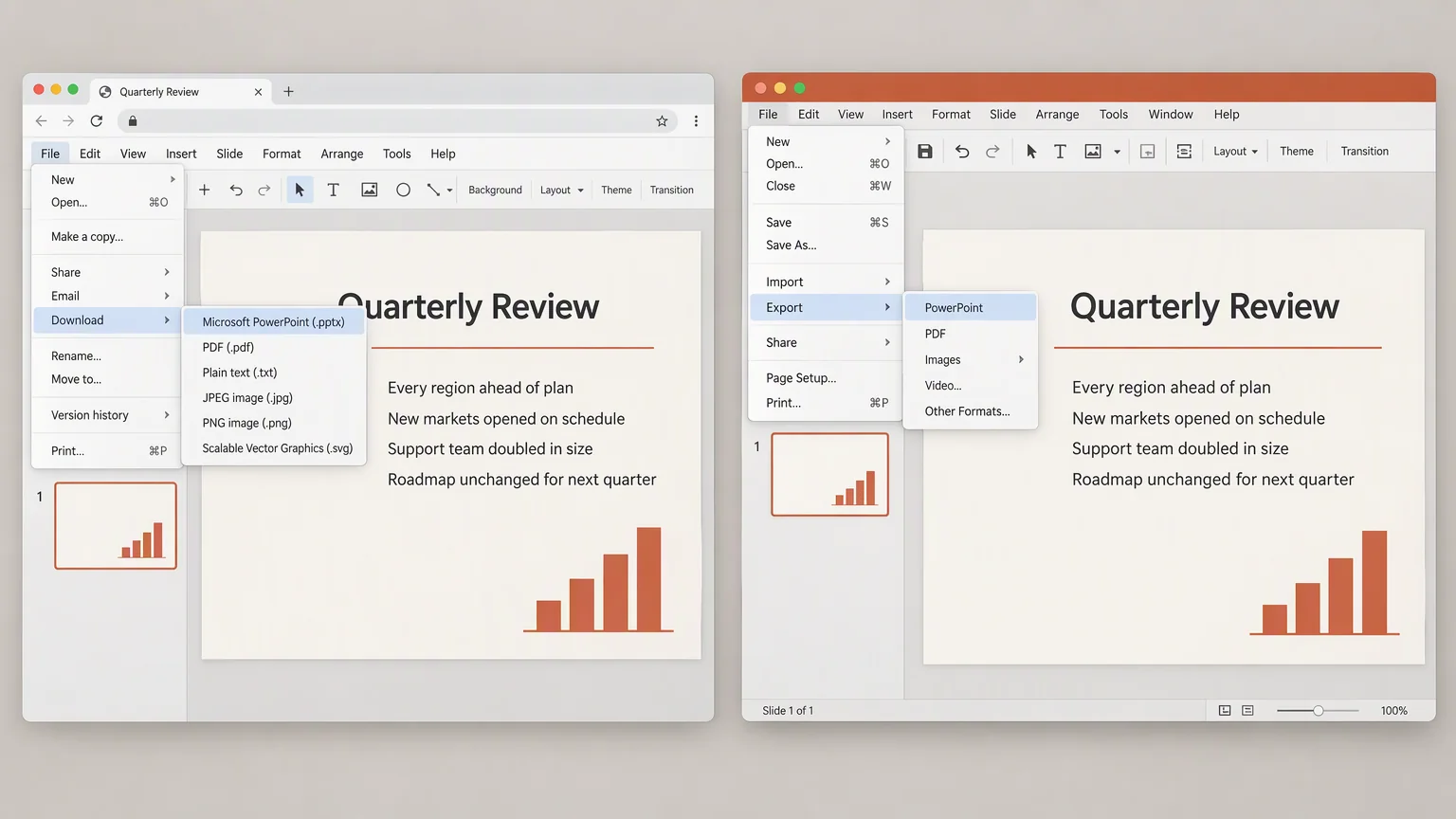
Відкрийте презентацію. Параметри завантаження розташовані в першому меню у верхньому лівому куті, і файл PowerPoint — один із них.
File → Download → Microsoft PowerPoint (.pptx)Keynote
Відкрийте презентацію в Keynote. Параметри експорту розташовані в першому меню у верхньому лівому куті, і один із них записує файл PowerPoint.
File → Export To → PowerPointПоказаний шлях відповідає англійському інтерфейсу. У перекладеному додатку меню знаходиться в тому самому місці, але під іншою назвою.
Переход
Що цей перехід коштує вашому файлу
Експорт — це переклад між двома програмами, а переклади щось втрачають. На чотири речі варто поглянути, перш ніж відправляти файл далі.
Шрифти
Текст, набраний шрифтом, якого немає в іншій програмі, повертається замінником.
Кольори
Кольори теми можуть трохи змінитися, і палітра перестає збігатися.
Діаграми та схеми
Жива діаграма може прийти як плоске зображення, яке вже не можна редагувати.
Де закінчуються рядки
Текст, який уміщався в рамку в одному додатку, в іншому може вийти за її межі.
На полотні
Перенесіть файл сюди, і він відкриється як слайди
Завантажте експортований .pptx. На полотні він знову стає презентацією, а не її зображенням.
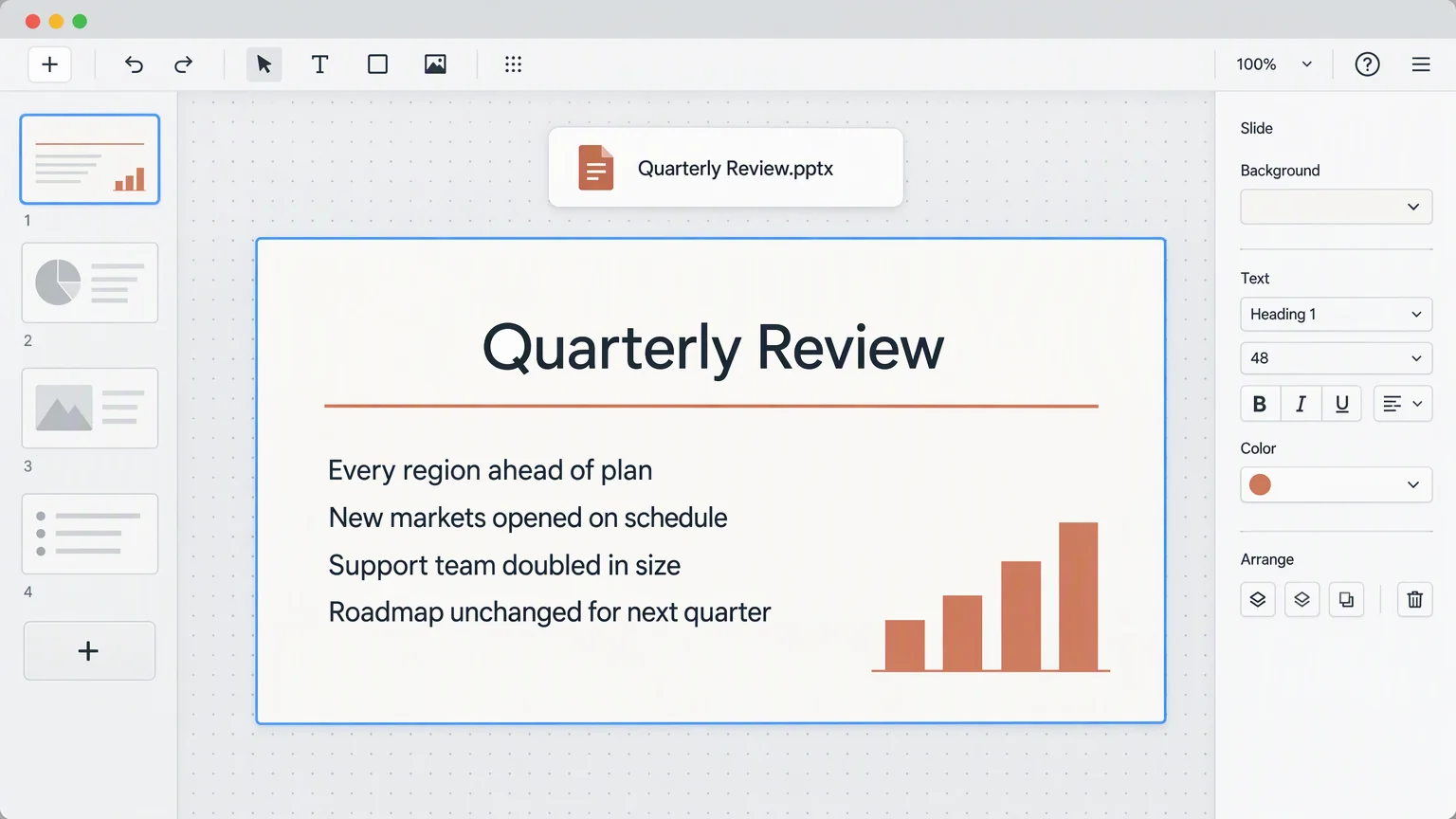
- Він надходить доступний для редагування
- Текст лишається текстом, а фігури — фігурами, тож усе на слайді все ще можна змінити.
- Ваш експортований файл тут лише для читання
- Felo відкриває копію, яку ви завантажуєте. .pptx, що лежить у вашій папці завантажень, залишається там, де був.
- Той самий редактор, що й для всього іншого тут
- Список слайдів, панелі інструментів, меню — ніщо не є окремим режимом для імпортованих файлів.
Далі
Що можна зробити, коли файл уже тут
Три речі, яких файл не міг зробити самостійно.
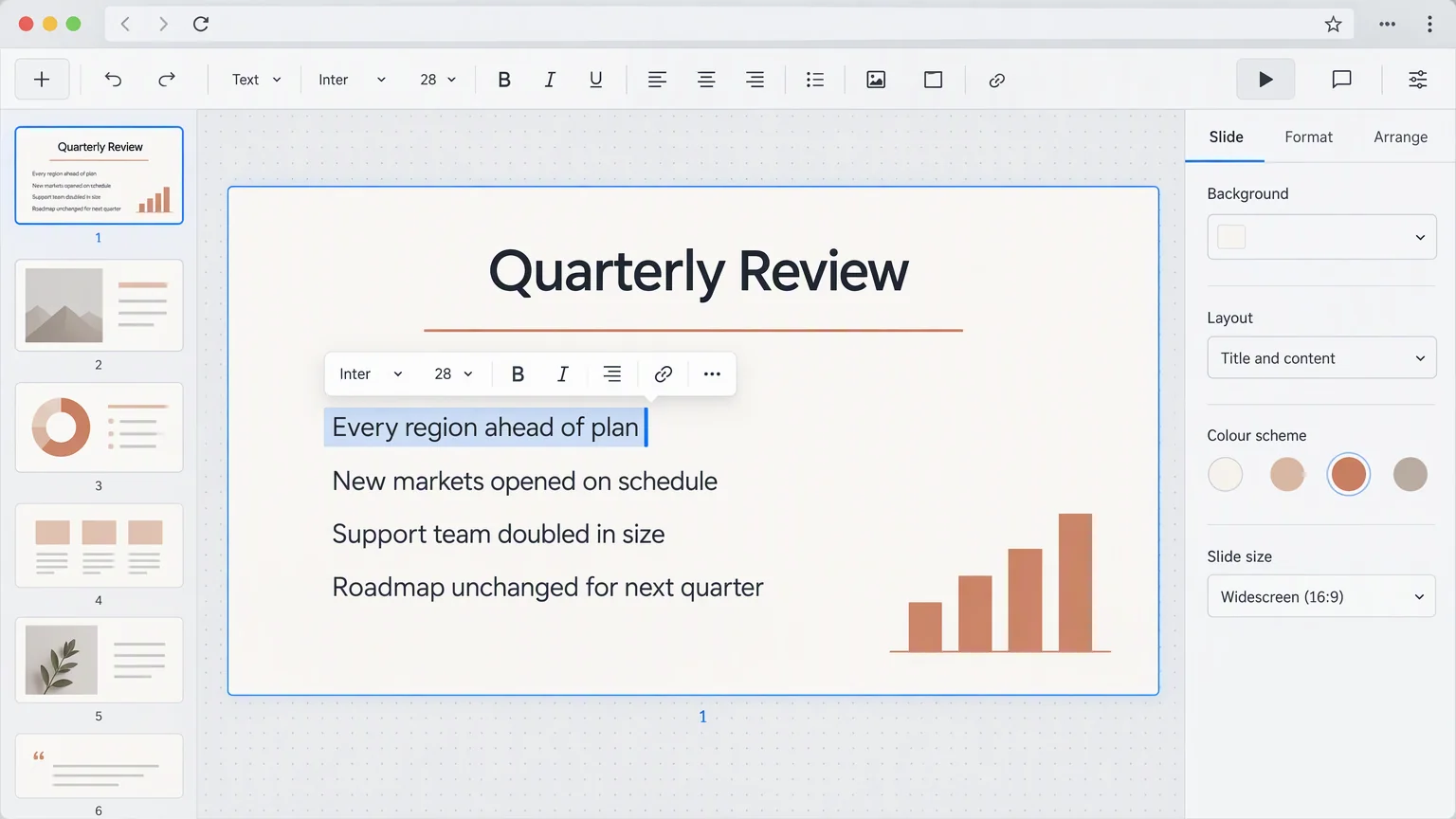
- Змінити його в браузері
- Перепишіть рядок, перемістіть зображення, виправте число. Не потрібно встановлювати PowerPoint і нічого спершу завантажувати.
- Знову відправити його далі
- У меню файлу на полотні є Download PPTX і Export as PDF, тож наступна версія виходить тим самим шляхом.
- Або передати його штучному інтелекту
- Перекладіть слайди іншою мовою або попросіть перебудувати дизайн навколо збережених слів.
Питання про експорт
Куди той самий файл може піти далі
Три сторінки, які підхоплюють роботу з того місця, де ця завершується.
Перенесіть сюди
Експортуйте з Google Slides, а потім завершіть тут
Одне меню в Google Slides або Keynote дає вам .pptx. Felo зберігає його доступним для редагування далі.
Відкрити ваш .pptx у Felo