
PowerPoint у PDF
PowerPoint у PDF: експортуйте копію, збережіть слайди доступними для редагування
PDF — це копія, а не переміщення. Він відкривається в новій вкладці, а файл, з якого ви його експортували, залишається на полотні — редагуйте його, а потім експортуйте новий.
PDF виходить. Слайди залишаються.
Експортувати PowerPoint у PDF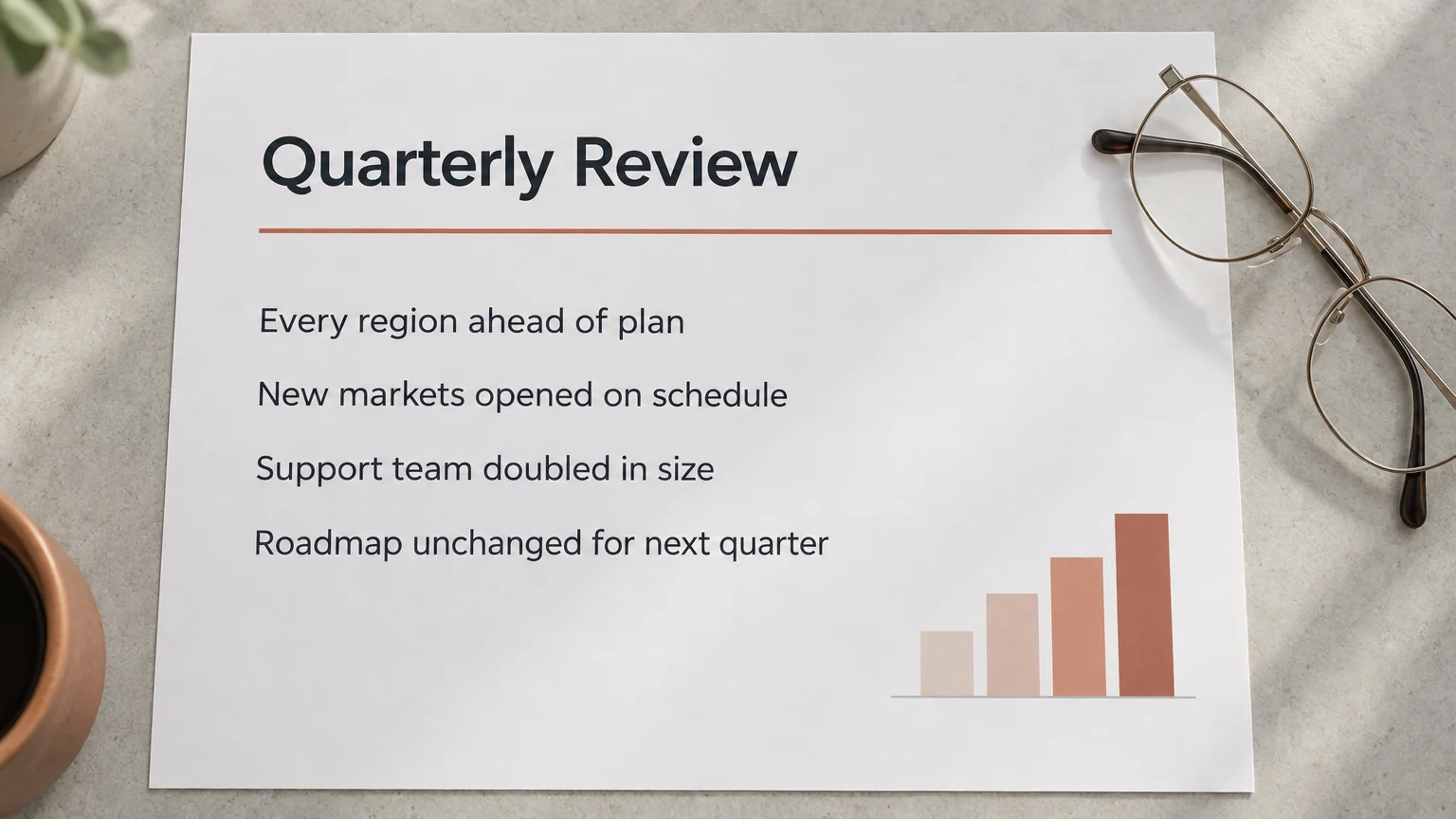
Експорт
Одна копія виходить. Оригінал залишається.
Експорт не переміщує ваш файл кудись. Ось у чому поділ.
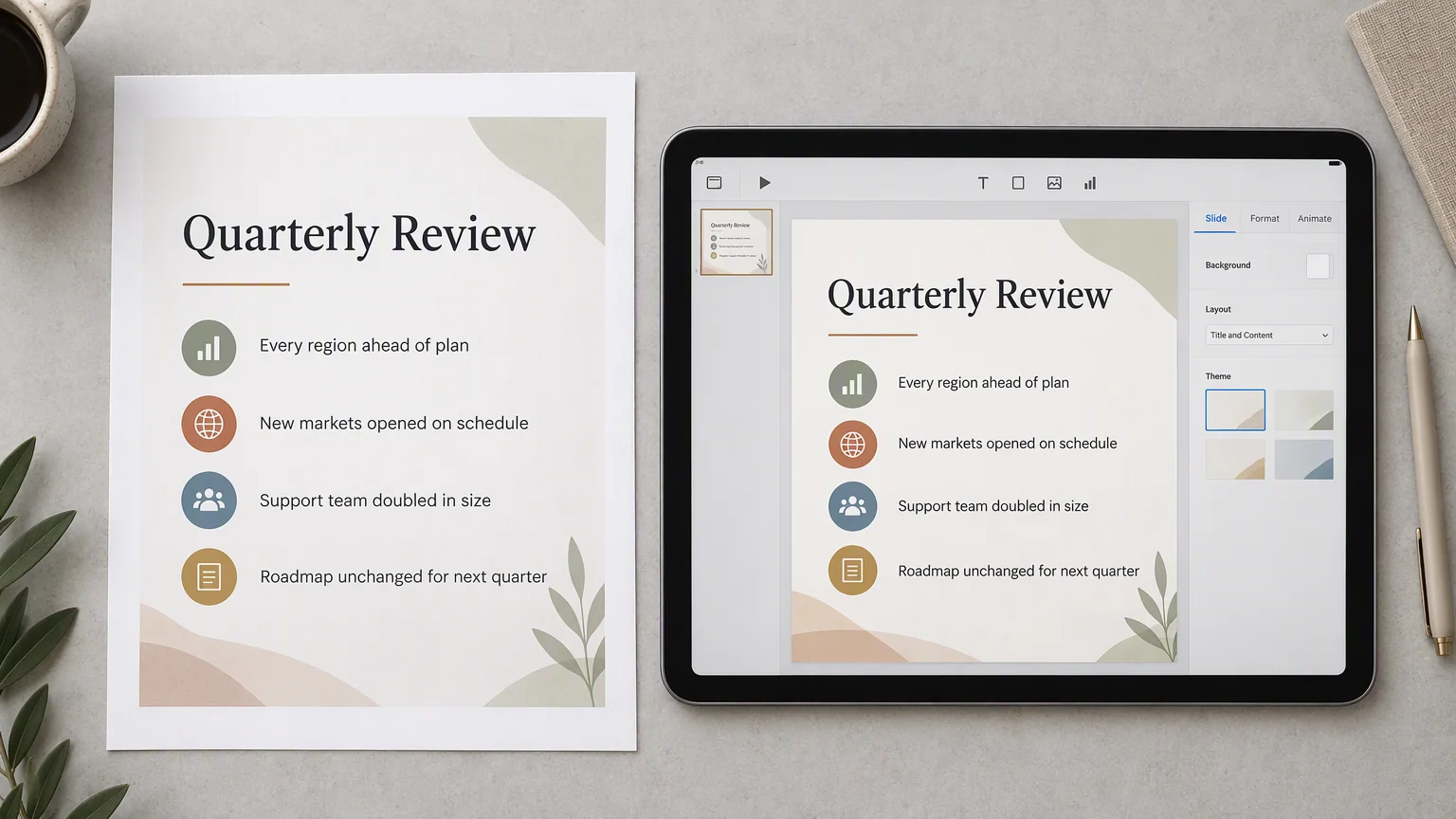
У PDF
- Одна сторінка на слайд
- Слайди на полотні, у тому порядку, в якому вони розміщені, як фіксовані сторінки.
- Документ, що відкривається будь-де
- Будь-який переглядач, будь-який пристрій — без PowerPoint і без встановлення шрифтів.
- Файл, який можна передати далі
- Прикріпіть його, надрукуйте або надішліть. PDF не переформатовує вміст на іншому боці.
Досі на полотні
- PowerPoint, який ви завантажили
- Він лишається там, куди ви його перетягнули, як слайди, які можна відкрити й редагувати.
- Наступний експорт
- Змініть число або впорядкуйте сторінку наново, а потім експортуйте ще раз із поточних слайдів.
- Усе, що ви додасте пізніше
- PDF — це знімок одного моменту, а не блокування файлу.
Формат
Що змінюється, коли слайди стають PDF
PDF — це не слайд-шоу, і з цього випливають деякі речі.
- Він не відтворюється
- Переходи й анімації належать слайд-шоу, а не сторінці. PDF залишається статичним.
- Він не переформатовує вміст
- Макет фіксований — тому він однаково виглядає в кожному переглядачі, і тому довгий рядок не може перенестися як завгодно.
- Він не редагується на місці
- Щоб змінити слово, відредагуйте слайди на полотні та експортуйте новий PDF. Перший експорт не змінюється.
Де це знайти
Експорт знаходиться в файлі
Клацніть файл правою кнопкою на полотні. Експорт — один із пунктів, і він відкриває два варіанти: Експорт у PDF і Завантажити PPTX — другий досі має позначку Beta.
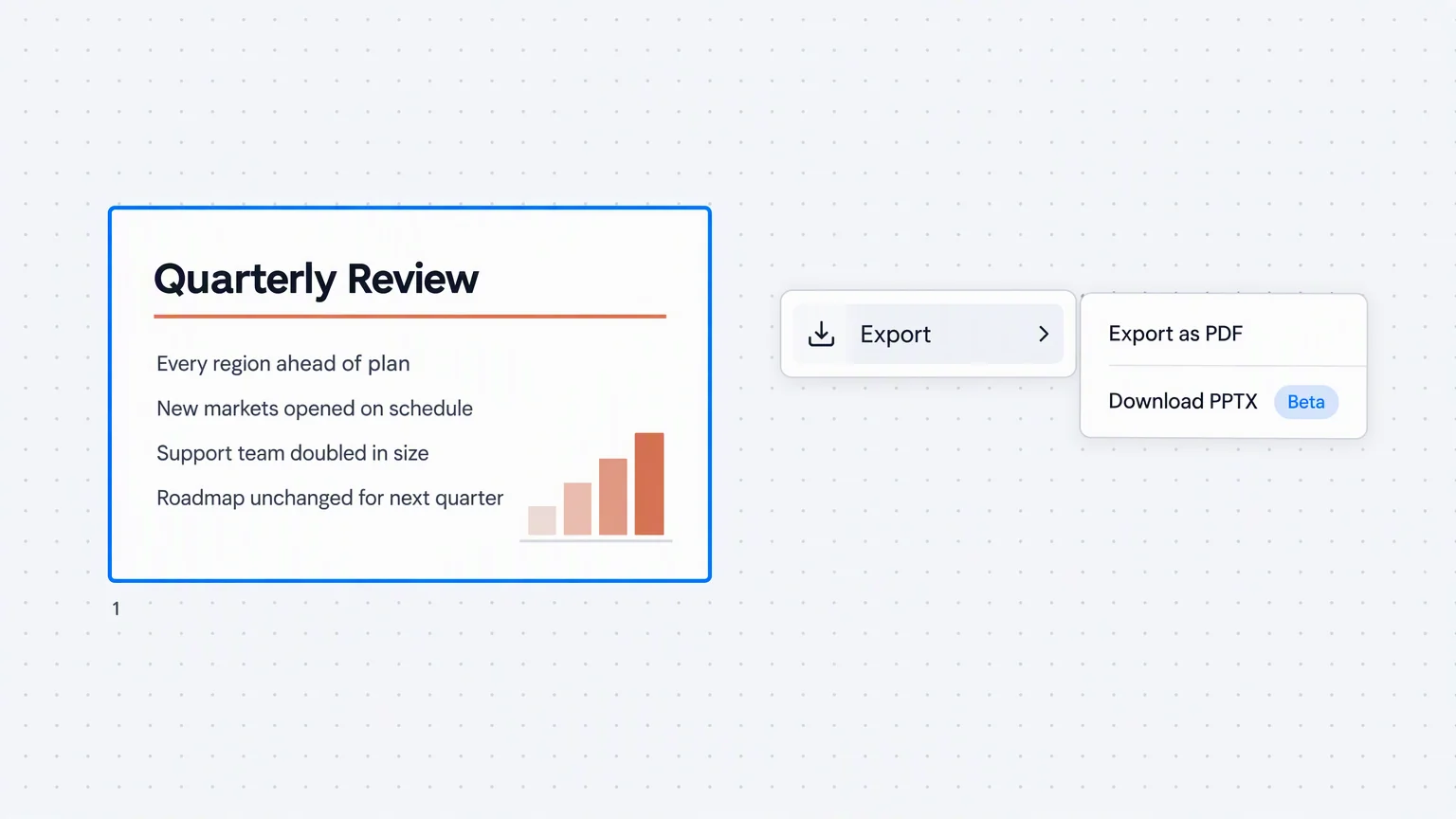
- Під час виконання з'являється експорт у PDF, а коли все готово, PDF відкривається в новій вкладці.
- Якщо попросити другий експорт, поки перший ще триває, система повідомить про це, а не ставитиме інший у чергу.
- Меню належить саме цьому файлу, тож жоден інший об'єкт на полотні не залучений.
Шлях
Від файлу на робочому столі до PDF
Спочатку файл потрапляє на полотно. PDF виходить уже з нього.
Перетягніть PowerPoint на полотно
Перетягніть .pptx у Felo LiveDoc. Він лягає туди, куди ви його скинули, як слайди, які можна відкрити й редагувати.
Клацніть його правою кнопкою й відкрийте Експорт
Меню належить саме цьому файлу. Виберіть Експорт у PDF, і експорт почнеться.
Заберіть PDF і продовжуйте працювати
PDF відкривається в новій вкладці. Слайди все ще на полотні, готові до наступної зміни.
Перед експортом
Що ще можна зробити з файлом
Два з цих інструментів працюють із тією самою презентацією. Третій іде в зворотний бік.
Експорт
Експортуйте PDF, збережіть файл, з якого його зроблено
Помістіть .pptx на полотно й заберіть PDF із нього. Слайди залишаються доступними для редагування.
Експортувати PowerPoint у PDF