
Автоматичне створення PowerPoint на основі ШІ
Автоматичний генератор PowerPoint на основі ШІ
Дайте тему, нотатки, файли або URL. Felo автоматично генерує структуру, порядок слайдів і вміст, а потім передає вам доступний для редагування PPTX на перевірку.
Створено для повної першої чернетки, а не для порожнього полотна, яке ще треба заповнювати слайд за слайдом.
Почати автоматичне створення PowerPoint20 мільйонів презентацій створено з Felo, понад 10 000 команд.

Типи презентацій
Оберіть потрібний PowerPoint на сьогодні
Поясніть Felo мету презентації. Автоматичне створення працює краще, коли зрозумілі аудиторія, мета та послідовність слайдів.
Бізнес-пропозиція
Перетворіть проблему клієнта, бюджет і рекомендований план на презентацію-пропозицію.
Звіт для керівництва
Переведіть метрики, ризики та рекомендації в лаконічне оновлення для керівництва.
Слайди для уроку
Створіть навчальні цілі, приклади, вправи та слайди з підсумком для заняття.
Стартап-пітч
Опишіть проблему, ринок, продукт, досягнуті результати, бізнес-модель і потребу в інвестиціях.
Тренінгова презентація
Поясніть робочий процес крок за кроком для адаптації або внутрішнього навчання.
План запуску
Упорядкуйте позиціонування, канали, графік і ключові повідомлення для запуску.
Як працює автоматичне створення
Від промпту до чернетки PowerPoint — автоматично
Автоматичне створення працює найкраще, коли ШІ має завдання, контекст і крок перевірки. Felo робить усі три речі видимими.
- 1
Опишіть бриф презентації
Вкажіть тему, аудиторію, мету, кількість слайдів і тон, щоб початкова структура мала напрямок.
- 2
Додайте нотатки, файли або URL
Долучіть вихідні матеріали, якщо презентації потрібні реальні факти, нотатки зустрічі або контекст документа.
- 3
Автоматично згенеруйте порядок слайдів
Felo планує для вас титульний слайд, порядок денний, розділи, докази, порівняння та завершальні слайди.
- 4
Перевірте й передайте далі
Перевірте твердження, відредагуйте формулювання, а потім переходьте до доступного для редагування робочого процесу PowerPoint.
Що дає автоматичне створення
Структурована чернетка, а не розрізнені пункти
Згенерований результат — це перша чернетка, яку можна перевірити: історія, послідовність слайдів і блоки вмісту в одному місці.
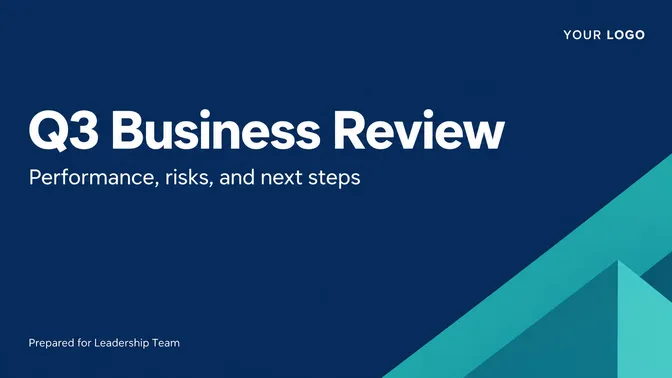
Почніть із мети зустрічі, аудиторії та розділів.
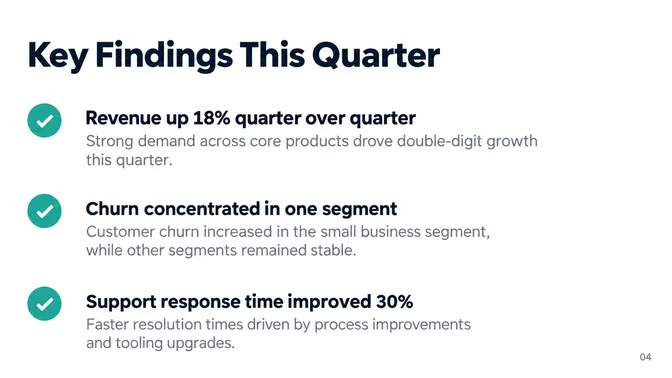
Перетворіть нотатки або джерела на лаконічні висновки та порівняння.
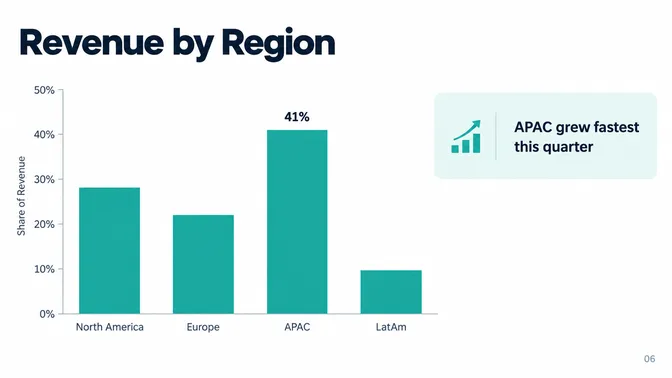
Макети слайдів і пропозиції діаграм, узгоджені з метою презентації.
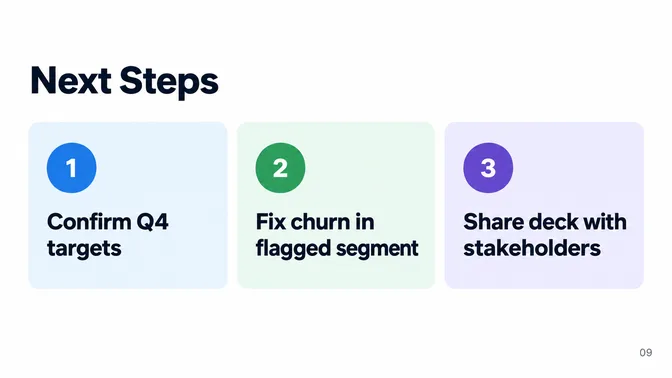
Перейдіть від чернетки до перевірки, шліфування та підготовки презентації.
Зображення для презентації створюються за допомогою GPT-Image 2.5 і Nano Banana.
Позиціонування
Автоматичне створення чи вибір шаблонів
Шаблони допомагають, коли вміст уже готовий. Автоматичне створення допомагає раніше, поки вам ще потрібні історія та порядок слайдів.
| Потреба | Автоматичний генератор PowerPoint на основі ШІ | Галерея шаблонів |
|---|---|---|
| Початкова точка | Автоматичний генератор PowerPoint на основі ШІПромпт, нотатки, файли або URL, плюс мета презентації. | Галерея шаблонівСпочатку виберіть візуальний макет. |
| Робота з вмістом | Автоматичний генератор PowerPoint на основі ШІСтруктура, докази, логіка розділів і текст першої чернетки, згенеровані автоматично. | Галерея шаблонівЗазвичай ви самі пишете або вставляєте вміст. |
| Найкраще підходить для | Автоматичний генератор PowerPoint на основі ШІЗвітів, пропозицій, уроків, пітчів і презентацій для зустрічей. | Галерея шаблонівШліфування слайдів після того, як повідомлення вже визначено. |
Як це зробити
Як автоматично згенерувати PowerPoint за допомогою ШІ
Скористайтеся цим процесом, якщо вам потрібне більше, ніж просто декоративний набір слайдів.
- 1
Опишіть мету, аудиторію, кількість слайдів і дедлайн.
- 2
Вставте нотатки або додайте вихідні файли та URL, коли важлива точність.
- 3
Оберіть тип презентації: пропозиція, звіт, урок, пітч, тренінг або запуск.
- 4
Перевірте згенеровану структуру та відредагуйте твердження перед показом.
Поширені запитання про автоматичний генератор PowerPoint на основі ШІ
Спробуйте іншу початкову точку
Автоматичне створення працює від промпту. Ці варіанти використовують інший матеріал як джерело.
- Слайди зі ШІСтворюйте презентації від початку до кінця у робочому просторі слайдів Felo.
- Генератор PowerPoint зі ШІШирший генератор із шаблонами та порівняннями поруч.
- Конструктор PPT зі ШІОдна фраза на вході — доступна для редагування презентація на виході.
- PDF у PPTПеретворіть PDF-звіт або статтю на слайди.
Почніть зараз