
Creador de presentaciones con IA
Creador de presentaciones con IA: diapositivas que puedes editar y presentar
Dile a Felo quién estará en la sala y qué tiene que calar. De ese único párrafo escribe el esquema y construye las diapositivas.
Empieza con una indicación así
Empiezas gratis, y exporta a PPTX y PDF.
La indicación
Obtienes lo que escribes
Cualquier creador de presentaciones sabe producir diapositivas. Lo que cambia el resultado es lo que le cuentas sobre la sala.
- Quién estará en la sala
- La dirección, una clase, un cliente, un tribunal de selección. Nombrarlos es lo que hace que las diapositivas hablen a alguien en vez de a nadie.
- Cuánto tiempo tienes
- Escribe «diez minutos» o «cinco diapositivas» dentro de la indicación. La duración se dice en la indicación, no es un mando que se gira.
- Qué tiene que calar
- Lo único que deberían recordar si olvidan el resto. Suele convertirse en la diapositiva hacia la que apunta toda la presentación.
- Qué tienes ya
- Notas, un documento, un enlace, una hoja de cálculo, una imagen. Todo lo que Felo pueda leer conviene adjuntarlo en vez de volver a teclearlo.
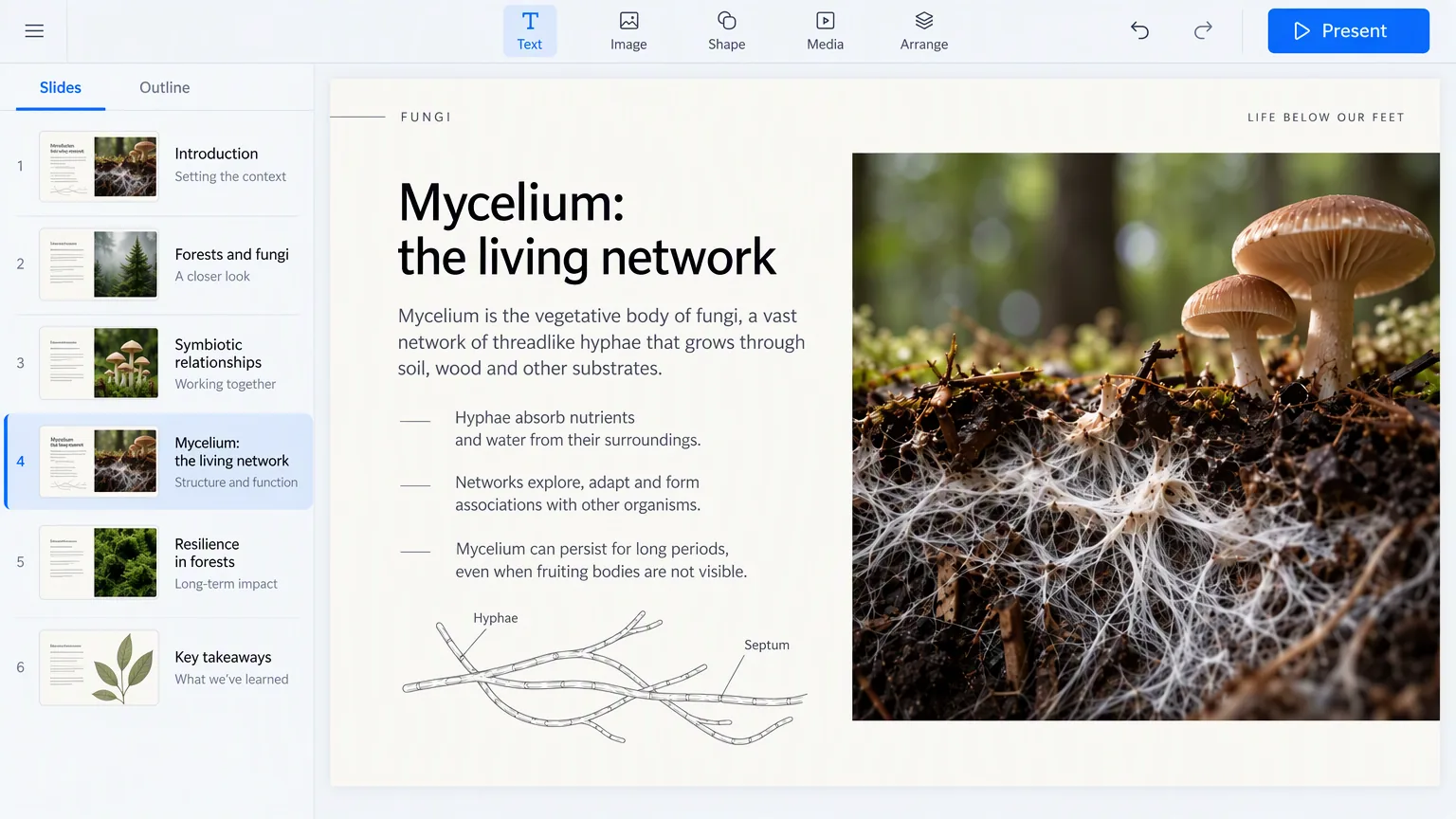
Una indicación es un párrafo. Escribirla lleva menos tiempo que maquetar una diapositiva de título.
Cuatro pasos
De un párrafo a algo que puedes presentar
Nada que instalar. La indicación entra y tú editas lo que vuelve.
Escribe la indicación
Para quién es, cuánto tiempo tienes, qué tiene que calar. Un párrafo.
Elige el tema
El aspecto se elige una sola vez. La tipografía, el color y el espaciado se mantienen de la primera diapositiva a la última.
Felo construye las diapositivas
El esquema, el orden y el texto de cada diapositiva, a partir de lo que escribiste.
Edita y luego presenta o exporta
Reescribe cualquier diapositiva y después preséntala a pantalla completa o guárdala en PPTX o PDF.
Qué obtienes
Tres cosas, no una
La mayoría de las herramientas solo te dejan un archivo. Tú recibes tres: el esquema, las diapositivas y el archivo.
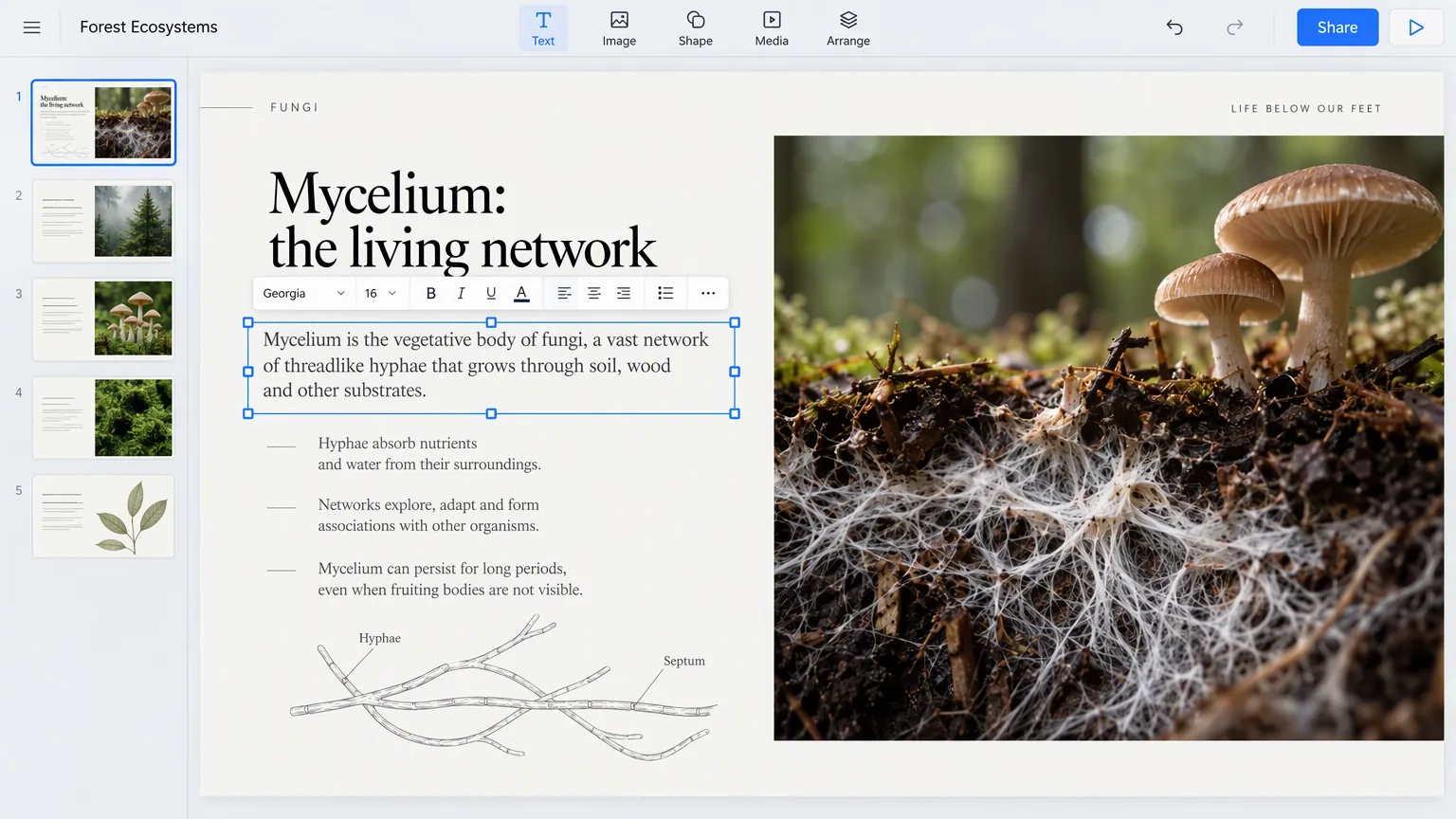
Un esquema que puedes discutir
Qué dice cada diapositiva y en qué lugar va, antes de preocuparte por el aspecto. Reordénalo y las diapositivas lo siguen.
Diapositivas que puedes editar
Cada diapositiva es una diapositiva: texto que seleccionas, bloques que mueves, colores que cambias. No una imagen plana de una diapositiva.
Un archivo que se va contigo
Exporta a PPTX para PowerPoint, o a PDF para enviarlo. Los dos se abren fuera de Felo.
Y luego la sala
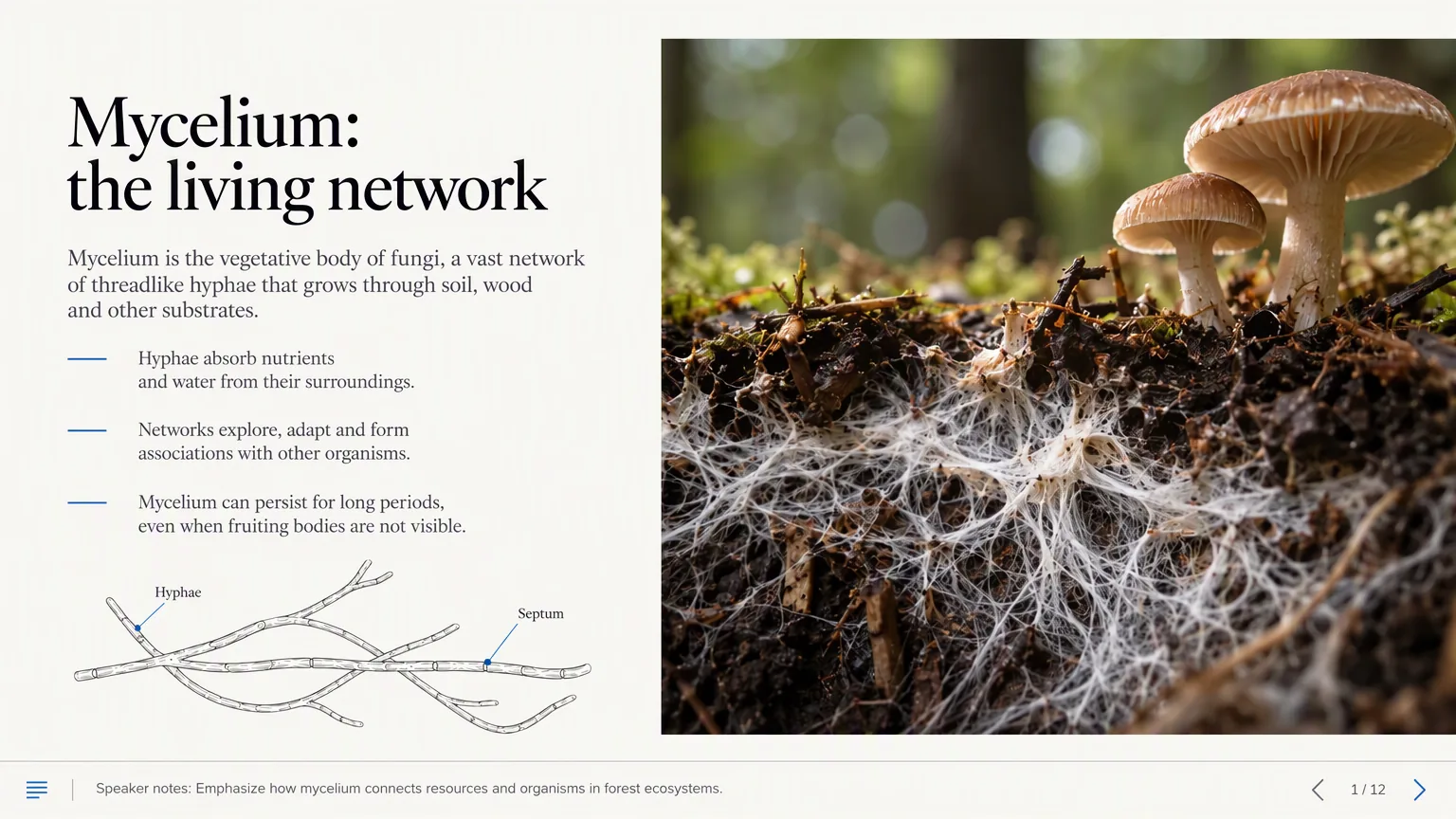
Preséntalo sin salir de la pestaña
El archivo no es todo el trabajo. La mayoría de las herramientas se detienen en el momento en que acaba la descarga.
- Pantalla completa, desde el navegador
- Presenta las diapositivas que acabas de hacer. Nada que instalar y sin abrir PowerPoint antes.
- Tus notas delante de ti
- Las notas del orador se quedan en tu pantalla y no aparecen en la suya.
- Que la sala siga el ritmo
- Comparte un enlace y cada persona verá en su pantalla la diapositiva que estás mostrando.
Las mismas diapositivas, de la indicación a la sala.
Según la sala
La sala cambia las diapositivas
El mismo tema se convierte en cuatro presentaciones distintas, según quién esté sentado ahí.
La actualización
Gente que ya conoce el proyecto. Qué avanzó, qué no y qué necesitas de ellos.
El pitch
Gente que decide. El problema, la cifra y la petición.
La clase
Gente que lo oye por primera vez. Una idea por diapositiva y un ejemplo para cada una.
La revisión
Gente que comprueba tu trabajo. Las pruebas y de dónde vienen.
Antes de elegir
Tres preguntas que conviene hacerle a cualquiera
Sea cual sea la herramienta que acabes usando, estas son las tres cosas que un creador de presentaciones tiene que darte.
- ¿Escribe el esquema o espera el tuyo?
- Un creador que solo maqueta un texto que ya organizaste se ha saltado justo el paso en el que se atasca la mayoría.
- ¿Recibes un archivo que puedes editar en otro sitio?
- Si las diapositivas solo viven dentro de la herramienta, las has tomado prestadas. Pregunta qué puedes exportar y comprueba que se abre.
- ¿Puedes presentar desde ella o solo descargar?
- Algunas herramientas terminan en la descarga. Si quieres levantarte y presentar esas mismas diapositivas, averígualo antes de la reunión, no durante.
Felo hace las tres. Esa es toda la afirmación.
Preguntas sobre el creador de presentaciones con IA
Otras formas de empezar
Si ya tienes el material, uno de estos caminos es más corto.
- PDF a PPTEl documento ya lo tienes. Convierte sus páginas en diapositivas.
- Imagen a PPTLa foto de una maqueta, una pizarra, una captura. La reconstruye como diapositivas editables.
- URL a PPTSeñala una página web. El artículo se convierte en una presentación.
- Esquema a PPTEl orden ya lo sabes. Deja que diseñe.
Empieza aquí
Escribe la indicación. Mira la presentación.
Un párrafo entra, una presentación editable sale, y con ella una forma de darla a pantalla completa.
Crear mi presentación