
Google Slides a PowerPoint
Convertir Google Slides en PowerPoint: exporta una vez y sigue editando
Google Slides y Keynote escriben un .pptx con un solo menú. Lo que sale solo se puede cambiar en el programa original. Tráelo aquí y las diapositivas siguen editables; luego salen otra vez como .pptx.
Exporta una vez. Después sigues editando.
Abre tu .pptx en FeloDónde empieza
La exportación se resuelve en un menú
Las dos aplicaciones escriben un archivo de PowerPoint por su cuenta. Si con eso te basta, ya está — aquí te decimos dónde.
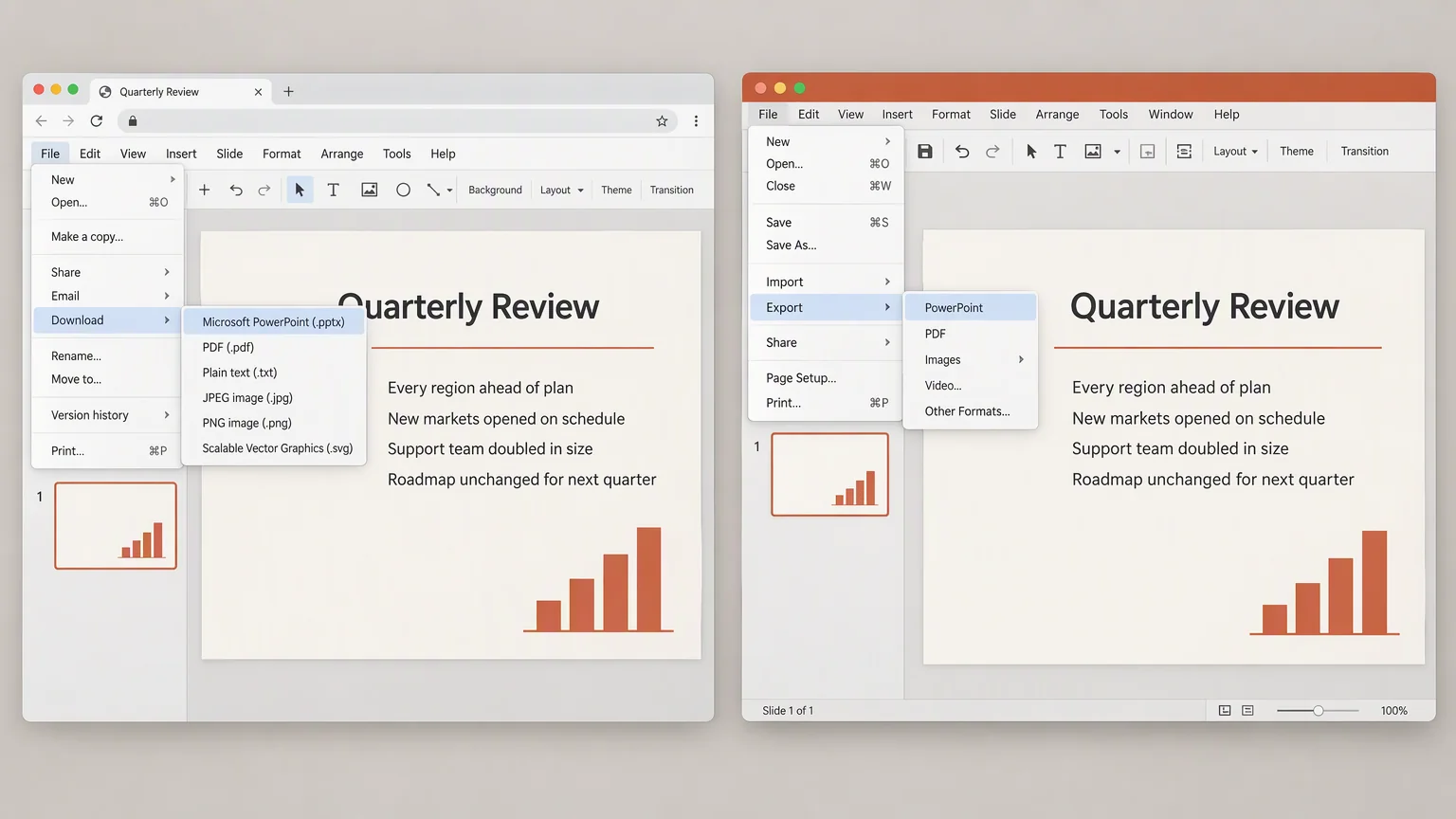
Google Slides
Abre la presentación. Las opciones de descarga están en el primer menú de arriba a la izquierda, y el archivo de PowerPoint es una de ellas.
File → Download → Microsoft PowerPoint (.pptx)Keynote
Abre la presentación en Keynote. Las opciones de exportación están en el primer menú de arriba a la izquierda, y una de ellas escribe un archivo de PowerPoint.
File → Export To → PowerPointLa ruta de arriba es la de la interfaz en inglés. Si tu interfaz está en otro idioma, el menú está en el mismo sitio y solo cambia el nombre.
El cruce
Lo que el cruce le cuesta a tu archivo
Una exportación es una traducción entre dos programas, y las traducciones pierden cosas. Cuatro merecen un vistazo antes de enviar el archivo.
Las tipografías
El texto compuesto en una fuente que el otro programa no tiene vuelve con una fuente sustituta.
Los colores
Los colores del tema pueden moverse uno o dos tonos, y la paleta deja de encajar.
Gráficos y diagramas
Un gráfico editable puede llegar como una imagen plana que ya no puedes cambiar.
Dónde acaban las líneas
Un texto que cabía en su caja en un programa puede desbordarla en el otro.
En el lienzo
Trae el archivo y se abre como diapositivas
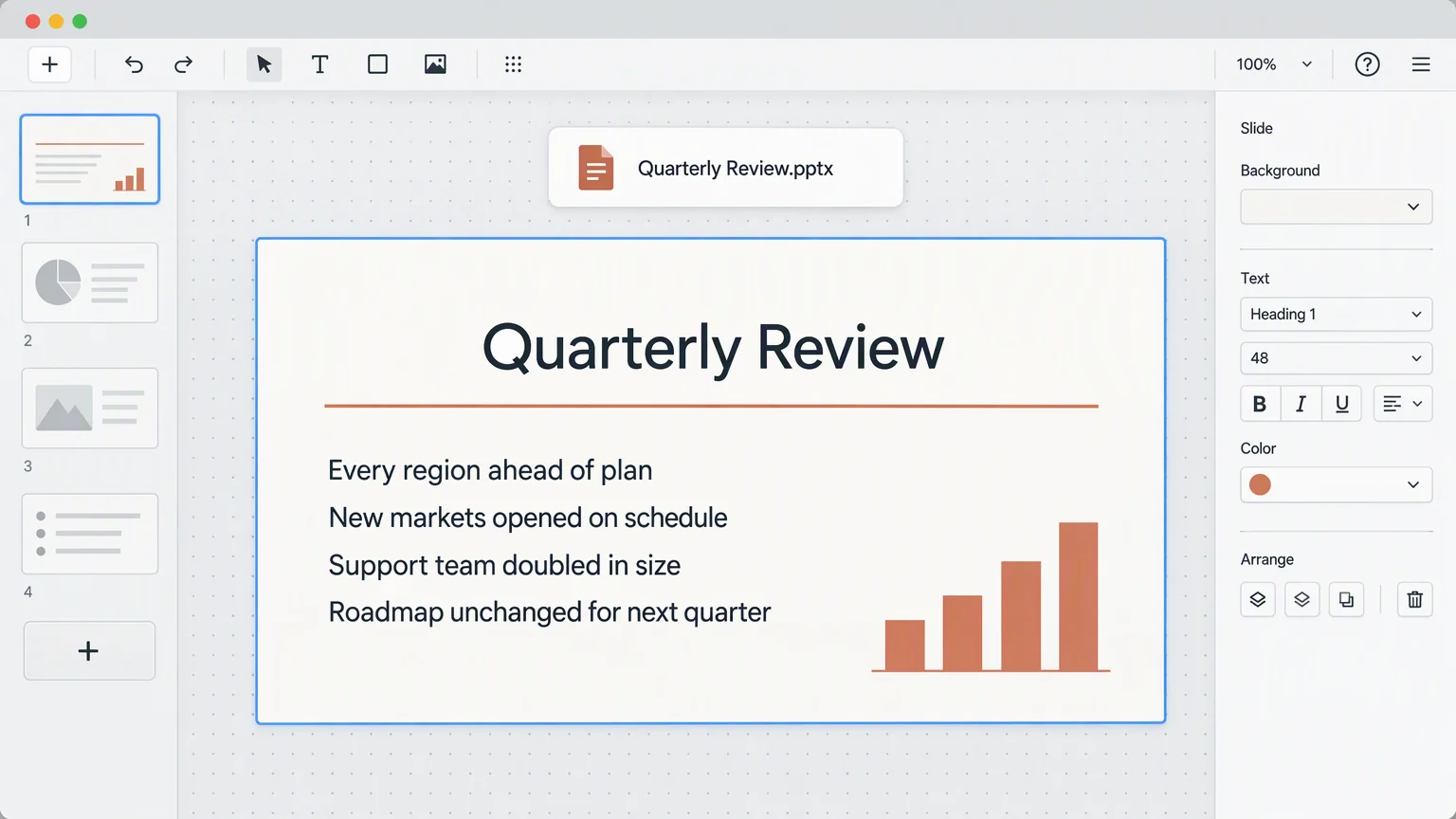
Sube el .pptx que exportaste. En el lienzo vuelve a ser una presentación, no una imagen de ella.
- Llega editable
- El texto sigue siendo texto y las formas siguen siendo formas, así que todo lo que hay en la diapositiva aún se puede cambiar.
- Solo se lee lo que subes
- Felo abre la copia que subes. El .pptx que está en tu carpeta de descargas se queda donde está.
- El mismo editor que todo lo demás
- La lista de diapositivas, las barras de herramientas, los menús: no hay un modo especial para archivos importados.
A partir de ahí
Lo que puedes hacer cuando ya está aquí
Tres cosas que el archivo no podía hacer por su cuenta.
- Cámbialo en el navegador
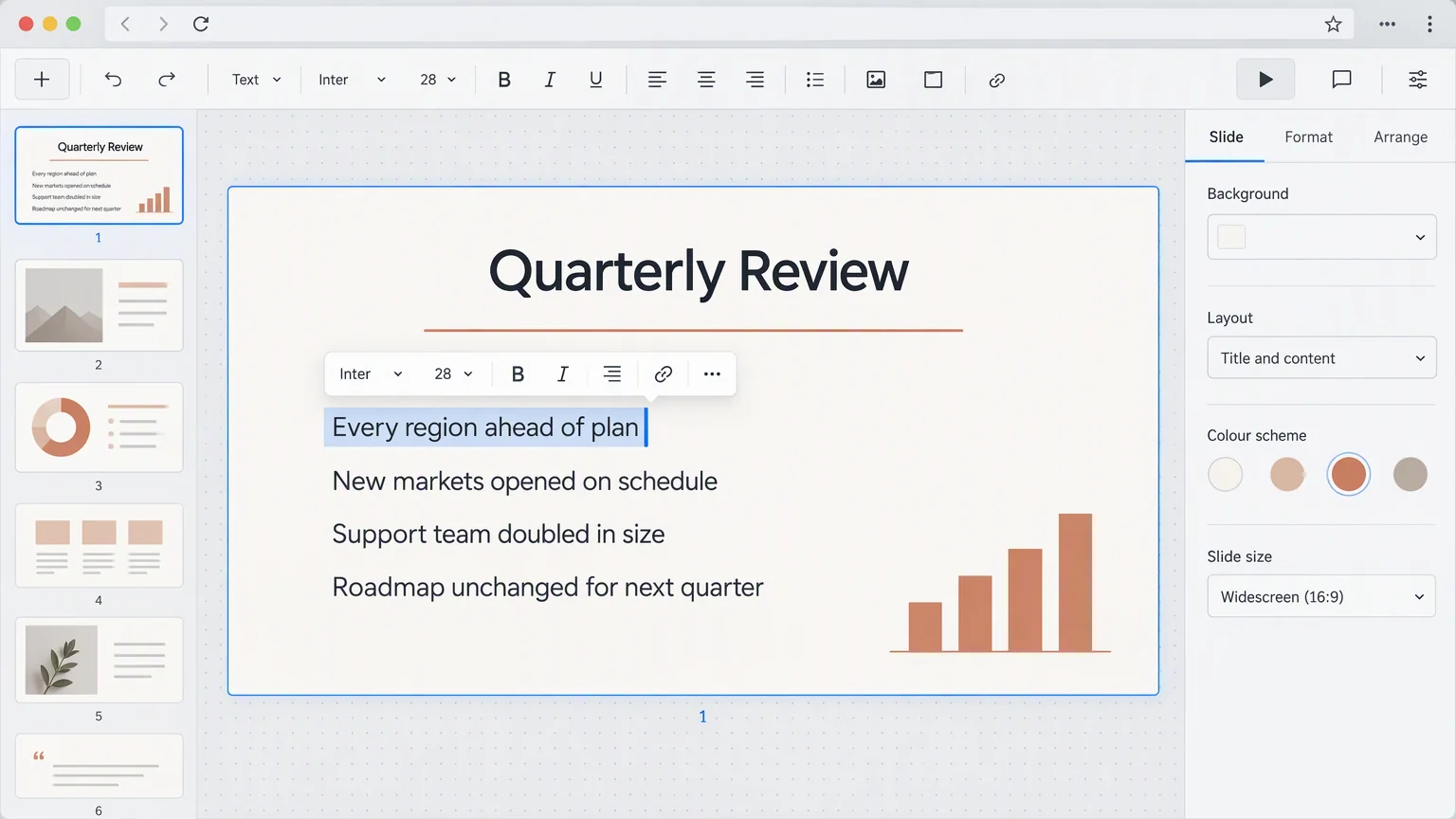
- Reescribe una línea, mueve una imagen, corrige un número. Sin instalar PowerPoint y sin descargar nada antes.
- Vuelve a sacarlo
- El menú del archivo en el lienzo tiene Download PPTX y Export as PDF, así que la siguiente versión sale por el mismo camino.
- O pásalo a la IA
- Pasa las diapositivas a otro idioma, o haz que el diseño se reconstruya alrededor de las palabras que conservaste.
Preguntas sobre la exportación
A dónde puede ir el mismo archivo después
Tres páginas que continúan donde esta termina.
Tráelo
Exporta desde Google Slides y termina aquí
Un menú en Google Slides o Keynote te da el .pptx. Felo lo mantiene editable a partir de ahí.
Abre tu .pptx en Felo