
Convertir PowerPoint a PDF
Convertir PowerPoint a PDF: exportar una copia y seguir editando las diapositivas
El PDF es una copia, no un traslado. Se abre en una pestaña nueva y el archivo desde el que exportaste se queda en el lienzo: edítalo y exporta otro nuevo.
El PDF se va. Las diapositivas se quedan.
Exporta tu PowerPoint a PDF
La exportación
Una copia sale. El original se queda.
Exportar no mueve tu archivo a ningún sitio. Así se reparte.
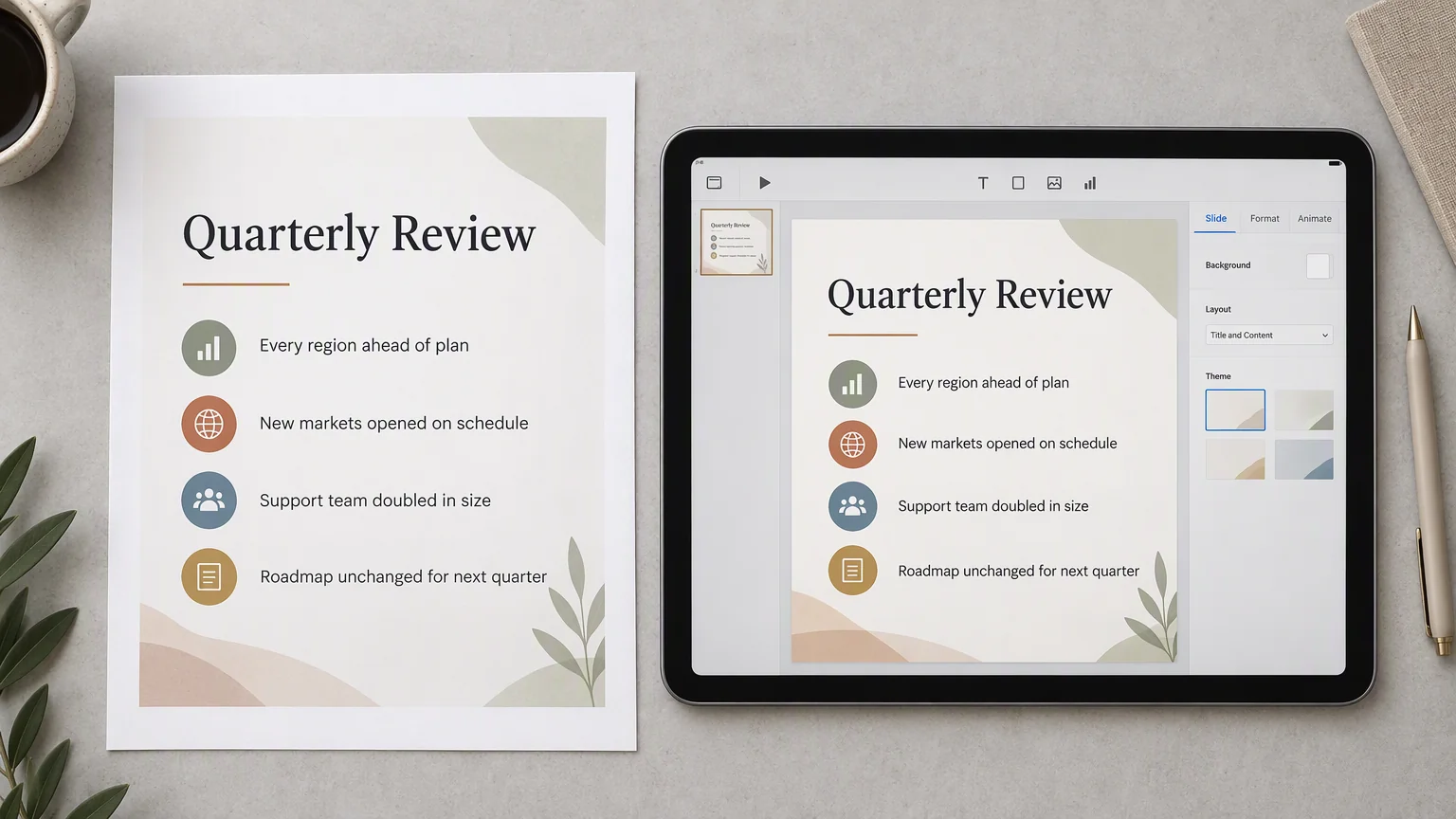
En el PDF
- Una página por diapositiva
- Las diapositivas del lienzo, en el orden en que están, como páginas fijas.
- Un documento que se abre en cualquier parte
- Cualquier lector, cualquier dispositivo: sin PowerPoint ni fuentes que instalar.
- Un archivo que puedes pasar
- Adjúntalo, imprímelo o reenvíalo. Un PDF no se recompone en el otro lado.
Sigue en el lienzo
- El PowerPoint que subiste
- Se queda donde lo soltaste, como diapositivas que puedes abrir y editar.
- La siguiente exportación
- Cambia un número o el orden y vuelve a exportar desde las diapositivas actuales.
- Todo lo que añadas después
- El PDF es una instantánea de un momento, no un candado sobre el archivo.
El formato
Qué cambia cuando las diapositivas se vuelven un PDF
Un PDF no es una presentación con diapositivas, y de ahí se derivan algunas cosas.
- No se reproduce
- Las transiciones y las animaciones son de la presentación, no de la página. Un PDF se queda quieto.
- No se recompone
- El diseño es fijo: por eso se ve igual en cualquier lector, y por eso una línea larga no puede escapar reordenándose.
- No se edita ahí mismo
- Para cambiar una palabra, edita las diapositivas en el lienzo y exporta un PDF nuevo. La primera exportación queda intacta.
Dónde encontrarlo
La exportación vive en el archivo
Haz clic derecho en el archivo dentro del lienzo. Export es una de las opciones y se abre a dos: Export as PDF y Download PPTX — la segunda todavía lleva una insignia Beta.
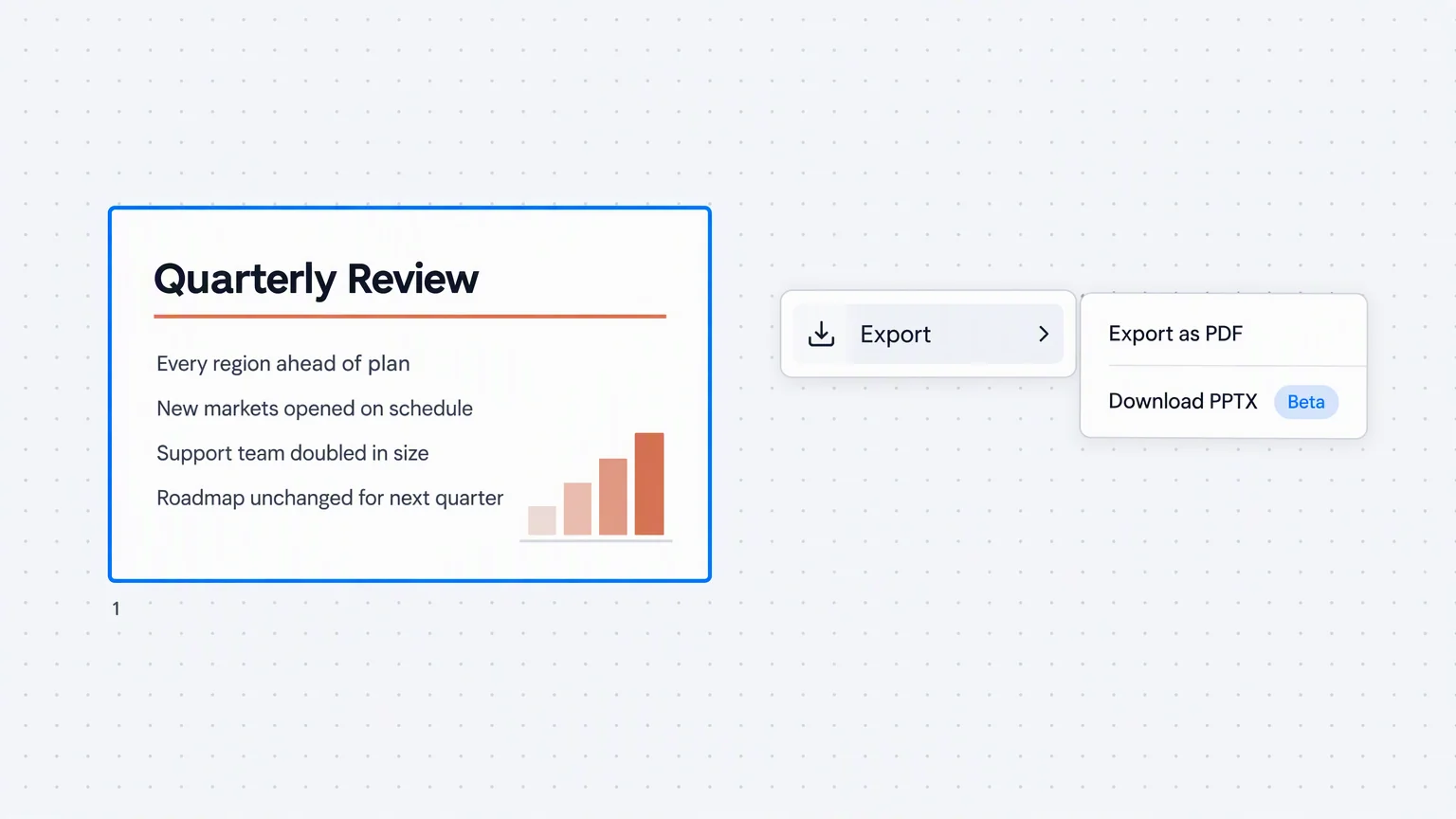
- Exporting PDF aparece mientras se ejecuta, y el PDF se abre en una pestaña nueva cuando está listo.
- Si pides una segunda exportación mientras corre la primera, te lo dice en vez de poner otra en cola.
- El menú pertenece a ese archivo, así que nada más del lienzo interviene.
El camino
De un archivo en tu escritorio a un PDF
El archivo entra primero al lienzo. El PDF sale de ahí.
Suelta el PowerPoint en el lienzo
Arrastra un .pptx a Felo LiveDoc. Aterriza donde lo sueltes, como diapositivas que puedes abrir y editar.
Clic derecho y abre Export
El menú pertenece a ese archivo. Elige Export as PDF y la exportación empieza.
Llévate el PDF y sigue trabajando
El PDF se abre en una pestaña nueva. Las diapositivas siguen en el lienzo, listas para el siguiente cambio.
Antes de exportar
Qué más puedes hacer con el archivo
Dos de estos trabajan sobre la misma presentación. El tercero va en la otra dirección.
Exportar
Exporta un PDF y conserva el archivo del que salió
Suelta el .pptx en el lienzo y llévate el PDF. Las diapositivas siguen siendo editables.
Exporta tu PowerPoint a PDF