
Creatore di presentazioni IA
Creatore di presentazioni IA: slide che puoi modificare e presentare
Di' a Felo chi sarà nella stanza e cosa deve arrivare. Da quel singolo paragrafo scrive la scaletta e costruisce le slide.
Inizia con una richiesta così
Si parte gratis, e l'export è in PPTX e PDF.
La richiesta
Ottieni quello che scrivi
Tutti i creatori di presentazioni sanno produrre slide. Quello che cambia il risultato è ciò che gli dici sulla stanza.
- Chi sarà nella stanza
- La direzione, una classe, un cliente, una commissione. Nominarli è ciò che rende le slide qualcosa rivolto a qualcuno invece che a nessuno.
- Quanto tempo hai
- Scrivi «dieci minuti» o «cinque slide» dentro la richiesta. La durata si dice nella richiesta, non è una manopola da girare.
- Cosa deve arrivare
- L'unica cosa che dovrebbero ricordare se dimenticano il resto. Di solito diventa la slide verso cui punta tutta la presentazione.
- Cosa hai già
- Appunti, un documento, un link, un foglio di calcolo, un'immagine. Tutto ciò che Felo può leggere conviene allegarlo invece di riscriverlo.
Una richiesta è un paragrafo. Scriverla richiede meno tempo che formattare una slide di titolo.
Quattro passaggi
Da un paragrafo a qualcosa che puoi presentare
Niente da installare. La richiesta entra, tu modifichi quello che torna indietro.
Scrivi la richiesta
Per chi è, quanto tempo hai, cosa deve arrivare. Un paragrafo.
Scegli il tema
L'aspetto si sceglie una volta sola. Carattere, colore e spaziatura tengono dalla prima all'ultima slide.
Felo costruisce le slide
La scaletta, l'ordine e il testo di ogni slide, da quello che hai scritto.
Modifica, poi presenta o esporta
Riscrivi qualsiasi slide e poi presentala a schermo intero oppure salvala in PPTX o PDF.
Cosa ottieni
Tre cose, non una
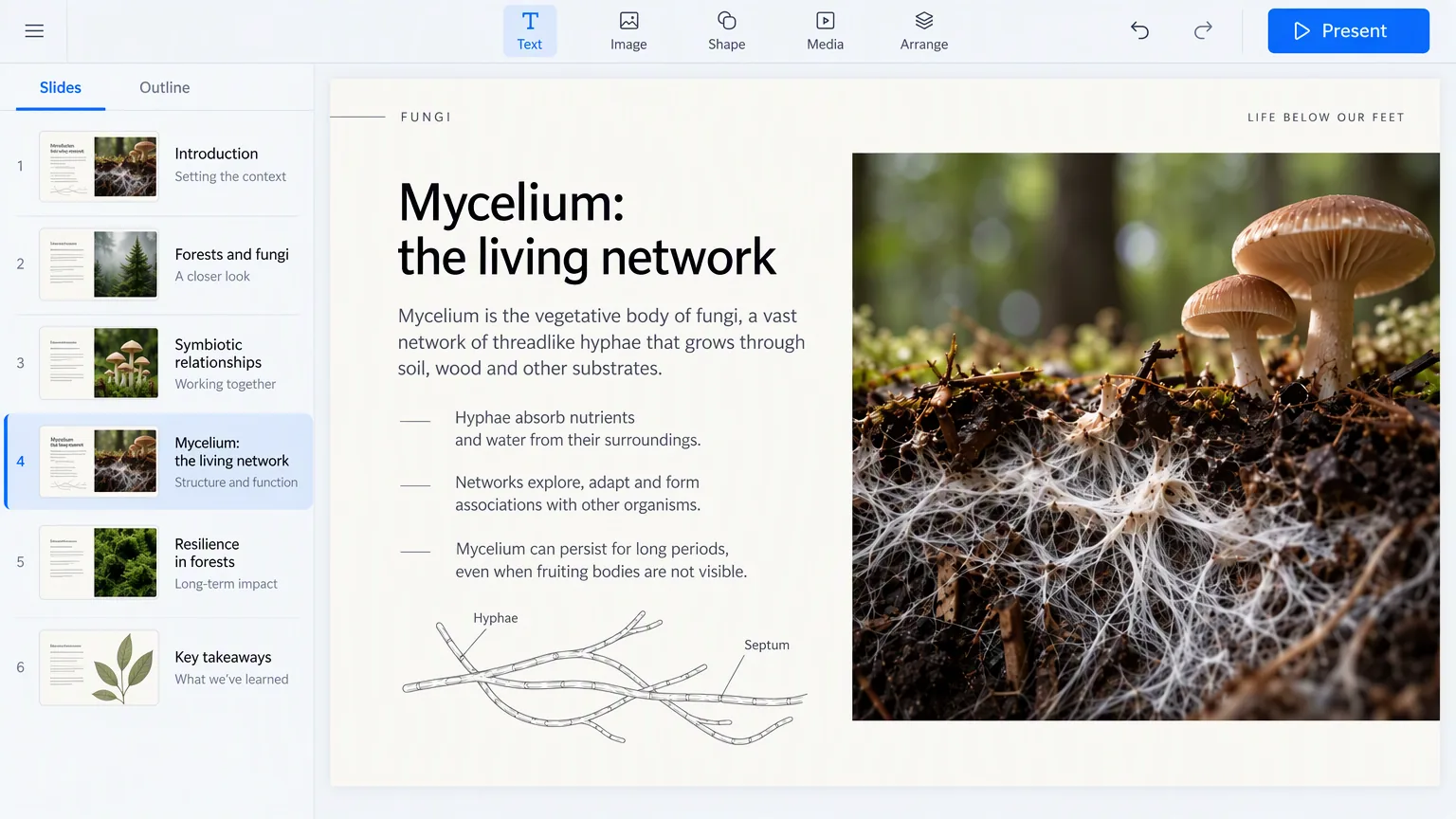
La maggior parte degli strumenti ti lascia un solo file. Tu ne ricevi tre: la scaletta, le slide e il file.
Una scaletta di cui si può discutere
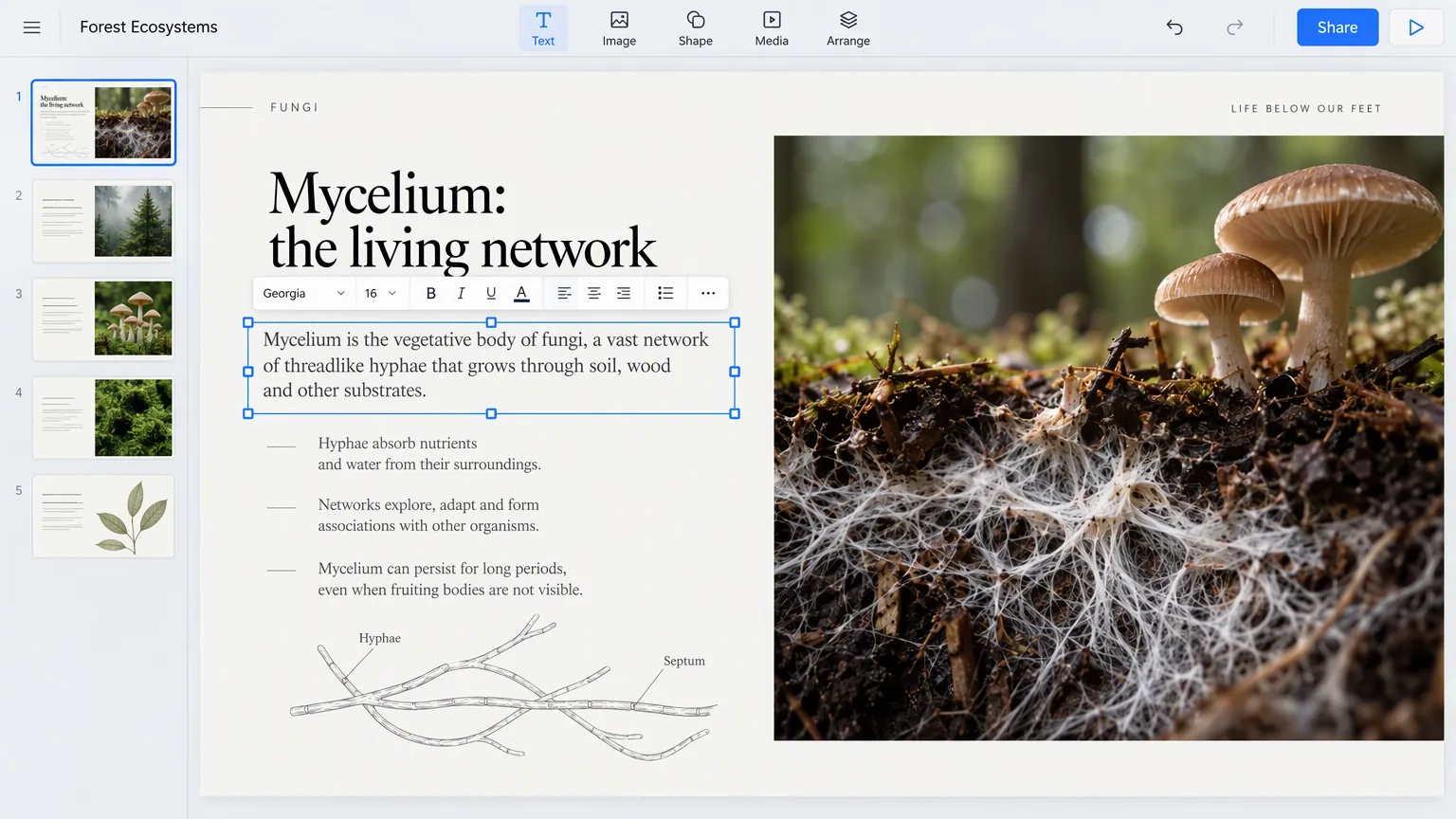
Cosa dice ogni slide e dove sta, prima di preoccuparti dell'aspetto. Riordinala e le slide la seguono.
Slide che puoi modificare
Ogni slide è una slide: testo che selezioni, blocchi che sposti, colori che cambi. Non un'immagine piatta di una slide.
Un file che esce con te
Esporta in PPTX per PowerPoint, o in PDF per mandarlo. Entrambi si aprono fuori da Felo.
Poi la stanza
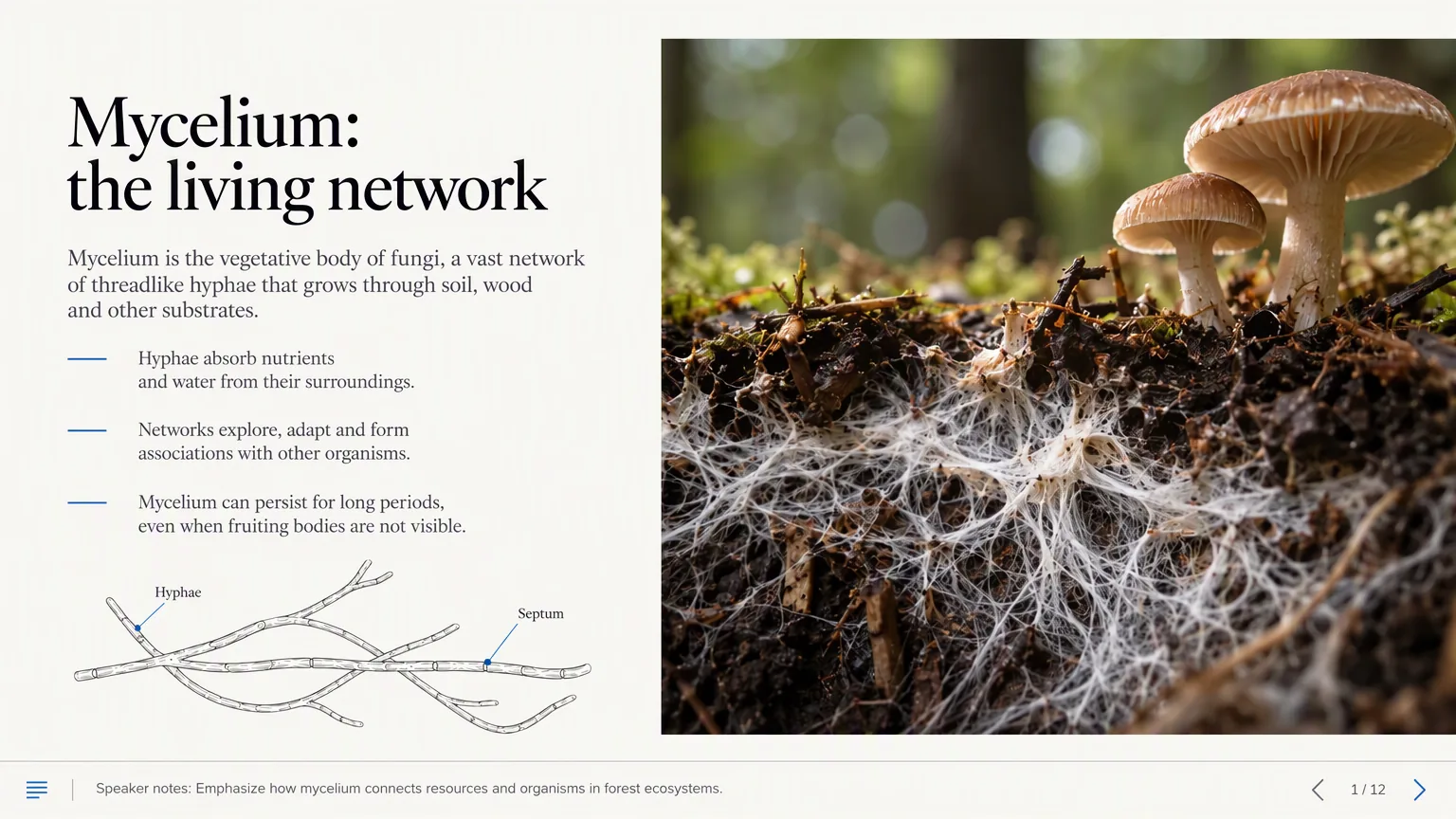
Presenta senza uscire dalla scheda
Il file non è tutto il lavoro. Quasi tutti gli strumenti si fermano nel momento in cui finisce il download.
- Schermo intero, dal browser
- Presenta le slide che hai appena fatto. Niente da installare e nessun PowerPoint da aprire prima.
- Le tue note davanti a te
- Le note del relatore restano sul tuo schermo e non compaiono sul loro.
- Lascia che la stanza segua
- Condividi un link e ognuno vede sul proprio schermo la slide che stai mostrando.
Le stesse slide, dalla richiesta alla stanza.
A seconda della stanza
La stanza cambia le slide
Lo stesso argomento diventa quattro presentazioni diverse, a seconda di chi è seduto lì.
L'aggiornamento
Persone che conoscono già il progetto. Cosa si è mosso, cosa no e cosa ti serve da loro.
Il pitch
Persone che decidono. Il problema, il numero e la richiesta.
La lezione
Persone che lo sentono per la prima volta. Un'idea per slide, un esempio per ciascuna.
La revisione
Persone che controllano il tuo lavoro. Le prove e da dove vengono.
Prima di scegliere
Tre domande da fare a qualsiasi di questi strumenti
Qualunque strumento finirai per usare, queste sono le tre cose che un creatore di presentazioni deve restituirti.
- Scrive la scaletta o aspetta la tua?
- Un creatore che impagina soltanto un testo che hai già ordinato ha saltato proprio il passaggio su cui quasi tutti si bloccano.
- Ricevi un file che puoi modificare altrove?
- Se le slide vivono solo dentro lo strumento, le hai prese in prestito. Chiedi cosa puoi esportare e verifica che si apra.
- Puoi presentare da lì o solo scaricare?
- Alcuni strumenti finiscono con il download. Se vuoi alzarti e presentare quelle stesse slide, chiariscilo prima della riunione, non durante.
Felo le fa tutte e tre. È tutta qui l'affermazione.
Domande sul creatore di presentazioni IA
Altri modi per iniziare
Se il materiale ce l'hai già, una di queste strade è più corta.
- PDF in PPTIl documento c'è già. Trasforma le sue pagine in slide.
- Immagine in PPTLa foto di un layout, una lavagna, uno screenshot. La ricostruisce come slide modificabili.
- URL in PPTIndica una pagina web. L'articolo diventa una presentazione.
- Scaletta in PPTL'ordine lo sai già. Lascia a lui il design.
Inizia qui
Scrivi la richiesta. Guarda la presentazione.
Entra un paragrafo, esce una presentazione modificabile, con il modo di farla a schermo intero.
Crea la mia presentazione