
Google Slides in PowerPoint
Convertire Google Slides in PowerPoint: esporta una volta e continua a modificare
Google Slides e Keynote scrivono un .pptx con un solo menu. Quello che esce si modifica solo nel programma di partenza. Portalo qui: le diapositive restano modificabili, poi escono di nuovo in .pptx.
Esporta una volta. Poi continua a modificare.
Apri il tuo .pptx in FeloDa dove si parte
L'esportazione sta in un solo menu
Entrambe le applicazioni scrivono da sole un file PowerPoint. Se ti basta questo, hai finito — ecco dove si trova.
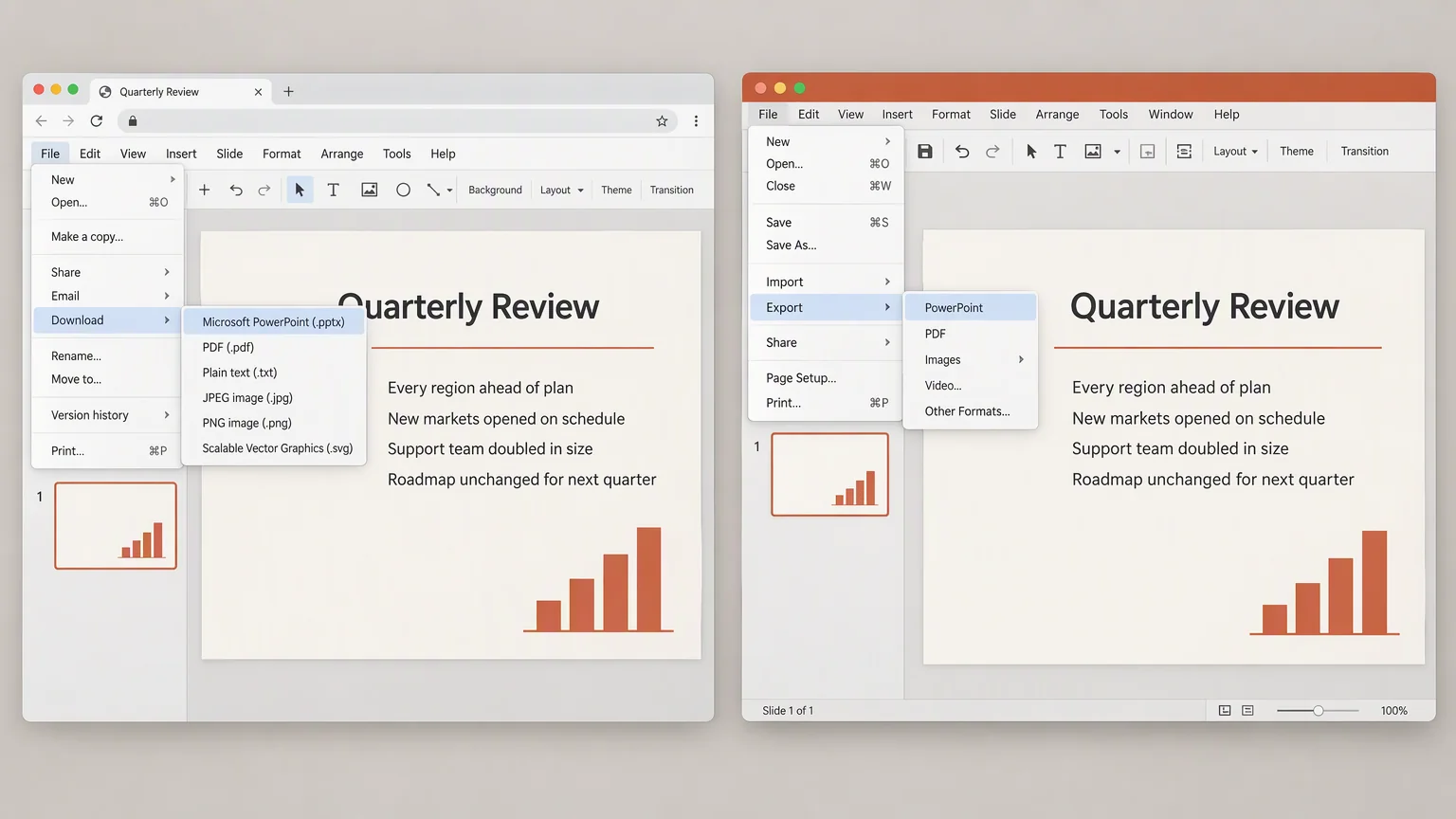
Google Slides
Apri la presentazione. Le opzioni di download sono nel primo menu in alto a sinistra, e il file PowerPoint è una di quelle.
File → Download → Microsoft PowerPoint (.pptx)Keynote
Apri la presentazione in Keynote. Le opzioni di esportazione sono nel primo menu in alto a sinistra, e una di queste scrive un file PowerPoint.
File → Export To → PowerPointIl percorso qui sopra è quello dell'interfaccia in inglese. In un'app tradotta il menu sta nello stesso punto con un nome diverso.
La traversata
Quanto costa la traversata al tuo file
Un'esportazione è una traduzione tra due programmi, e le traduzioni perdono pezzi. Quattro meritano un'occhiata prima di mandare avanti il file.
I caratteri
Un testo composto con un font che l'altro programma non ha torna con un font sostitutivo.
I colori
I colori del tema possono spostarsi di una o due tonalità, e la palette smette di combaciare.
Grafici e diagrammi
Un grafico modificabile può arrivare come immagine piatta che non si può più cambiare.
Dove finiscono le righe
Un testo che stava nel suo riquadro in un programma può uscirne nell'altro.
Sulla tela
Porta il file e si apre come slide
Carica il .pptx che hai esportato. Sulla tela torna a essere una presentazione, non la sua immagine.
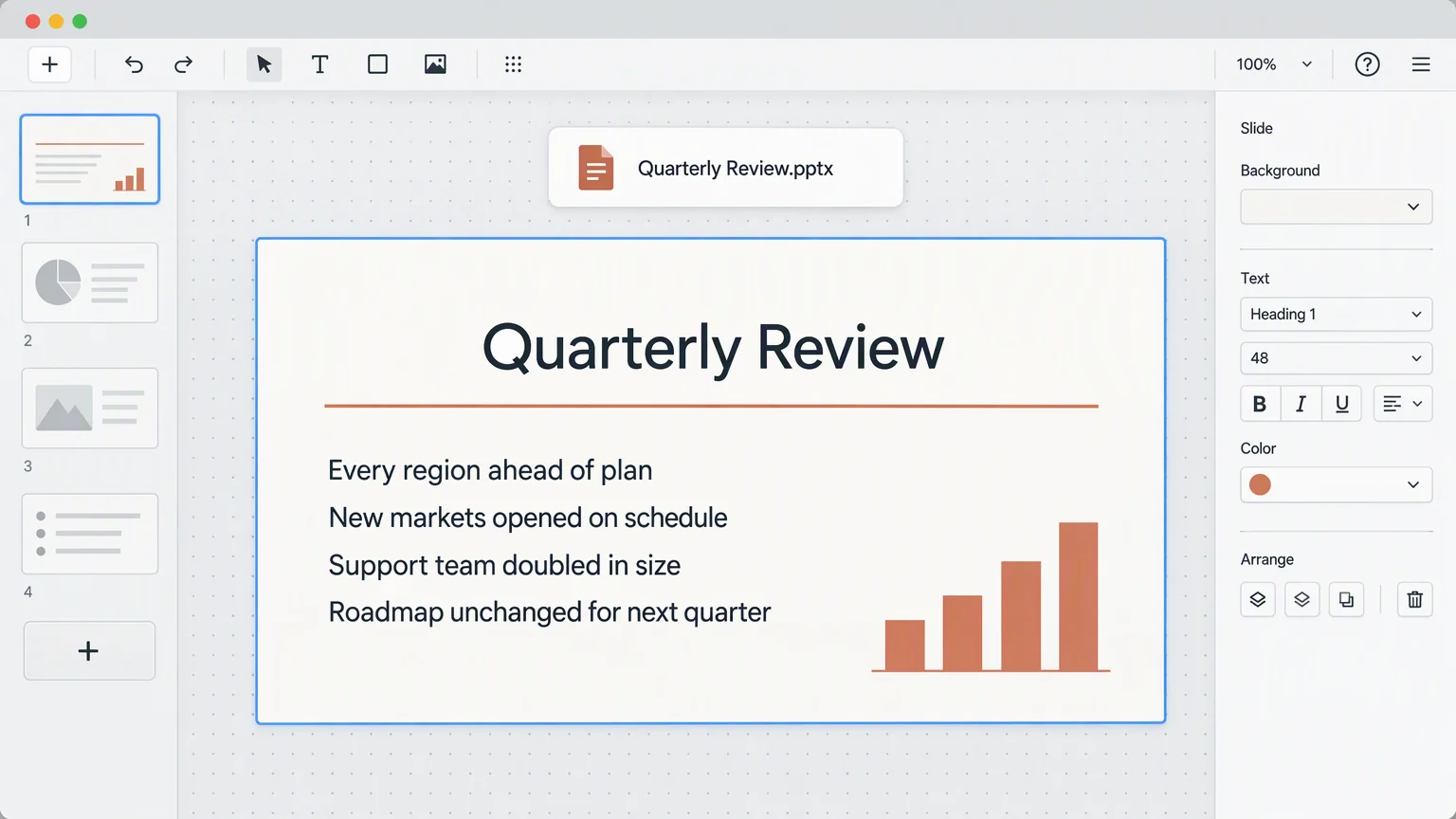
- Arriva modificabile
- Il testo resta testo e le forme restano forme, quindi tutto ciò che è sulla slide si può ancora cambiare.
- Si legge solo quello che carichi
- Felo apre la copia che carichi. Il .pptx rimasto nella cartella dei download resta dov'è.
- Lo stesso editor di tutto il resto
- L'elenco delle slide, le barre degli strumenti, i menu: niente è una modalità speciale per i file importati.
Da lì in poi
Cosa puoi fare quando è qui
Tre cose che il file esportato non poteva fare da solo.
- Modificalo nel browser
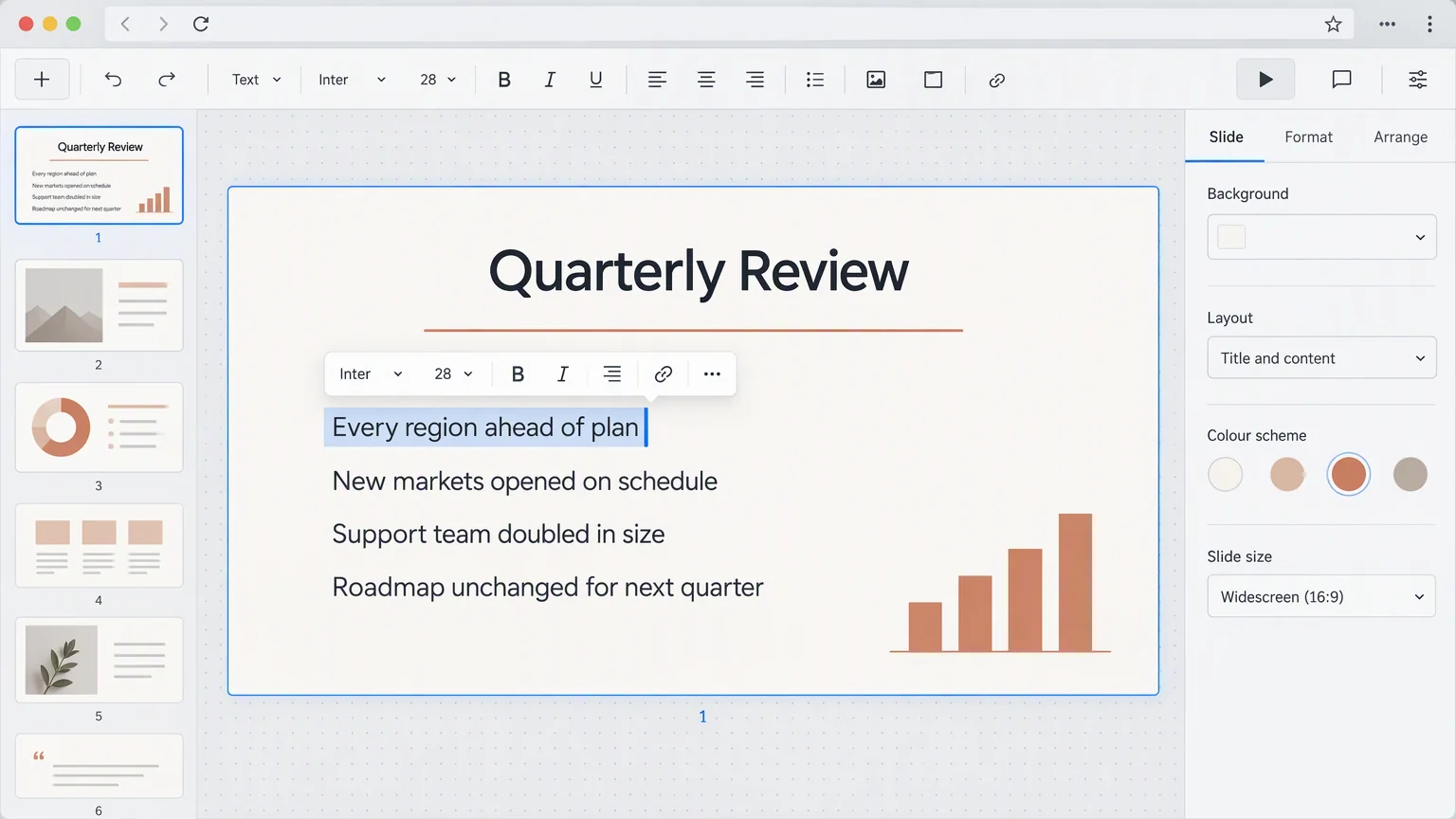
- Riscrivi una riga, sposta un'immagine, correggi un numero. Senza installare PowerPoint e senza scaricare nulla prima.
- Fallo uscire di nuovo
- Il menu del file sulla tela ha Download PPTX ed Export as PDF, così la versione successiva esce per la stessa strada.
- Oppure passalo all'IA
- Porta le slide in un'altra lingua, o fai ricostruire il design intorno alle parole che hai tenuto.
Domande sull'esportazione
Dove può andare lo stesso file dopo
Tre pagine che riprendono da dove finisce questa.
Portalo qui
Esporta da Google Slides e finisci qui
Un menu in Google Slides o Keynote ti dà il .pptx. Felo lo tiene modificabile da lì in poi.
Apri il tuo .pptx in Felo