
Convertire PowerPoint in PDF
Convertire PowerPoint in PDF: esportare una copia e tenere le diapositive modificabili
Il PDF è una copia, non uno spostamento. Si apre in una nuova scheda, e il file da cui hai esportato resta sulla tela: modificalo, poi esportane uno nuovo.
Il PDF esce. Le diapositive restano.
Esporta il tuo PowerPoint in PDF
L'esportazione
Una copia esce. L'originale resta.
Esportare non sposta il file da nessuna parte. Ecco come si divide.
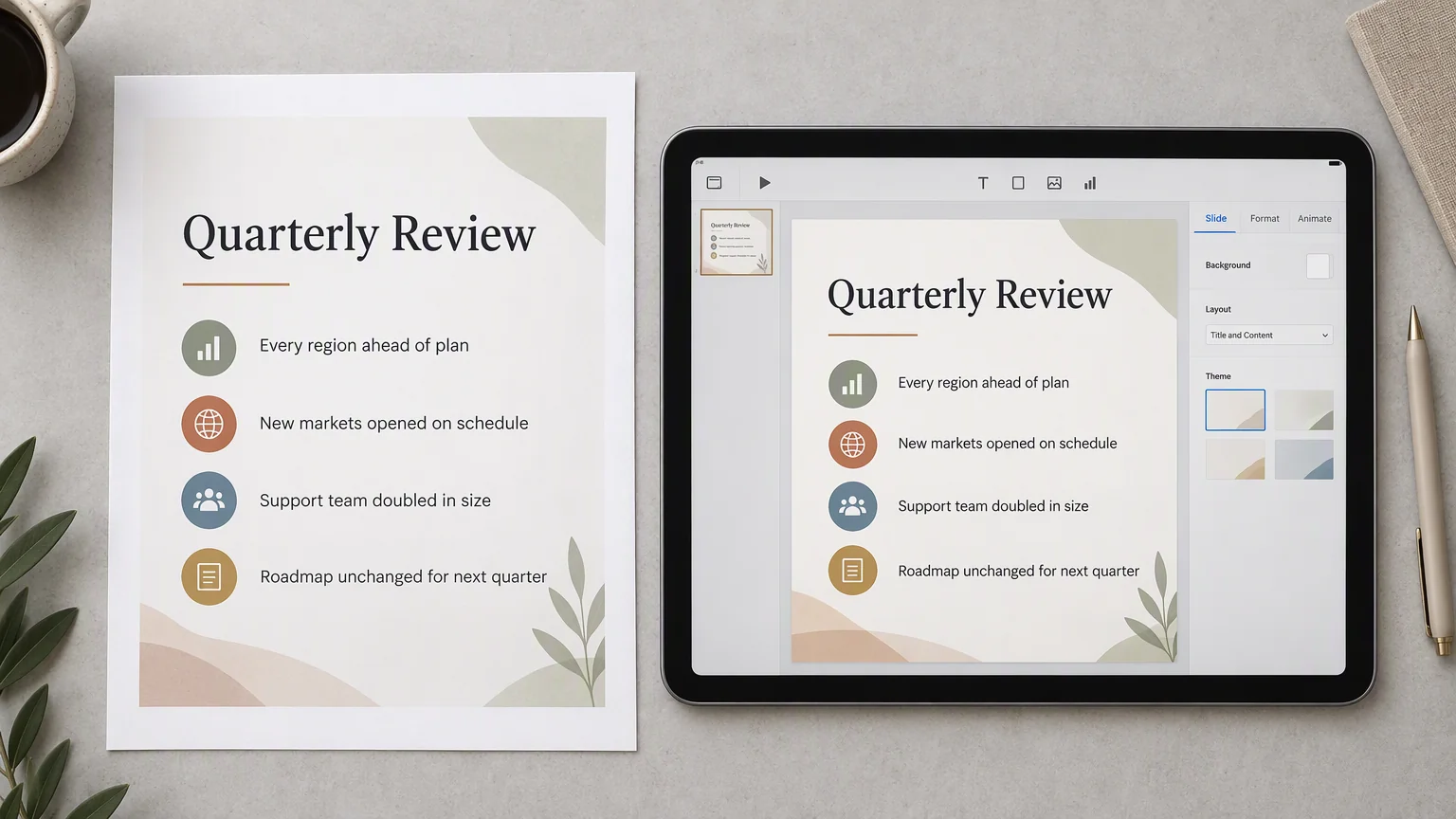
Nel PDF
- Una pagina per diapositiva
- Le diapositive sulla tela, nell'ordine in cui stanno, come pagine fisse.
- Un documento che si apre ovunque
- Qualsiasi lettore, qualsiasi dispositivo: senza PowerPoint e senza font da installare.
- Un file che puoi passare ad altri
- Allegalo, stampalo o inoltralo. Un PDF non si ricompone dall'altra parte.
Resta sulla tela
- Il PowerPoint che hai caricato
- Resta dove l'hai lasciato, come diapositive che puoi aprire e modificare.
- La prossima esportazione
- Cambia un numero o l'ordine, poi esporta di nuovo dalle diapositive attuali.
- Tutto quello che aggiungi dopo
- Il PDF è un'istantanea di un momento, non un lucchetto sul file.
Il formato
Cosa cambia quando le diapositive diventano un PDF
Un PDF non è una presentazione animata, e da qui derivano alcune cose.
- Non va in riproduzione
- Transizioni e animazioni appartengono alla presentazione, non alla pagina. Un PDF sta fermo.
- Non si ricompone
- Il layout è fisso: per questo si vede uguale in ogni lettore, e per questo una riga lunga non può scappare andando a capo.
- Non si modifica sul posto
- Per cambiare una parola, modifica le diapositive sulla tela ed esporta un nuovo PDF. La prima esportazione resta intatta.
Dove trovarlo
L'esportazione sta sul file
Fai clic con il tasto destro sul file nella tela. Export è una delle voci e ne apre due: Export as PDF e Download PPTX — la seconda porta ancora un badge Beta.
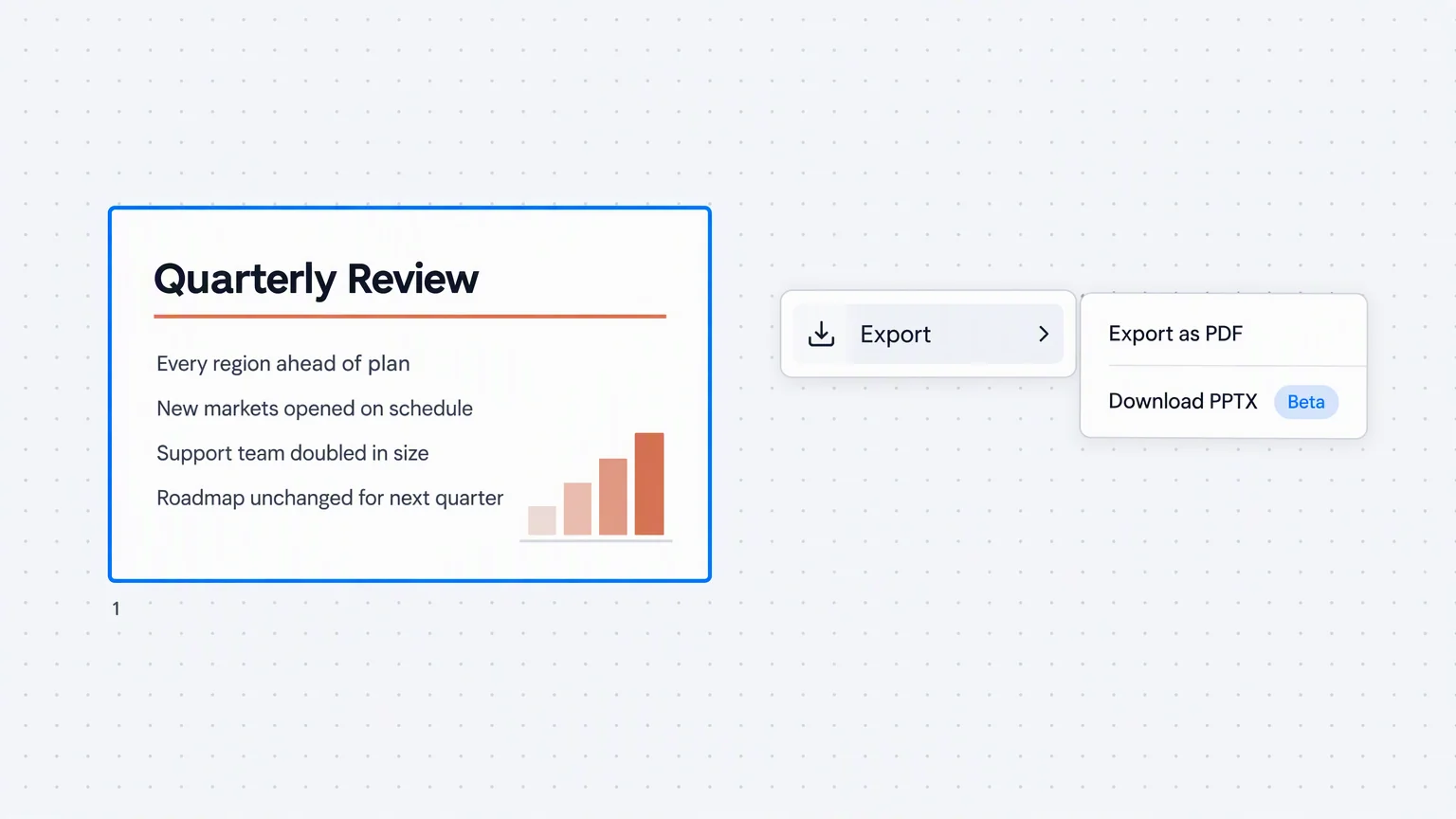
- Durante l'esportazione compare Exporting PDF, e quando è pronto il PDF si apre in una nuova scheda.
- Se chiedi una seconda esportazione mentre la prima è in corso, te lo dice invece di metterne un'altra in coda.
- Il menu appartiene a quel file, quindi nient'altro sulla tela è coinvolto.
Il percorso
Da un file sul tuo computer al PDF
Il file arriva prima sulla tela. Il PDF ne esce.
Rilascia il PowerPoint sulla tela
Trascina un .pptx su Felo LiveDoc. Atterra dove l'hai lasciato, come diapositive che puoi aprire e modificare.
Clic destro e apri Export
Il menu appartiene a quel file. Scegli Export as PDF e l'esportazione parte.
Prendi il PDF e continua a lavorare
Il PDF si apre in una nuova scheda. Le diapositive sono ancora sulla tela, pronte per la prossima modifica.
Prima di esportare
Cos'altro puoi fare con il file
Due lavorano sulla stessa presentazione. Il terzo va nella direzione opposta.
Esporta
Esporta un PDF e conserva il file da cui l'hai creato
Metti il .pptx sulla tela e prendi il PDF. Le diapositive restano modificabili.
Esporta il tuo PowerPoint in PDF