短い練習用台本で試す
次の練習台本から日本語ナレーション・字幕付きの45秒動画を作成。全要点を扱い、名称と数値を保つ。台本:「Focus Deskへようこそ。今日は25分間、一つの作業に取り組みます。通知を閉じ、必要な資料だけを残します。10時30分の振り返りで『何を終えたか』を一文で書きましょう。」Focus Deskは架空のワークショップです。分かりやすい図解を使い、主張を追加しないでください。
 Felo Video
AIで台本から動画を作成
台本はもうできている。その言葉に映像・ナレーション・字幕・音楽を付けましょう。解説、授業、製品紹介を、自分で撮影せず動画にできます。
ナレーションは言い換え・要約される場合があります。全文の内容が必要なら明記し、完成動画と原稿を照合してください。
ファイルのアップロードやリンクの追加にはログインが必要です。まずはテキストを貼り付けるか、サンプルをお試しください。
動画の生成にはクレジットを使用します。消費量は動画の長さや制作内容によって変わります。 料金を見る
 YouTube
 TikTok
 Instagram Reels
このページのサンプル · 英語ナレーション
このページのサンプル · 英語ナレーション
このサンプルの制作に実際に使った資料と依頼内容を確認できます。資料と動画は英語です。他の言語で表示される練習用テキストは、ご自身の用途に合わせて書き換えてお使いください。
公開前に、事実関係、字幕、素材の使用許諾を確認してください。
次の練習台本から日本語ナレーション・字幕付きの45秒動画を作成。全要点を扱い、名称と数値を保つ。台本:「Focus Deskへようこそ。今日は25分間、一つの作業に取り組みます。通知を閉じ、必要な資料だけを残します。10時30分の振り返りで『何を終えたか』を一文で書きましょう。」Focus Deskは架空のワークショップです。分かりやすい図解を使い、主張を追加しないでください。
読み上げる言葉と映像指示を分け、全段落を扱う必要があるか伝えます。
対象者、言語、語り口、希望尺を指定。確認したい名称や数字を明示します。
原稿と見比べて再生し、作業画面で修正を依頼してダウンロードします。
練習台本に対応する構成案です。生成結果ではありません。下の動画は別の既存作例です。
Focus Deskと一つの作業を、見やすいタイトル画面で紹介。
25分のタイマー図と、通知を閉じる様子で手順を表現。
10時30分の振り返りと「何を終えたか」という問いで締める。
原稿が確認の基準です。自動比較機能や逐語読み上げの保証ではなく、確認用チェックリストです。
生成前の表現、段落、引用元を保存しておきます。
文の短縮、分割、口語化が入る場合があります。必要なら全内容を扱うよう指定します。
音声・字幕を原稿と比べ、抜け、数字の変更、意味のずれを修正します。
知識解説
解説台本の各要点をナレーション付き動画に。用語を図解し、根拠のない主張は確認対象として示してください。
授業台本
初心者向け授業台本を動画に。指定の順序と例を保ち、用意したまとめで終えてください。
意見・評論
意見原稿を動画に。意見と引用した事実を区別し、出典を保ち、統計を追加しないでください。
製品紹介台本
製品紹介台本の機能と行動案内を扱い、効果や顧客の主張を創作しないでください。
異なる資料と制作指示からFeloで生成した実際のサンプルです。動画全編と元資料を確認できます。ナレーションは英語です。
文字の動き、図解、ホワイトボードなどから選び、希望する語り口を伝えてください。
8 / 39
バージョンごとに言語と画角を指定。訳の意味、固有名詞、読み上げ速度を確認します。
既存のFelo動画で映像と音声の表現を紹介しています。上の練習台本から生成したものではありません。
語り口や珍しい名称の読み方を指定し、音声を確認します。
実際の音声と照合し、特に数字や略語を確認します。
SNSの短編には縦型、詳しい解説には横型などを指定できます。
映画風の場面やキャラクターアニメーションには Felo AI Video Generator を。テキストや参考画像から動画クリップを生成できます。
AI Video Generator を開く短い動画の一部は1米ドル未満で制作できます。尺、制作条件、修正により消費クレジットが変わります。
01
ストーリーを一から作り直さず、完成した原稿から始めます。
02
希望尺と扱う範囲を明記し、不要なやり直しを減らします。
03
確認時間や追加クレジットが必要になる場合があります。
台本を「読み上げる内容」と「画面に表示する内容」の2つの欄に分けて貼り付けました。生成された絵コンテの順序は、まさに頭の中で思い描いていたものと同じでした。
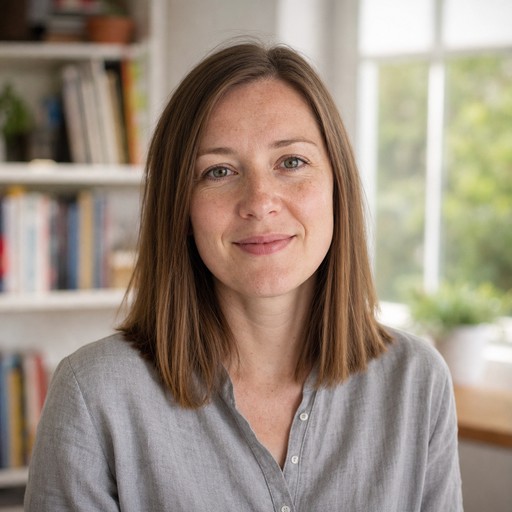
Charlotte Evans
知識系ナレーション動画クリエイター・金融チャンネル
新入社員向けの研修原稿には型番や数値がたくさん含まれているので、事前に必ず確認する箇所を明示しておきました。完成動画では、型番が1か所だけ早口で読み上げられていたため、その部分を修正して再生成しました。ほかの映像を作り直す必要はありませんでした。
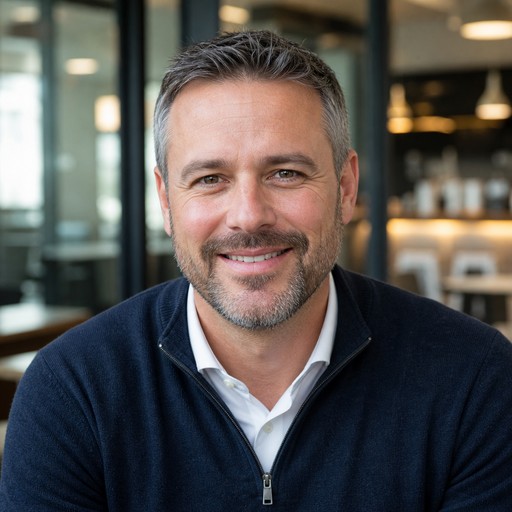
Benjamin Cole
企業研修講師・製造業
原稿が第6稿まで修正される頃には、もう本当にうんざりしていました。今では修正後にそのまま再生成できるので、30分もあれば次のバージョンを顧客に見せられます。
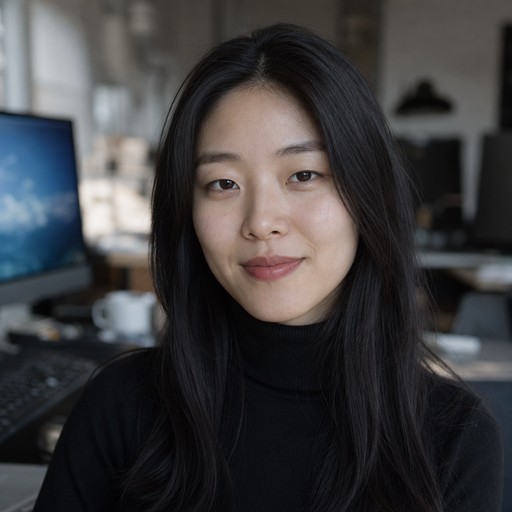
Soo-ah Lim
広告コピーライター・クリエイティブスタジオ
全6回分の講義原稿を45秒ごとの短いパートに分けて、それぞれ生成しました。ナレーションの声質は最初から最後まで一貫しています。字幕を書き出した後、専門用語を一通り確認したところ、2か所が口語的な表現に書き換えられていました。Feloのワークスペースで修正を依頼し、元の表現に戻しました。学生が目にするのは、今でも私が書いた表現そのものです。
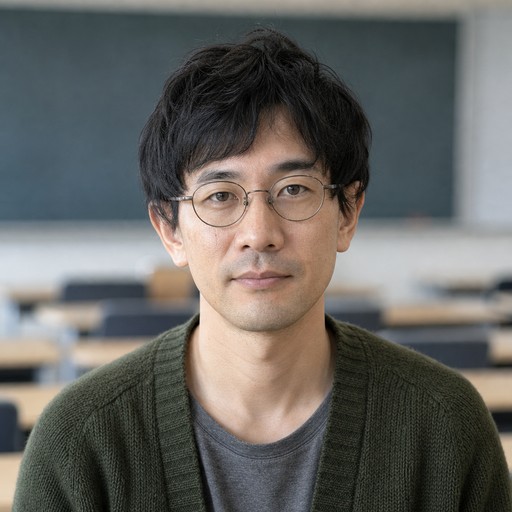
Haruto Kimura
講座講師・オンライン教育
ポッドキャスト各回の文字起こしは、これまでずっと活用されずに残っていました。今では貼り付けるだけで映像が付き、動画プラットフォームでもその回を検索できるようになりました。話し方の癖や口調も保たれており、ニュース読みのような硬い話し方に変えられることもありません。
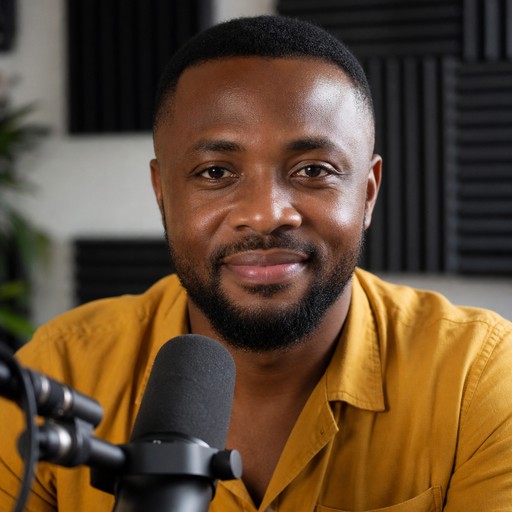
Kofi Boateng
ポッドキャスト運営者
ブランド名、スローガン、製品ライン名は原稿の冒頭にまとめて別途記載し、必ず原文どおりに表示するよう指定しました。完成動画ではスペルも発音も間違っていませんでした。
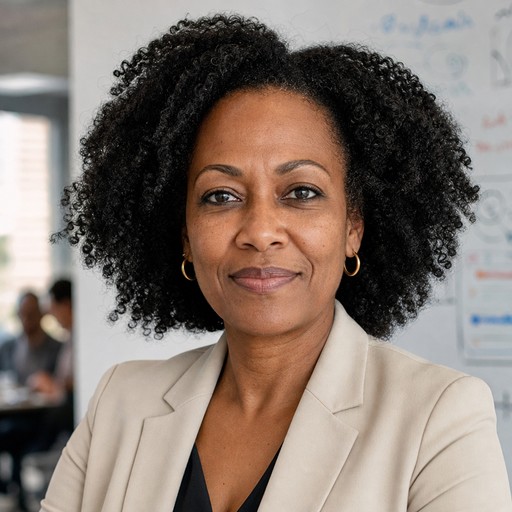
Nia Johnson
ブランドコンテンツプランナー・家電
営業トークマニュアルにある利用シーンを一つずつ台本にし、それぞれ45秒の動画にして、新人研修用の動画シリーズを作りました。以前は同僚2人に交代で出演してもらう必要があり、言い間違いがあれば編集で削除しなければなりませんでした。今では内容が更新されても、Feloで原稿を修正して再生成するだけです。
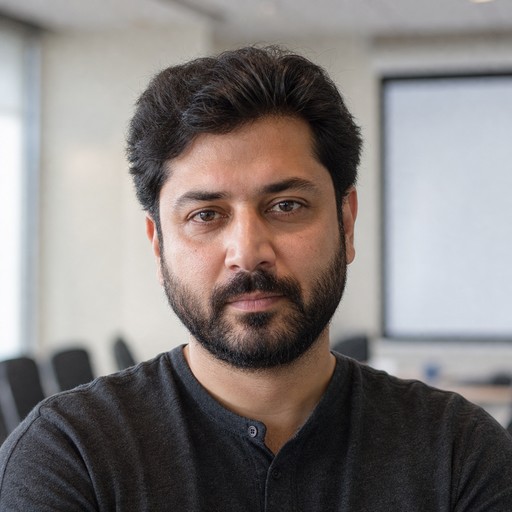
Tariq Aziz
営業研修責任者・SaaS
長文記事を台本に変える際に最も難しいのはテンポです。そこで、原稿に「ここでグラフに切り替える」「ここで2秒間止める」と直接書き込むことにしました。指示どおりに進めてくれるので、こうした意図を編集担当者に改めて説明する必要がありません。
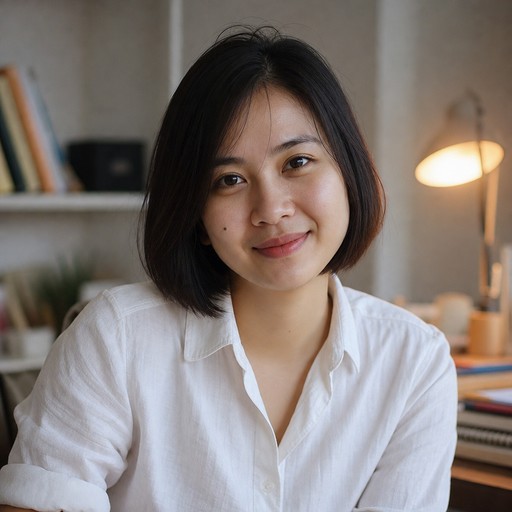
Mai Nguyen
コラムニスト・テクノロジーメディア
記者会見の原稿は時間に非常に敏感なので、45秒バージョンはストップウォッチで時間を計って確認しました。引用した2つのデータには出典を明記し、映像にもそのまま表示されるようにしました。登壇前日に結論部分を修正しましたが、再生成にもそれほど時間はかかりませんでした。
Beatriz Lima
記者会見原稿ライター・PR会社
顧客への提案では自分が出演しません。以前は画面録画にナレーションを付けていましたが、顧客から声と映像が合っていないとよく言われていました。今では台本を入力するだけで完成動画になるので、私は業界の専門用語を正確に説明することだけに集中できます。
Hassan Nouri
独立コンサルタント・産業コンサルティング
固有名詞、時刻、単位、数量を原稿と照合します。
大事な段落が残り、結論が変わっていないか確認します。
発音を聞き、字幕の内容と表示タイミングを確認します。
保証していません。自然な話し言葉への言い換えや要約が入る場合があります。全文の内容が必要なら指定し、完成後に確認してください。台本ロック機能はありません。
こちらは読み上げ用に書いた台本が出発点です。記事から動画作成では、公開済みの文章から要点を選び台本を組み立てます。
入力内で明確にラベルを付けてください。映像指示と読み上げる言葉を区別し、生成後の解釈を確認します。
希望尺やテンポは指定できますが、厳密な秒数やフレーム単位の間を保証するものではありません。
はい。動画制作フローに含まれます。公開前に発音、字幕、音量バランスを確認してください。
作業画面で具体的な修正を依頼できます。追加クレジットが必要な場合があります。修正版も原稿と照合してください。