

Propozycja biznesowa
Praktyczna prezentacja do rozmów z klientami, rekomendacji, budżetów i kolejnych kroków.
Kreator prezentacji AI
Zamień temat, plik źródłowy lub URL w szkic prezentacji w stylu PowerPoint. Felo pomaga ułożyć historię, kolejność slajdów, dowody i treść do edycji.
Wygeneruj kompletną prezentację PowerPoint i wyeksportuj ją jako edytowalny plik PPTX.
Typy prezentacji
Najpierw wybierz zadanie prezentacji, a Felo zbuduje szkic wokół odbiorców, historii i struktury slajdów.
Praktyczna prezentacja do rozmów z klientami, rekomendacji, budżetów i kolejnych kroków.

Prezentacja lekcyjna z celami nauki, przykładami, ćwiczeniami, podsumowaniem i pytaniami do dyskusji.

Prezentacja założycielska z problemem, rynkiem, rozwiązaniem, trakcją, modelem, mapą drogową i prośbą.
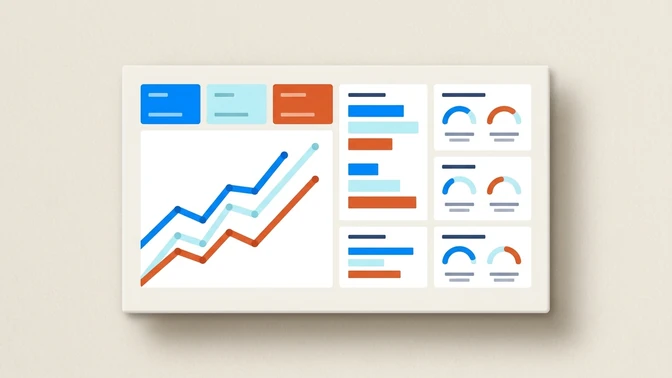
Podsumowanie gotowe dla zarządu, zbudowane z metryk, wniosków, ryzyk i rekomendacji.

Prezentacja wdrożeniowa lub szkoleniowa, która jasno wyjaśnia proces krok po kroku.

Historia premiery z odbiorcami, pozycjonowaniem, kluczowymi funkcjami, dowodami i harmonogramem kampanii.
Przykład wyniku
Pierwszy wynik powinien wyglądać jak PowerPoint do przejrzenia, a nie jak stos luźnych punktów. Felo układa argumentację w slajdy, które zespół może edytować.

Zacznij od celu, odbiorców i sekcji, które prezentacja ma obejmować.
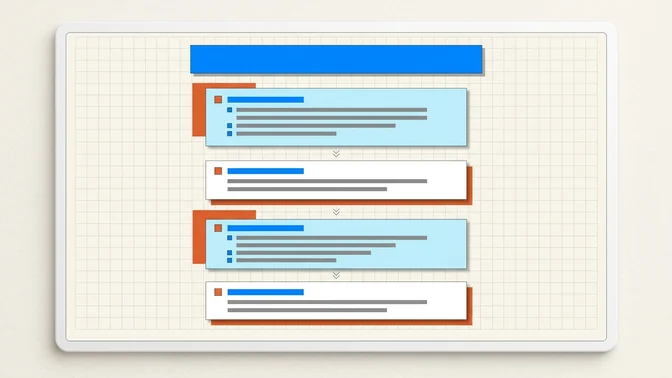
Podziel historię na problem, dowody, rekomendację i kolejny krok.
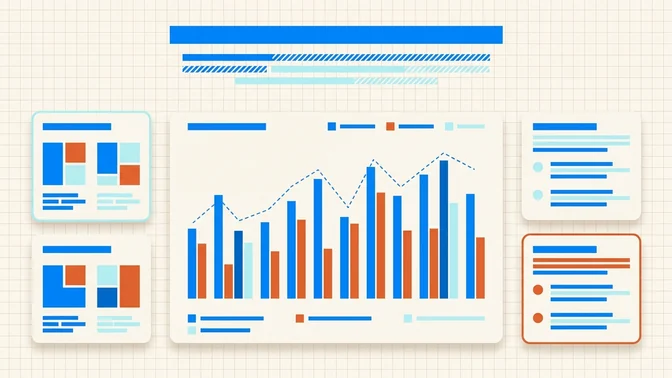
Zmień notatki lub materiały źródłowe w wykresy, porównania i zwięzłe wnioski.
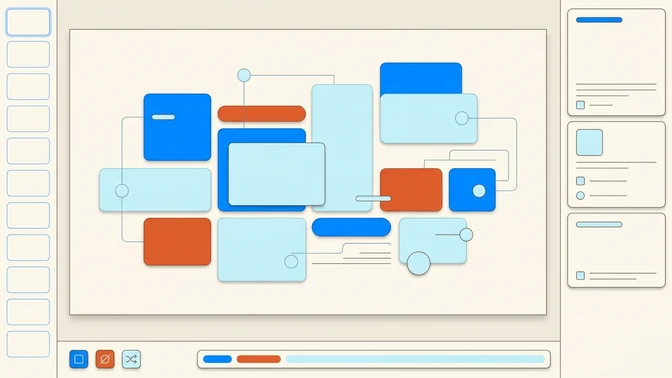
Użyj wyniku jako szkicu gotowego do PowerPointa: do przeglądu, ponownego użycia i przygotowania wystąpienia.
Jak to działa
Proces jest bliski temu, jak ludzie już tworzą slajdy: definiują zadanie, dodają kontekst, wybierają kierunek prezentacji i sprawdzają szkic.
Podaj Felo temat, odbiorców, liczbę slajdów, cel i wymagany punkt widzenia. Im precyzyjniejsze polecenie, tym czytelniejsza struktura.
Użyj notatek, dokumentów lub linków, gdy prezentacja ma odzwierciedlać prawdziwe źródła zamiast ogólnych punktów.
Felo zmienia historię w slajdy tytułowe, separatory sekcji, slajdy z dowodami, porównania, wizualizacje i strony końcowe.
Przejrzyj wynik, popraw szczegóły i użyj prezentacji jako szkicu gotowego do PowerPointa na kolejne spotkanie lub zajęcia.
Użyteczny PowerPoint potrzebuje czegoś więcej niż ładnej okładki. Potrzebuje celu, historii zrozumiałej dla odbiorców i slajdów, które zespół może edytować.
Dlaczego Felo
Biblioteki szablonów pomagają z wizualnym startem. Felo wspiera też pracę przed projektowaniem: ustalenie, co prezentacja ma powiedzieć i jak ma rozwijać się argument.
Zacznij od tematu, a Felo pomoże zebrać aktualny kontekst, zanim zamieni pomysł w konspekt prezentacji.
Strona jest zoptymalizowana dla osób, które potrzebują prezentacji do edycji, przedstawiania, udostępniania i ponownego użycia w procesie PowerPoint.
Użyj ścieżek prezentacji, ustawień slajdów i kierunku szablonu marki z AI Slides, aby szkic był bliżej docelowego użycia.
Pozycjonowanie
Użyj tej strony, gdy liczy się finalne przekazanie: prezentacja na spotkanie, lekcję, raport, rozmowę z inwestorem albo rozmowę z klientem.
| Potrzeba | Kreator PowerPoint AI od Felo | Ogólny kreator slajdów |
|---|---|---|
| Format końcowy | Kreator PowerPoint AI od FeloPrzygotowany do edycji i prezentowania w procesie prezentacja. | Ogólny kreator slajdówCzęsto skupia się na szybkich slajdach wizualnych lub udostępnianiu w sieci. |
| Materiał źródłowy | Kreator PowerPoint AI od FeloDziała z poleceniami, notatkami, plikami i linkami, gdy kontekst ma znaczenie. | Ogólny kreator slajdówZwykle zaczyna się od polecenia albo wyboru szablonu. |
| Edycja | Kreator PowerPoint AI od FeloZaprojektowany jako pierwsza wersja, którą zespół może sprawdzić, poprawić i wykorzystać ponownie. | Ogólny kreator slajdówMoże być trudniejszy do dopasowania do istniejącego procesu prezentacyjnego. |
| Najlepsze użycie | Kreator PowerPoint AI od FeloPrezentacje inwestorskie, raporty, lekcje, propozycje, szkolenia i plany premier. | Ogólny kreator slajdówSzybka inspiracja, gdy design jest ważniejszy niż przekazanie. |
Jak używać
Krótka instrukcja działa, ale użyteczny PowerPoint zwykle potrzebuje więcej kontekstu. Użyj tych kroków, gdy chcesz mocniejszą pierwszą wersję.
Nazwij odbiorców i decyzję, którą prezentacja ma wspierać.
Dodaj notatki źródłowe, pliki, linki lub dane, gdy dokładność jest ważna.
Wybierz ścieżkę prezentacji: inwestorzy, lekcja, raport, szkolenie, propozycja lub premiera.
Przejrzyj wygenerowaną prezentację, sprawdź twierdzenia i dopracuj slajdy przed prezentacją.