
Kreator prezentacji AI
Kreator prezentacji AI: slajdy, które możesz edytować i prezentować
Powiedz Felo, kto będzie na sali i co ma dotrzeć. Z tego jednego akapitu napisze konspekt i zbuduje slajdy.
Zacznij od takiego polecenia
Start jest darmowy, a eksport wychodzi w PPTX i PDF.
Polecenie
Dostajesz to, co napiszesz
Każdy kreator prezentacji potrafi wyprodukować slajdy. Wynik zmienia to, co powiesz mu o sali.
- Kto będzie na sali
- Zarząd, klasa, klient, komisja. Nazwanie ich sprawia, że slajdy mówią do kogoś, a nie do nikogo.
- Ile masz czasu
- Napisz «dziesięć minut» albo «pięć slajdów» w poleceniu. Długość mówi się w poleceniu, to nie pokrętło do przekręcenia.
- Co ma dotrzeć
- Jedna rzecz, którą mają zapamiętać, jeśli zapomną resztę. Zwykle staje się slajdem, na który wskazuje cała prezentacja.
- Co już masz
- Notatki, dokument, link, arkusz, obraz. Wszystko, co Felo potrafi przeczytać, lepiej załączyć niż wklepywać od nowa.
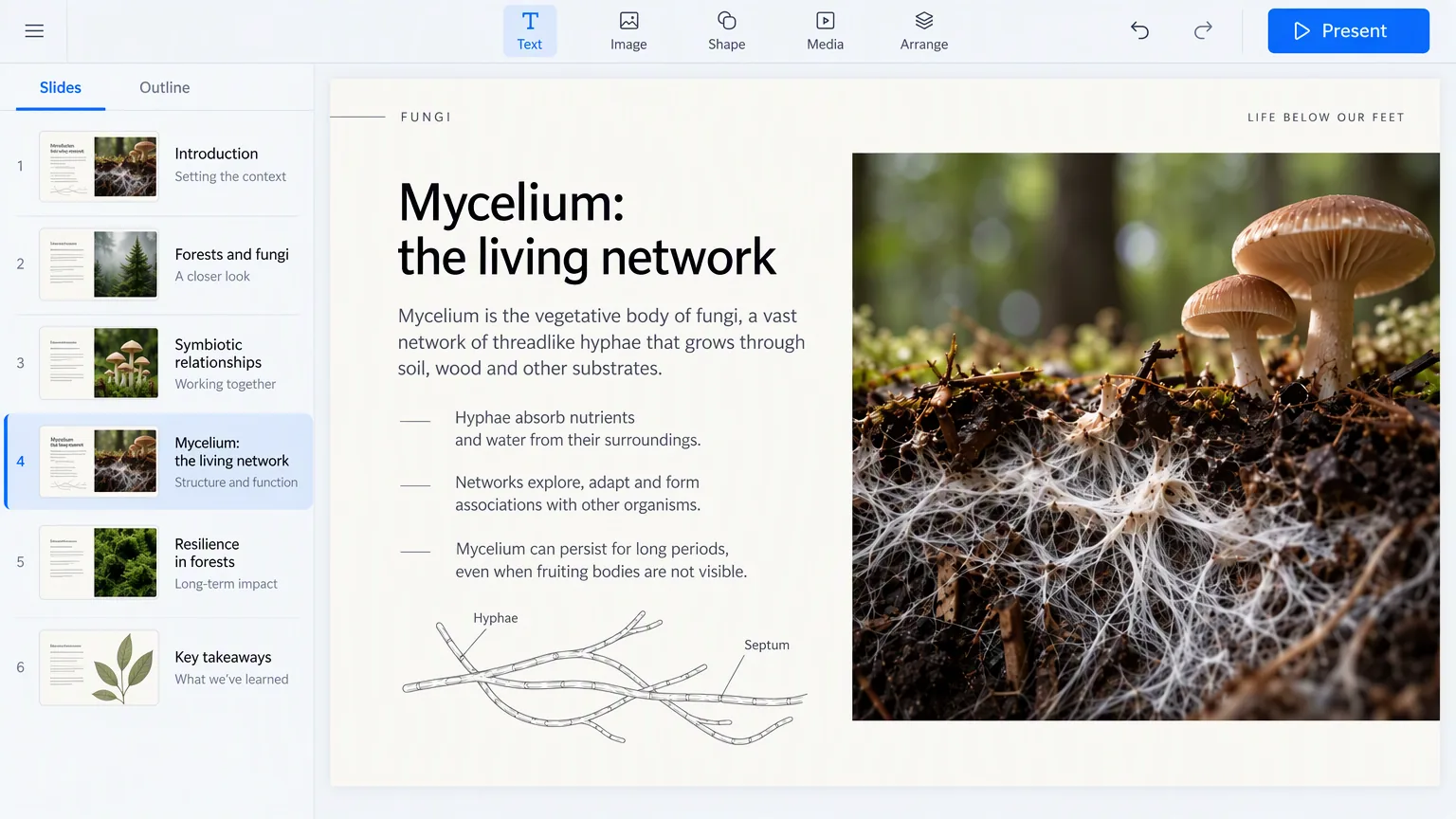
Polecenie to jeden akapit. Napisanie go zajmuje mniej czasu niż sformatowanie slajdu tytułowego.
Cztery kroki
Od jednego akapitu do czegoś, co możesz pokazać
Nic do instalowania. Polecenie wchodzi, ty edytujesz to, co wraca.
Napisz polecenie
Dla kogo, ile masz czasu, co ma dotrzeć. Jeden akapit.
Wybierz motyw
Wygląd wybiera się raz. Krój pisma, kolor i odstępy trzymają się od pierwszego do ostatniego slajdu.
Felo buduje slajdy
Konspekt, kolejność i tekst każdego slajdu, z tego, co napisałeś.
Edytuj, potem pokaż albo wyeksportuj
Przepisz dowolny slajd, a potem pokaż go na pełnym ekranie albo zapisz jako PPTX lub PDF.
Co dostajesz
Trzy rzeczy, nie jedna
Większość narzędzi zostawia Ci jeden plik. Dostajesz trzy: konspekt, slajdy i plik.
Konspekt, o którym można się spierać
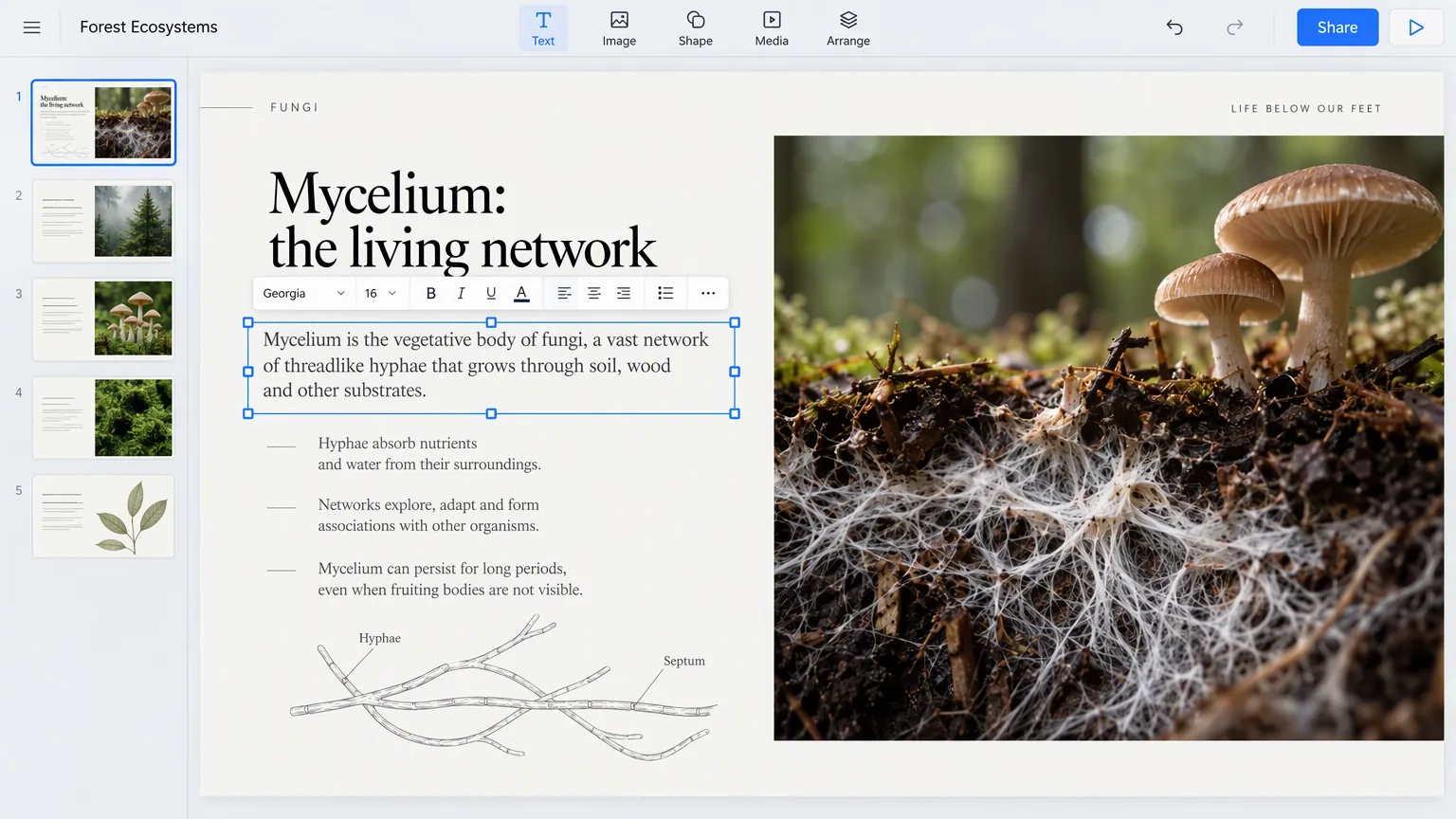
Co mówi każdy slajd i gdzie stoi, zanim zajmiesz się wyglądem. Przesuń go, a slajdy pójdą za nim.
Slajdy, które możesz edytować
Każdy slajd jest slajdem: tekst, który zaznaczasz, bloki, które przesuwasz, kolory, które zmieniasz. Nie płaski obrazek slajdu.
Plik, który wychodzi razem z tobą
Wyeksportuj do PPTX dla PowerPointa albo do PDF, żeby wysłać. Jedno i drugie otwiera się poza Felo.
A potem sala
Pokazuj, nie wychodząc z karty
Plik to nie cała praca. Większość narzędzi kończy się w momencie, gdy kończy się pobieranie.
- Pełny ekran, prosto z przeglądarki
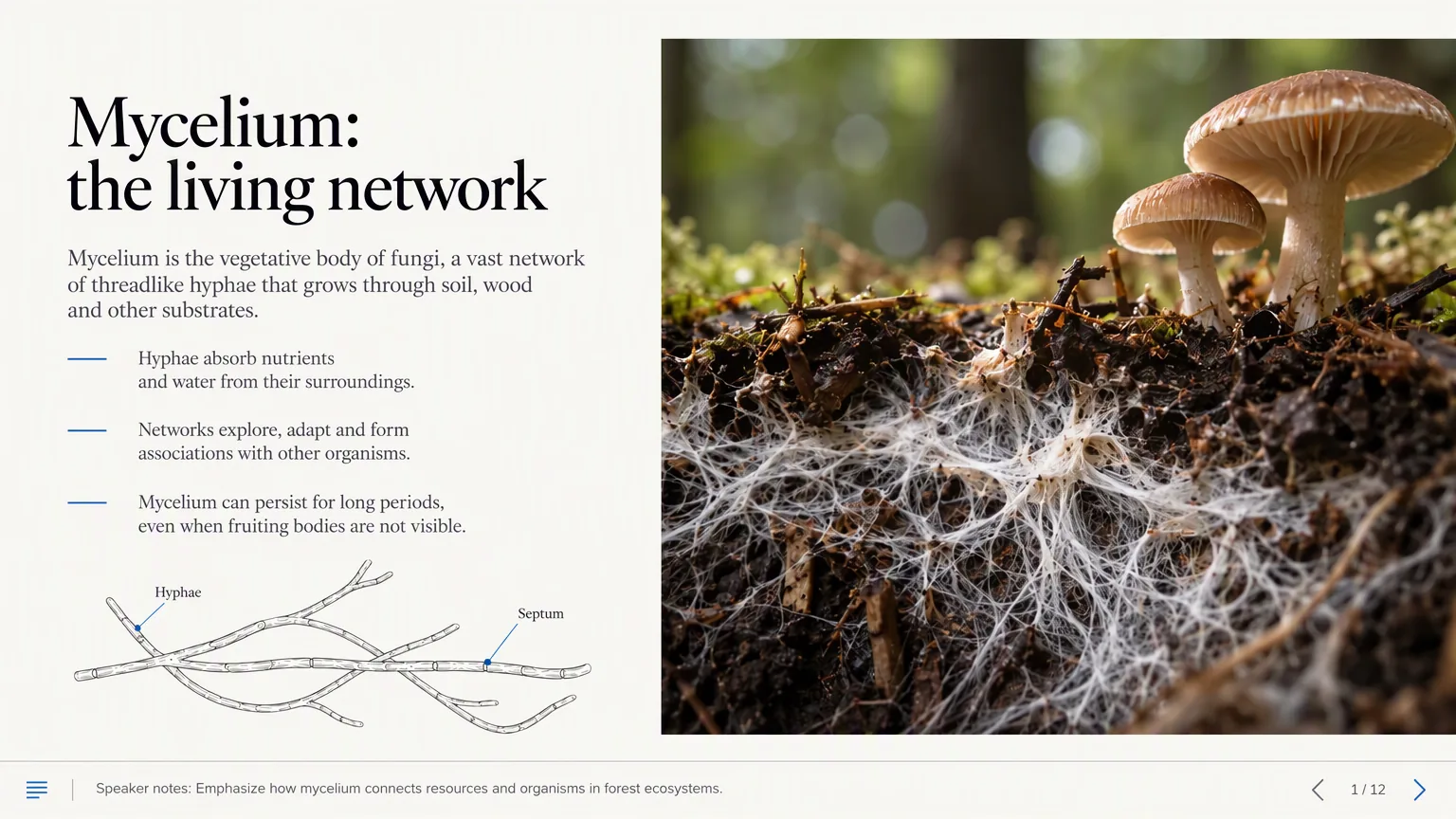
- Pokazuj slajdy, które właśnie zrobiłeś. Nic do instalowania i bez otwierania PowerPointa.
- Twoje notatki przed tobą
- Notatki prelegenta zostają na twoim ekranie i nie pojawiają się na ich.
- Pozwól sali nadążać
- Udostępnij link, a każdy zobaczy na swoim ekranie slajd, który pokazujesz.
Te same slajdy, od polecenia do sali.
Zależnie od sali
Sala zmienia slajdy
Ten sam temat staje się czterema różnymi prezentacjami, zależnie od tego, kto tam siedzi.
Aktualizacja
Ludzie, którzy znają projekt. Co się ruszyło, co nie, i czego od nich potrzebujesz.
Pitch
Ludzie, którzy decydują. Problem, liczba i prośba.
Lekcja
Ludzie, którzy słyszą to pierwszy raz. Jedna myśl na slajd i jeden przykład do każdej.
Przegląd
Ludzie, którzy sprawdzają twoją pracę. Dowody i to, skąd pochodzą.
Zanim wybierzesz
Trzy pytania warte zadania każdemu
Jakiekolwiek narzędzie w końcu wybierzesz, te trzy rzeczy musi ci dać kreator prezentacji.
- Pisze konspekt, czy czeka na twój?
- Kreator, który tylko składa tekst już przez ciebie uporządkowany, przeskoczył dokładnie ten krok, na którym większość się zatrzymuje.
- Dostajesz plik, który możesz edytować gdzie indziej?
- Jeśli slajdy żyją tylko w narzędziu, pożyczyłeś je. Zapytaj, co możesz wyeksportować, i sprawdź, czy się otwiera.
- Możesz z niego pokazywać, czy tylko pobrać?
- Niektóre narzędzia kończą się na pobieraniu. Jeśli chcesz wstać i pokazać te same slajdy, ustal to przed spotkaniem, nie w jego trakcie.
Felo robi wszystkie trzy. To cała teza.
Pytania o kreator prezentacji AI
Inne sposoby na start
Jeśli materiał już masz, jedna z tych dróg jest krótsza.
Zacznij tutaj
Napisz polecenie. Zobacz prezentację.
Jeden akapit wchodzi, jedna prezentacja do edycji wychodzi — razem ze sposobem, żeby pokazać ją na pełnym ekranie.
Utwórz moją prezentację