
Automatyczne generowanie PowerPoint z AI
Automatyczny generator PowerPoint z AI
Podaj temat, notatki, pliki lub URL. Felo automatycznie generuje konspekt, kolejność slajdów i treść, a następnie przekazuje edytowalny plik PPTX do przeglądu.
Zaprojektowany, by dać kompletny pierwszy szkic, a nie puste płótno, które musisz wypełniać slajd po slajdzie.
Rozpocznij automatyczne generowanie PowerPointZ Felo utworzono 20 milionów prezentacji dla 10 000+ zespołów.

Rodzaje prezentacji
Wybierz PowerPoint, którego potrzebujesz dziś
Powiedz Felo, czemu ma służyć prezentacja. Automatyczne generowanie działa lepiej, gdy odbiorcy, cel i struktura slajdów są jasne.
Propozycja biznesowa
Zamień problem klienta, budżet i zalecany plan w prezentację ofertową.
Raport dla zarządu
Przekształć wskaźniki, ryzyka i rekomendacje w zwięzłą aktualizację dla kierownictwa.
Slajdy do lekcji
Zbuduj cele nauczania, przykłady, ćwiczenia i slajdy podsumowujące dla klasy.
Pitch startupowy
Ułóż problem, rynek, produkt, trakcję, model biznesowy i prośbę o inwestycję.
Prezentacja szkoleniowa
Wyjaśnij proces krok po kroku na potrzeby wdrożenia lub szkolenia wewnętrznego.
Plan wprowadzenia
Zorganizuj pozycjonowanie, kanały, harmonogram i komunikaty wprowadzenia.
Jak działa automatyczne generowanie
Od promptu do szkicu PowerPoint, automatycznie
Automatyczne generowanie działa najlepiej, gdy AI ma zadanie, kontekst i etap przeglądu. Felo utrzymuje wszystkie trzy elementy zawsze widoczne.
- 1
Napisz brief prezentacji
Podaj temat, odbiorców, cel, liczbę slajdów i ton, aby nadać kierunek pierwszemu konspektowi.
- 2
Dodaj notatki, pliki lub URL
Dołącz materiały źródłowe, gdy prezentacja wymaga rzeczywistych faktów, notatek ze spotkań lub kontekstu dokumentów.
- 3
Automatycznie wygeneruj kolejność slajdów
Felo zaplanuje za Ciebie okładkę, agendę, sekcje, dowody, porównania i slajdy końcowe.
- 4
Przejrzyj i przekaż
Sprawdź twierdzenia, dopracuj sformułowania, a następnie przejdź do edytowalnego procesu pracy w PowerPoint.
Co dostajesz z automatycznego generowania
Ustrukturyzowany szkic, nie rozrzucone punkty
Wygenerowany wynik to gotowy do przeglądu pierwszy szkic: fabuła, kolejność slajdów i bloki treści zebrane w jednym miejscu.
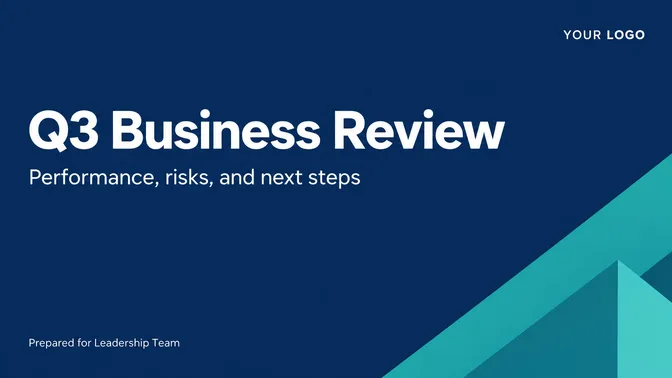
Zacznij od celu spotkania, odbiorców i sekcji.
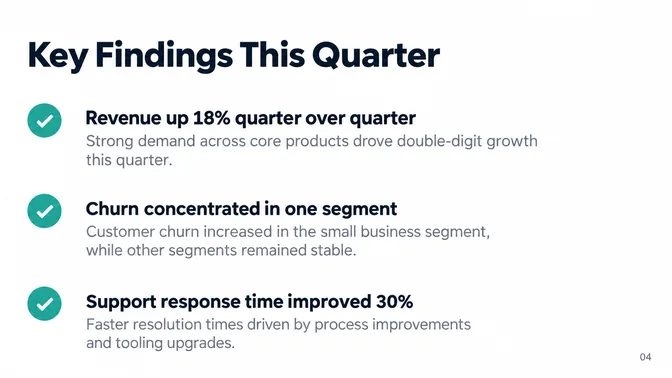
Zamień notatki lub źródła w zwięzłe ustalenia i porównania.
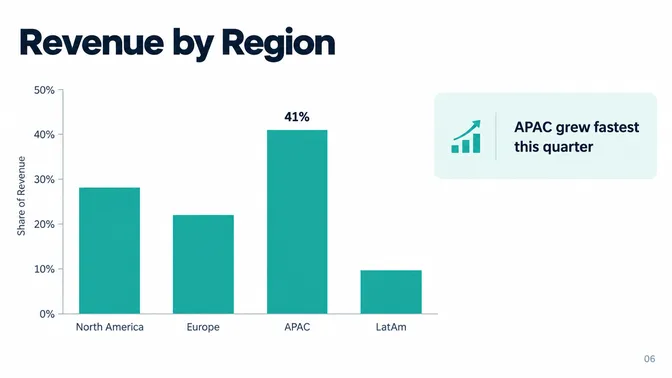
Układy slajdów i propozycje wykresów dopasowane do celu prezentacji.
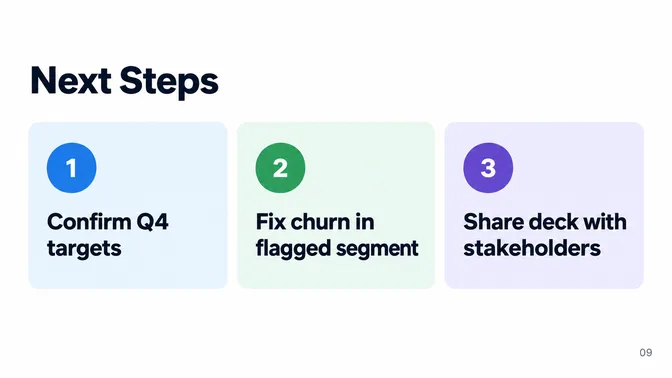
Przejdź od szkicu do przeglądu, dopracowania i przygotowania do wystąpienia.
Obrazy slajdów są generowane przy użyciu GPT-Image 2.5 i Nano Banana.
Pozycjonowanie
Automatyczne generowanie kontra przeglądanie szablonów
Szablony pomagają, gdy treść jest już gotowa. Automatyczne generowanie pomaga wcześniej, gdy wciąż potrzebujesz fabuły i kolejności slajdów.
| Potrzeba | Automatyczny generator PowerPoint z AI | Galeria szablonów |
|---|---|---|
| Punkt wyjścia | Automatyczny generator PowerPoint z AIPrompt, notatki, pliki lub URL, plus cel prezentacji. | Galeria szablonówNajpierw wybór układu wizualnego. |
| Praca z treścią | Automatyczny generator PowerPoint z AIKonspekt, dowody, logika sekcji i tekst pierwszego szkicu generowane automatycznie. | Galeria szablonówZwykle sam piszesz lub wklejasz treść. |
| Najlepsze do | Automatyczny generator PowerPoint z AIRaportów, propozycji, lekcji, pitchy i prezentacji na spotkania. | Galeria szablonówDopracowania slajdów po tym, jak przekaz już został ustalony. |
Jak to zrobić
Jak automatycznie wygenerować PowerPoint z AI
Użyj tego procesu, gdy potrzebujesz więcej niż tylko dekoracyjnego zestawu slajdów.
- 1
Opisz cel, odbiorców, liczbę slajdów i termin.
- 2
Wklej notatki lub dołącz pliki źródłowe i URL, gdy liczy się dokładność.
- 3
Wybierz typ prezentacji: propozycja, raport, lekcja, pitch, szkolenie lub plan wprowadzenia.
- 4
Przejrzyj wygenerowany konspekt i edytuj twierdzenia przed wystąpieniem.
FAQ automatycznego generatora PowerPoint z AI
Wypróbuj inny punkt wyjścia
Automatyczne generowanie działa na podstawie promptu. Te narzędzia wykorzystują inne materiały jako źródło.
Zacznij teraz