
PowerPoint na PDF
PowerPoint na PDF: wyeksportuj kopię i zostaw slajdy edytowalne
PDF to kopia, a nie przenosiny. Otwiera się w nowej karcie, a plik, z którego eksportujesz, zostaje na kanwie — edytuj go i eksportuj nowy.
PDF odchodzi. Slajdy zostają.
Eksportuj PowerPoint do PDF
Eksport
Kopia odchodzi. Oryginał zostaje.
Eksport nie przenosi pliku w żadne miejsce. Oto jak się to dzieli.
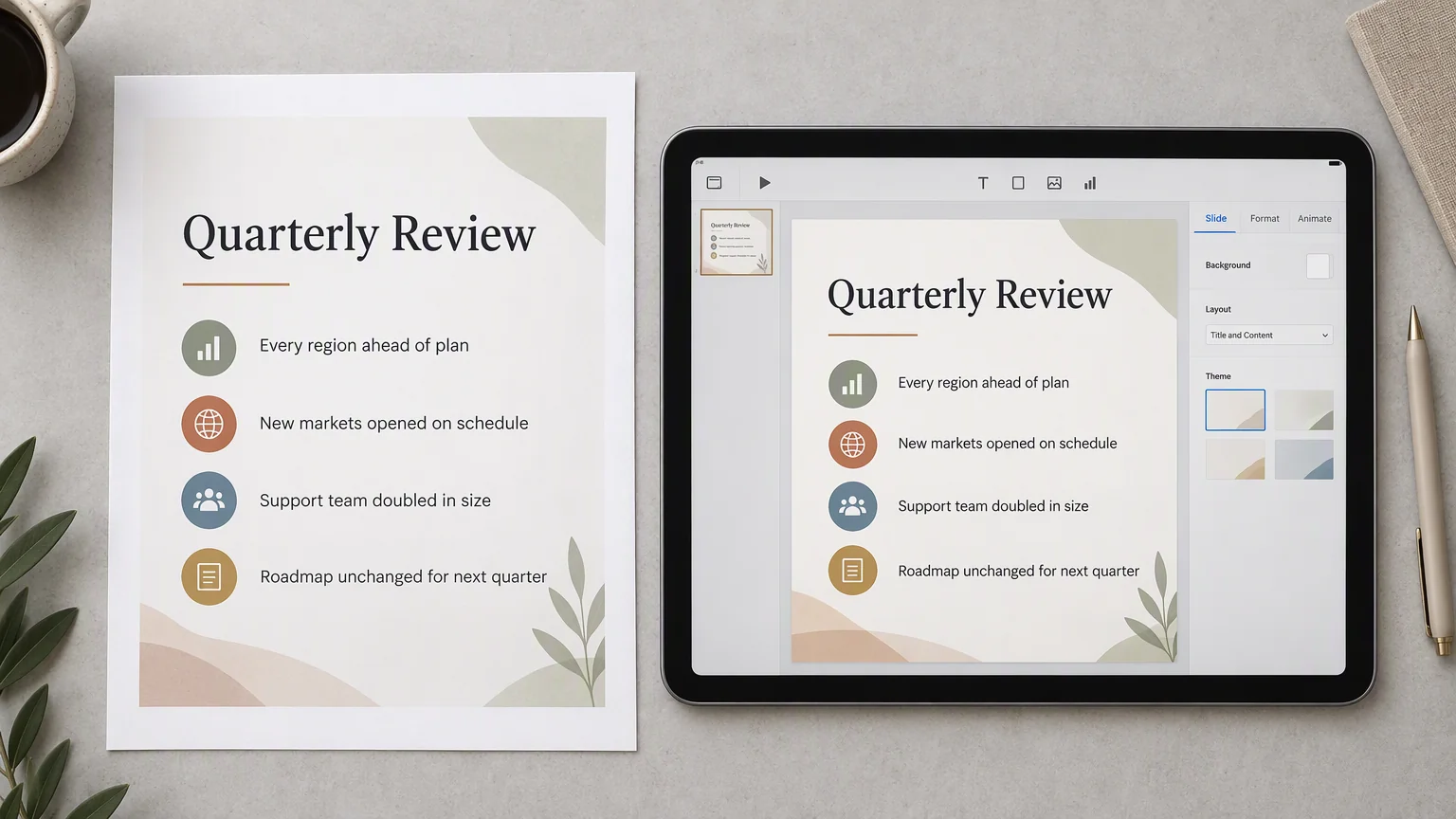
W PDF-ie
- Jedna strona na slajd
- Slajdy z kanwy, w kolejności, w jakiej stoją, jako stałe strony.
- Dokument, który otworzy się wszędzie
- Dowolny czytnik, dowolne urządzenie — bez PowerPointa i bez instalowania czcionek.
- Plik, który możesz przekazać dalej
- Załącz, wydrukuj albo prześlij dalej. PDF nie przetasuje się po drugiej stronie.
Zostaje na kanwie
- Wgrany PowerPoint
- Leży tam, gdzie go upuścisz — jako slajdy, które możesz otworzyć i edytować.
- Następny eksport
- Zmień liczbę albo kolejność i eksportuj ponownie z aktualnych slajdów.
- Wszystko, co dodasz później
- PDF to migawka jednego momentu, a nie blokada pliku.
Format
Co się zmienia, gdy slajdy stają się PDF-em
PDF nie jest pokazem slajdów i kilka rzeczy z tego wynika.
- Nie odtwarza się
- Przejścia i animacje należą do pokazu, nie do strony. PDF stoi w miejscu.
- Nie przetasowuje się
- Układ jest stały — dlatego wygląda tak samo w każdym czytniku i dlatego długi wiersz nie ucieknie zawijaniem.
- Nie da się go edytować na miejscu
- Aby zmienić słowo, edytuj slajdy na kanwie i wyeksportuj nowy PDF. Pierwszy eksport pozostaje nietknięty.
Gdzie to znajdziesz
Eksport mieszka na pliku
Kliknij plik na kanwie prawym przyciskiem. Export to jedna z pozycji, a otwiera dwie: Export as PDF i Download PPTX — druga wciąż ma plakietkę Beta.
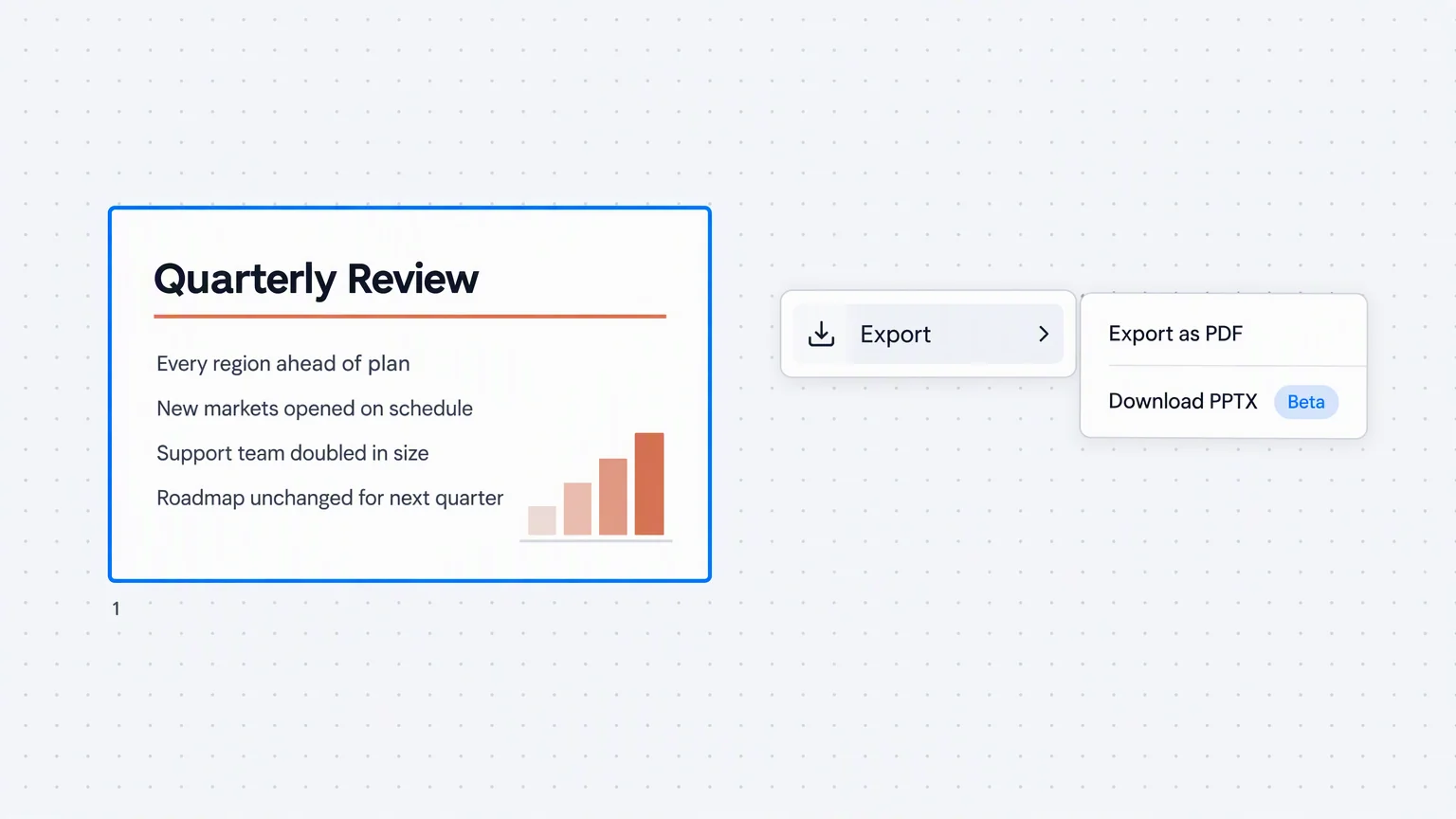
- Podczas eksportu pojawia się Exporting PDF, a gdy plik jest gotowy, PDF otwiera się w nowej karcie.
- Jeśli poprosisz o drugi eksport, gdy trwa pierwszy, powie ci o tym, zamiast ustawiać kolejny w kolejce.
- Menu należy do tego pliku, więc nic innego na kanwie nie bierze w tym udziału.
Ścieżka
Od pliku na pulpicie do PDF-u
Plik najpierw trafia na kanwę. PDF z niej wychodzi.
Upuść PowerPoint na kanwę
Przeciągnij .pptx do Felo LiveDoc. Wyląduje tam, gdzie go upuścisz, jako slajdy, które możesz otworzyć i edytować.
Prawy przycisk i otwórz Export
Menu należy do tego pliku. Wybierz Export as PDF i eksport startuje.
Odbierz PDF i pracuj dalej
PDF otwiera się w nowej karcie. Slajdy wciąż są na kanwie, gotowe na następną zmianę.
Przed eksportem
Co jeszcze możesz zrobić z tym plikiem
Dwa z nich pracują na tej samej prezentacji. Trzeci idzie w drugą stronę.
Eksport
Wyeksportuj PDF i zachowaj plik, z którego powstał
Połóż .pptx na kanwie i zabierz z niej PDF. Slajdy zostają edytowalne.
Eksportuj PowerPoint do PDF