
Google Slides 轉 PPT
Google Slides 轉 PowerPoint:匯出一次就能改
Google Slides 和 Keynote 一個選單能匯出 .pptx,但匯出的檔案只能回原工具改。在 Felo,投影片仍可編輯。
匯出一次,之後都能改。
在 Felo 開啟 .pptx從這裡開始
匯出這一步,一個選單就夠
這兩個工具自己就能寫出 PowerPoint 檔案。如果你只要這樣,到這裡就結束了——下面就是它的位置。
Google Slides
開啟簡報。下載選項在左上角第一個選單裡,PowerPoint 檔案就是其中一項。
File → Download → Microsoft PowerPoint (.pptx)Keynote
在 Keynote 裡開啟簡報。匯出選項在左上角第一個選單裡,其中一項寫出的就是 PowerPoint 檔案。
File → Export To → PowerPoint上面的路徑是英文介面裡的寫法。介面語言不同時,選單位置一樣,只是名字不同。
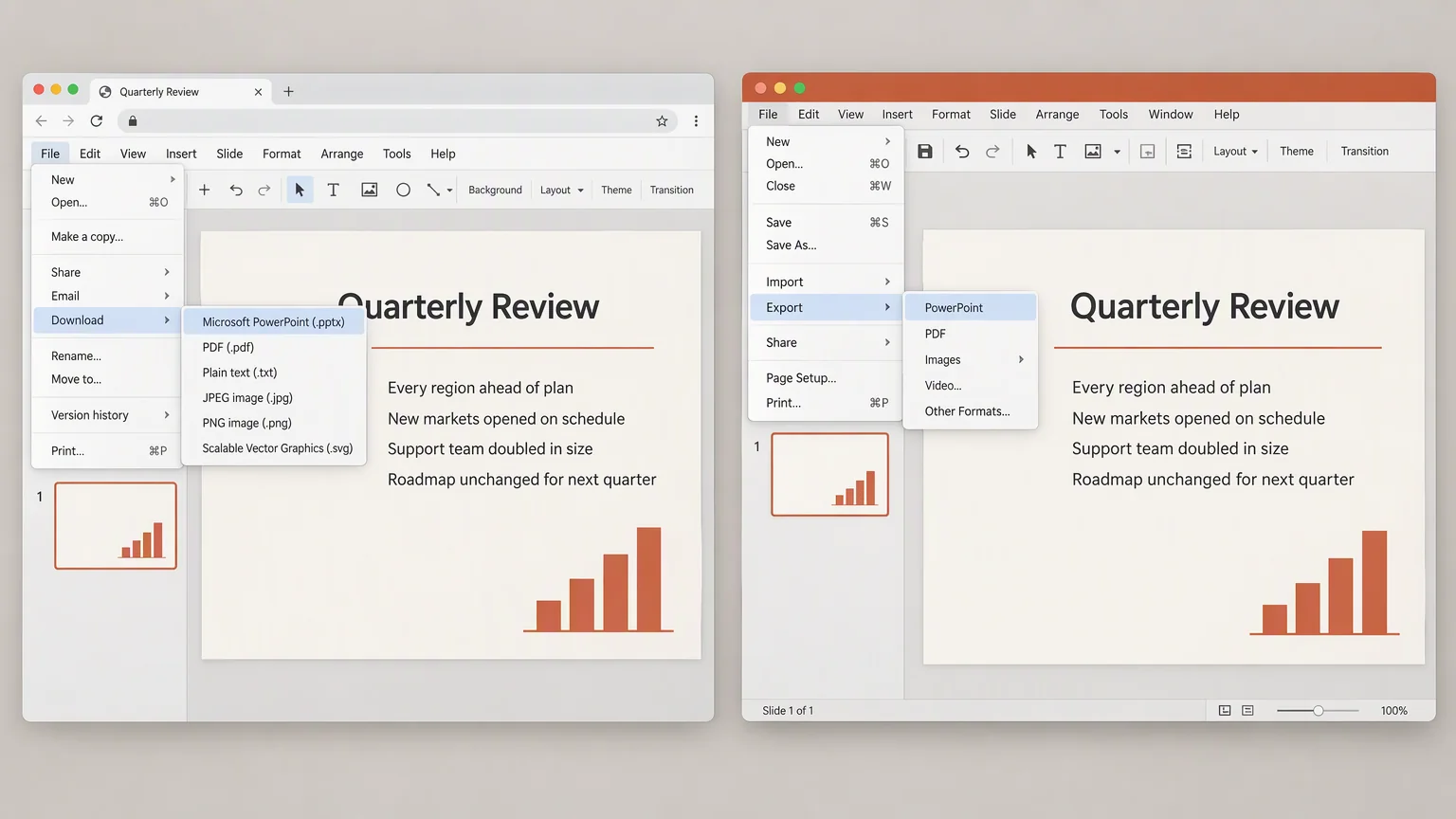
這一段路
這一段路會讓檔案付出什麼
匯出是兩個程式之間的一次翻譯,而翻譯會掉東西。送出去之前,這四件事值得看一眼。
字型
另一個程式裡沒有的字型,會以替代字型顯示。
色彩
主題色可能差上一兩個色階,整套配色就對不上了。
圖表與圖示
可編輯的圖表可能變成一張不能再改的圖片。
換行位置
在一個工具裡剛好塞進框裡的文字,到另一個裡可能溢出。
到畫布上
把檔案拿過來,它就是投影片
上傳你匯出的 .pptx。到了畫布上,它是一份簡報,而不是它的圖片。
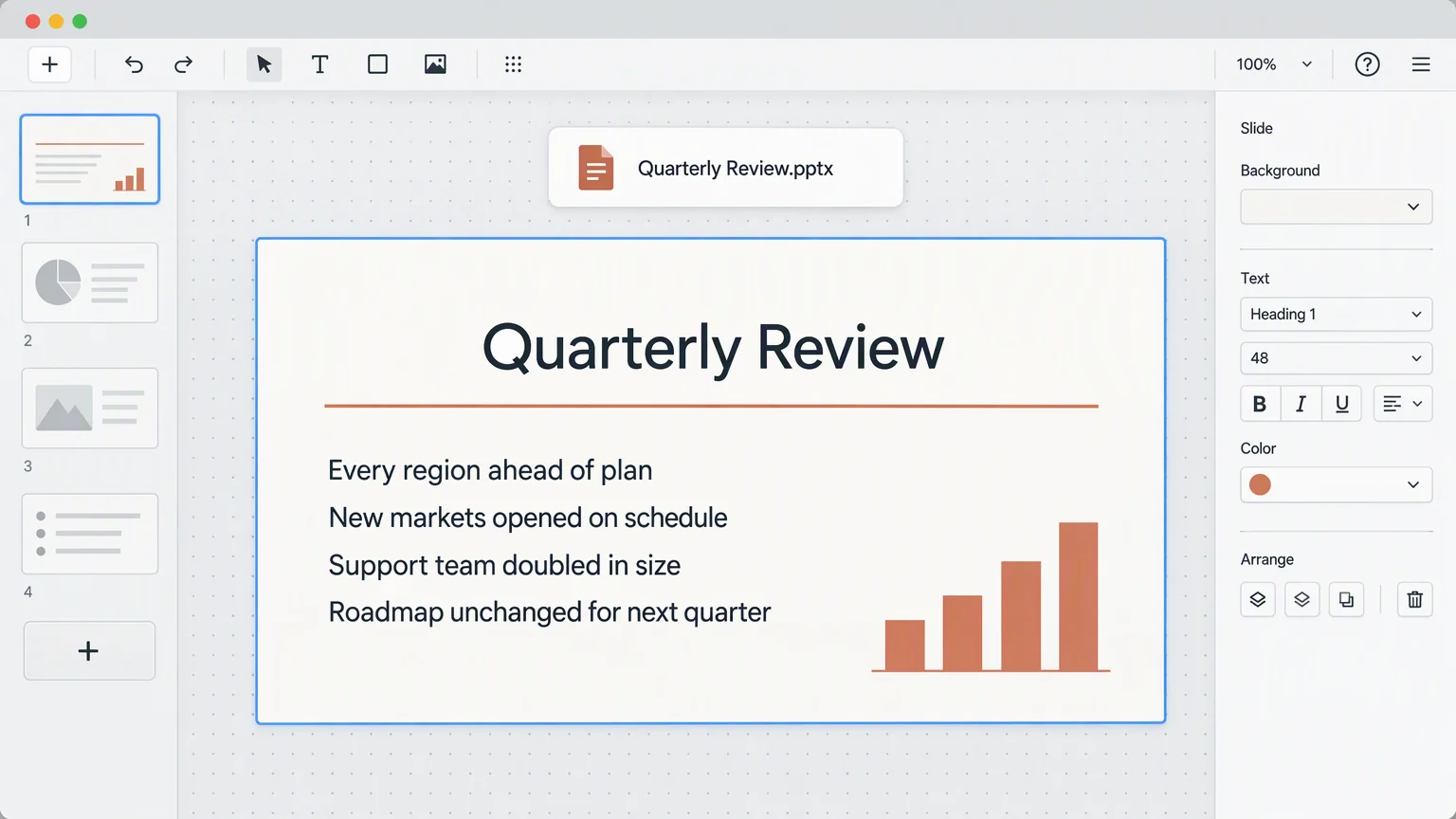
- 到手就能改
- 文字還是文字,圖形還是圖形,投影片上的任何東西都還能改。
- 只讀取你上傳的那一份
- Felo 開啟的是副本,你下載資料夾裡那個 .pptx 原封不動。
- 和這裡所有東西同一個編輯器
- 投影片清單、工具列、選單——匯入的檔案沒有另外一套模式。
從這裡開始
到這裡之後能做的事
這三件事,那份匯出的檔案自己做不到。
- 在瀏覽器裡改
- 改寫一句話、移動一張圖、修正一個數字。不用裝 PowerPoint,也不用先下載什麼。
- 再送出去
- 畫布上那份檔案的選單裡有 Download PPTX 和 Export as PDF,下一版還是這樣出去。
- 或交給 AI
- 把投影片換成另一種語言,或圍繞你留下的文字把設計重做一遍。
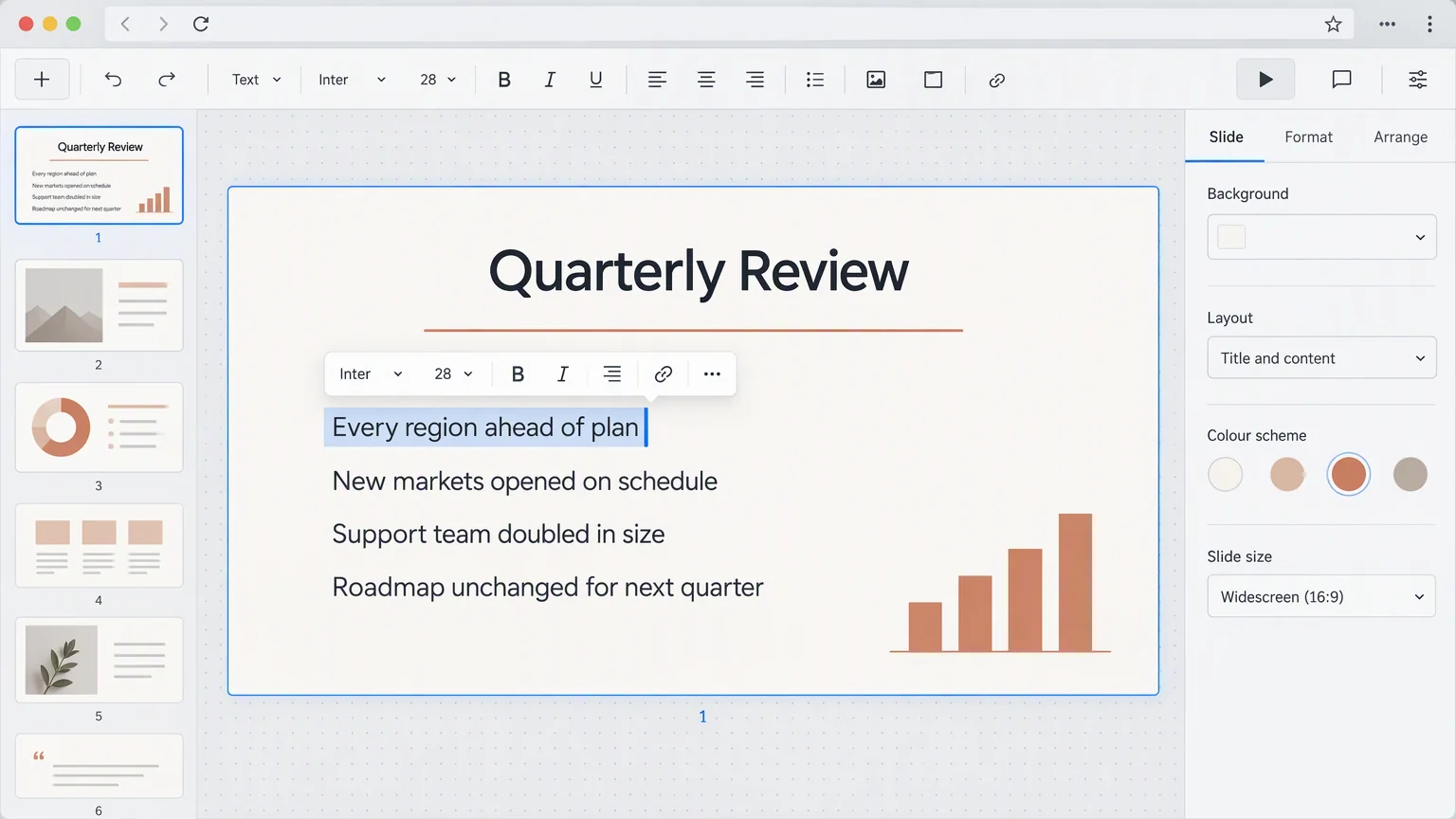
關於這次匯出
同一份檔案接下來還能去哪
三個頁面,接著這一頁往下走。
拿過來
從 Google Slides 匯出,然後在這裡改完
Google Slides 或 Keynote 裡一個選單就能拿到 .pptx,之後 Felo 一直讓它保持可編輯。
在 Felo 開啟 .pptx