
PowerPoint 轉 PDF
PowerPoint 轉 PDF:匯出一份副本,投影片照樣能改
PDF 是副本,不是搬走。它在新分頁開啟,你匯出的那份檔案還留在畫布上——改一改,再匯一份新的。
PDF 走了,投影片留下。
把 PowerPoint 匯出為 PDF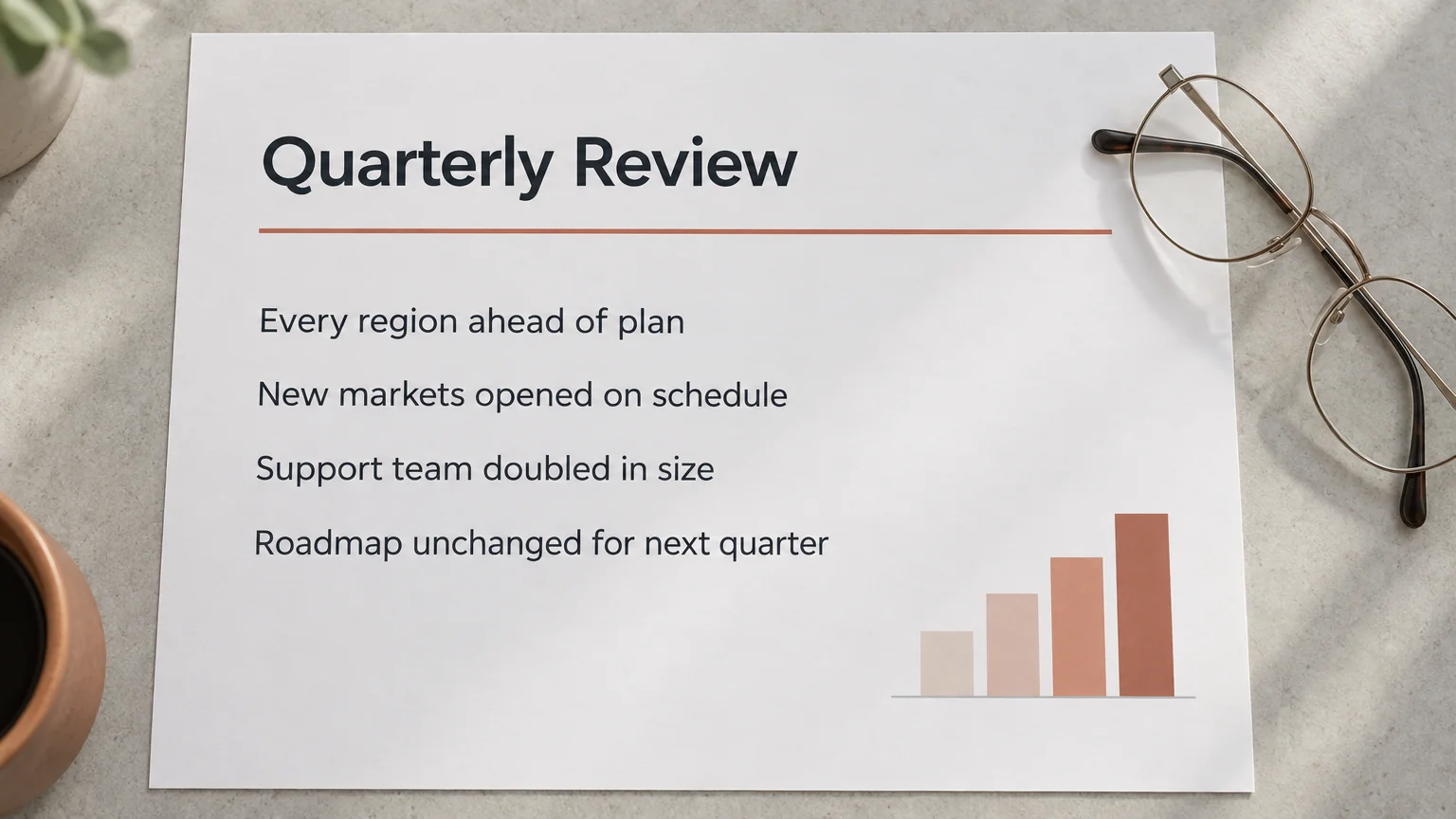
這次匯出
一份副本出去,原件留下。
匯出不會把檔案挪到別處。下面就是分界。
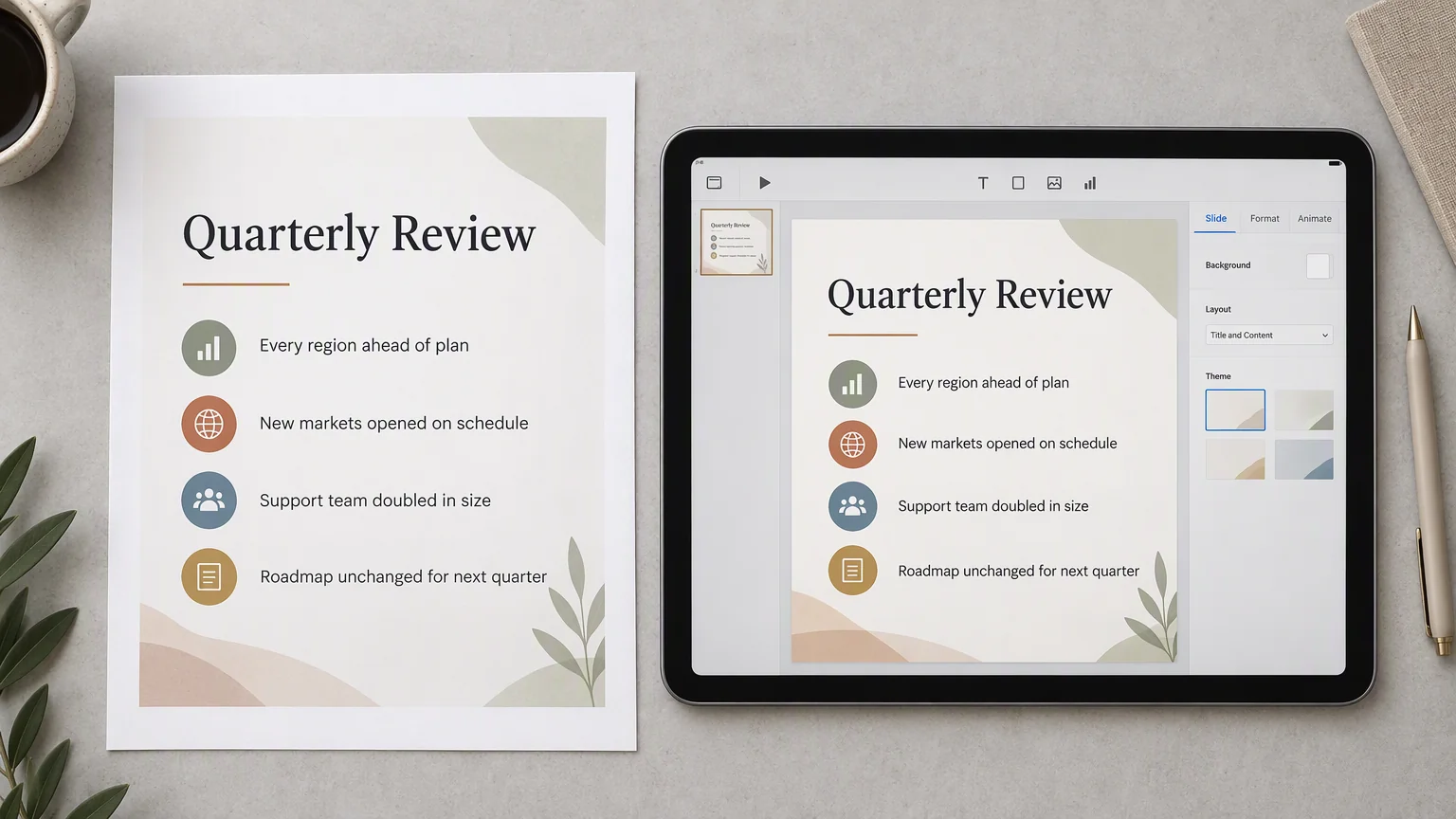
在 PDF 裡
- 一頁一張投影片
- 畫布上的投影片,按它們的順序,變成固定的頁面。
- 在哪都能開啟
- 任何閱讀器、任何裝置——不用裝 PowerPoint,也不用裝字型。
- 可以轉給別人
- 當附件、列印、轉寄都行。PDF 到了對方那裡不會重新排版。
還留在畫布上
- 你上傳的 PowerPoint
- 它還在你放下的位置,是可以開啟、可以編輯的投影片。
- 下一次匯出
- 改個數字、調一下順序,再從目前的投影片匯一份。
- 之後加的一切
- PDF 只是某一刻的快照,不是把檔案鎖住。
格式這件事
投影片變成 PDF 之後,什麼變了
PDF 不是投影片放映,有幾件事是跟著來的。
- 它不會播放
- 轉場和動畫屬於放映,不屬於頁面。PDF 是靜止的。
- 它不會重排
- 版面是固定的——所以它在每個閱讀器裡看起來都一樣,所以一行太長也沒法繞回來。
- 它不能就地編輯
- 要改一個字,就在畫布上改投影片,再匯出一份新的 PDF。上一份不受影響。
在哪找
匯出在檔案自己身上
在畫布上按右鍵點這個檔案。Export 是選單裡的一項,點開還有兩項:Export as PDF 和 Download PPTX——後面那個還帶著 Beta 標記。
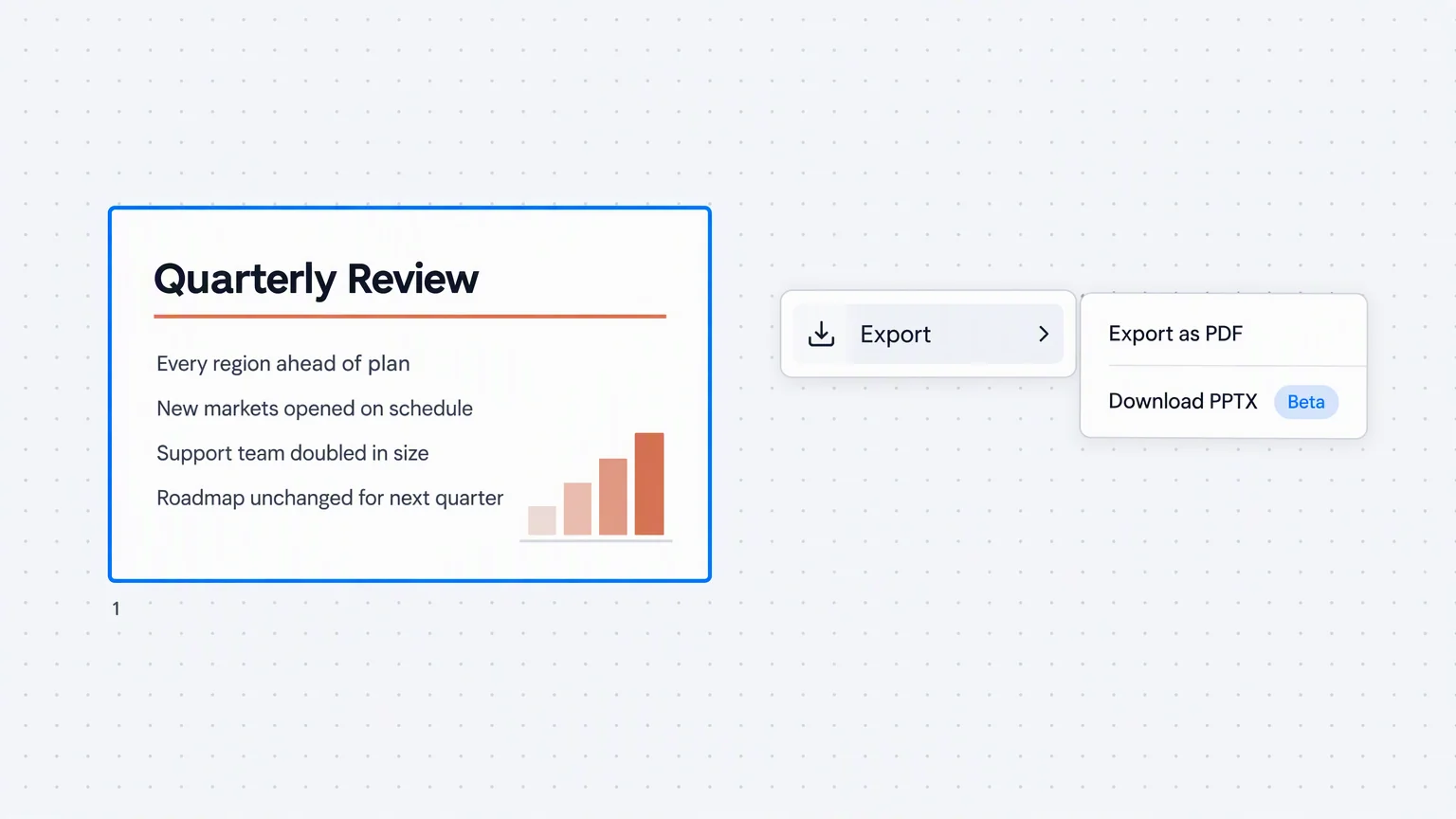
- 匯出時會顯示 Exporting PDF,完成後 PDF 在新分頁開啟。
- 第一份還在匯出時再要一份,它會直接告訴你,而不是排隊。
- 這個選單屬於那個檔案,畫布上別的東西都不牽扯。
路徑
從桌面上的檔案到一份 PDF
檔案先上畫布,PDF 再從畫布上取下來。
把 PowerPoint 拖到畫布上
把 .pptx 拖進 Felo LiveDoc。它會落在你放開的位置,成為可以開啟、可以編輯的投影片。
按右鍵點它,開啟 Export
這個選單屬於那個檔案。選 Export as PDF,匯出就開始。
拿走 PDF,接著做事
PDF 在新分頁開啟。投影片還在畫布上,等著下一次修改。
匯出之前
這個檔案還能做什麼
兩個是拿同一份簡報接著做,第三個是反方向。