Excel 轉 PPT
用 AI 將 Excel 表格轉成 PPT 簡報
上傳 Excel 檔案或貼上表格資料。Felo AI 會讀取數字、整理重點,轉成聽眾容易理解的可編輯簡報。
AI 簡報
支援 XLSX、貼上的表格、CSV 與筆記產生投影片前可先檢查大綱適合 KPI 檢視、報告、課堂與業務簡報
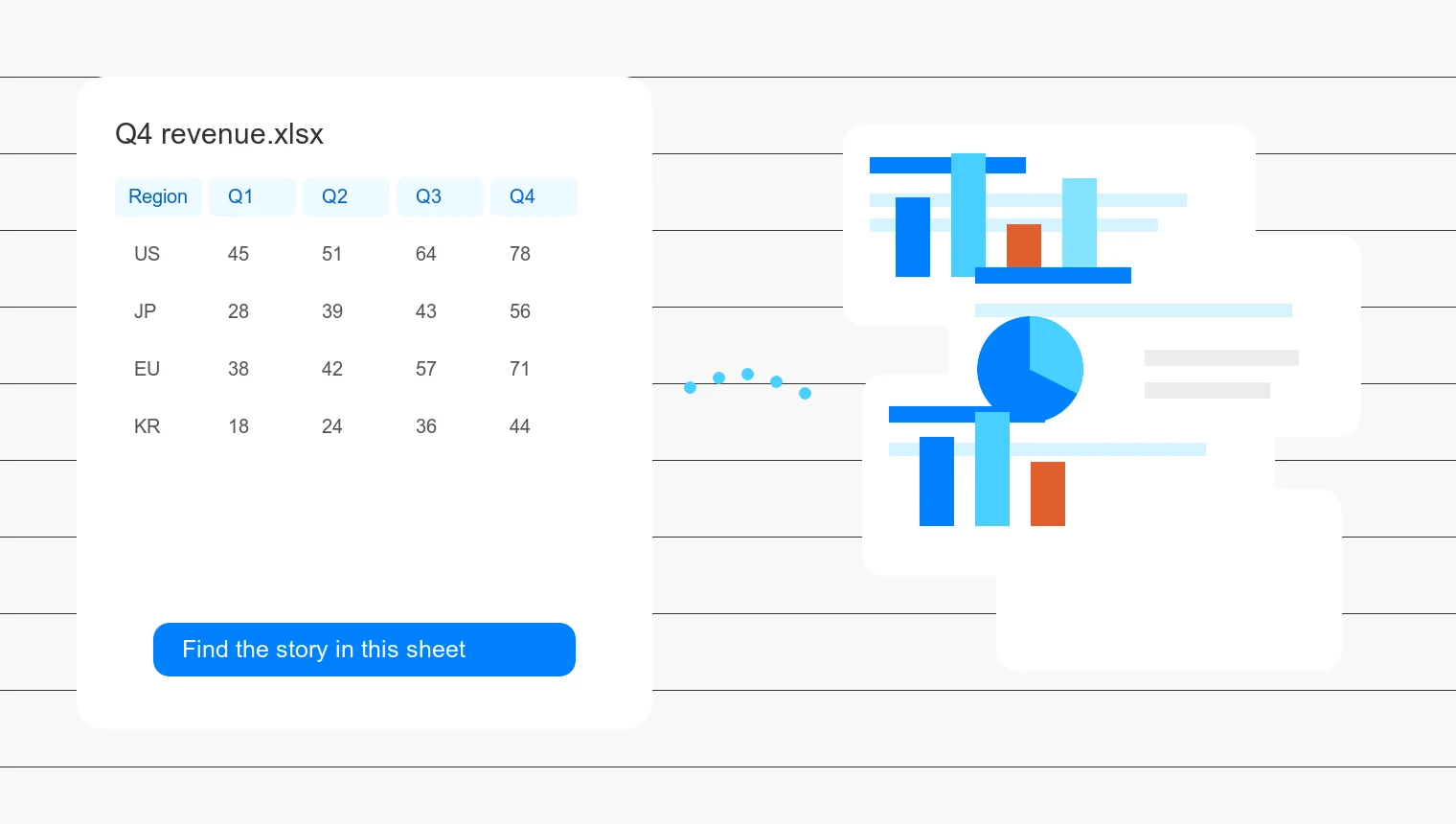
資料
試算表原始檔不適合直接上台
列與欄、工作表分頁對分析很方便,但在會議上直接讀很難消化。
複製
手動複製表格容易塞太滿
把儲存格或截圖貼進 PPT,常變成字太小、圖表對不齊、一頁塞太多。
脈絡
數字需要敘事脈絡
試算表很少說明變化了什麼、為什麼重要、下一頁該講什麼。
使用流程
從 Excel 到 PPT,三個步驟
試算表照原樣當素材,交給 Felo 整理成簡報結構。
01
加入表格內容
從 Excel 資料、貼上的表格、CSV 文字或工作筆記開始,也可以先指定受眾、張數和語言。
02
整理投影片大綱
Felo 會歸納相關的列、標出趨勢,先草擬簡報流程,讓你在產生前檢查故事線。
03
產生並編輯投影片
產生簡報後調整用字與圖表,再依方案提供的格式匯出使用。
把 Excel 變成 PPT 的功能
事實都在試算表裡、但會議需要清楚的簡報故事時,就交給 Felo。
工作表
看得懂工作表結構
把工作表分頁、表格區塊和筆記整理成簡報章節,不必從空白頁重做。
圖表
圖表與表格的說服力
請 Felo 說明趨勢、比較各組,並控制每頁該放多少細節。
編輯
之後還能改的投影片
產生後仍可調整標題、重點句、章節順序和視覺重點。
語言
用中文下指令
用中文描述受眾、張數和語氣,產生會議與課堂能直接用的資料。
Excel 轉 PPT 適合這些場合
試算表已經做好、但對方要的是簡報而不是工作簿時。
每月 KPI 與預算檢視
把績效表、預算和預測整理成給主管檢視的精簡投影片。
業務與營運儀表板
把案件、庫存、活動或各區資料,轉成團隊週會用的圖表與談話重點。
研究與課堂資料
把問卷結果、實驗資料或課堂練習,整理成有章節與觀察重點的投影片。
Excel 轉 PPT 常見問題
可以。Felo AI Slides 能用 Excel 表格、貼上的儲存格、CSV 文字和工作筆記作為素材,產生可編輯的簡報。