PNG
描述想法,生成圖片
為陶藝店製作一張正方形社群配圖:藍色手工杯放在暖色石桌上,柔和自然光,雜誌攝影風格。畫面上方三分之一留白,方便之後加上標題。不要文字或標誌。
Felo AI · GPT Image 2.6
描述你想製作的內容,例如社群貼文、商品圖片或短版循環 GIF。選擇輸出格式、調整尺寸和畫質,完成後先檢查結果,再分享出去。
輸入框預設使用 GPT Image 2.6 Flare,輸出格式為 PNG。如要製作動畫,請在設定中選擇 GIF。
GPT Image 2.6 由 OpenAI 開發。在 Felo AI 中,你只要描述想製作的圖片,選擇模型和輸出格式,就能直接透過瀏覽器生成。
無論是社群貼文、商品展示、簡報素材,還是簡單的角色循環動畫,都可以使用這項工具。建議先從一個主體和簡單動作開始,讓需求描述更清楚,也更容易判斷生成結果是否符合預期。
PNG
為陶藝店製作一張正方形社群配圖:藍色手工杯放在暖色石桌上,柔和自然光,雜誌攝影風格。畫面上方三分之一留白,方便之後加上標題。不要文字或標誌。
PNG
以我上傳的商品照片為參考,將背景換成淺色石檯與柔和自然光。保留商品的形狀、顏色與標籤,不要加入文字或其他物品。
GIF
一隻手工製作的藍羽紙鳥站在淺色石頭上。牠抬起翅膀,再放下,回到起始姿勢。雙腳和鏡頭保持不動。讓動作流暢循環。
這些是可嘗試的提示詞,並非已生成的成果。修改圖片時請上傳自己的照片;製作動畫時請在設定中選擇 GIF。
為社群貼文、商品展示或簡報製作配圖。寫清楚主體、風格,以及要留給標題的位置。
上傳參考照片,描述想修改的內容與要保留的細節。生成後,對照原圖檢查變化。
使用草圖功能畫出配置,或標記要修改的區域。再加上文字說明,讓模型理解標記的意思。
選擇 GIF,描述吉祥物揮手等簡單動作。固定鏡頭,並要求主體回到起始姿勢。
寫清楚主體、風格與用途。如需修改圖片,請先登入並上傳參考圖,再說明要改什麼。
打開設定,製作動畫請選擇 GIF;製作靜態圖片則維持 PNG。第一次製作 GIF,可以先試試 512×512、9 格、每格 200 ms。
登入並送出後,會進入 Felo 創作頁面繼續任務。結果完成後檢查文字與細節;若是 GIF,再檢查循環銜接。
描述主體,並預留標題的位置。先做靜態圖,再依實際發布尺寸檢查裁切與閱讀效果。
短版循環動畫可以呈現光線掠過商品的效果。讓商品保持不動,只加入小幅度的動態,並確認商品形狀和細節前後一致。
用一張插圖解釋一個觀點。標籤盡量簡短,放進頁面或投影片後,檢查小尺寸下是否依然清楚。
揮手、眨眼、點頭這類循環,很適合聊天回覆和社群貼文。每則提示詞都用同一段角色描述,循環看起來才是同一隻吉祥物。
從像素角色、活動標題到人像動畫,開啟案例即可查看原始提示詞與來源。
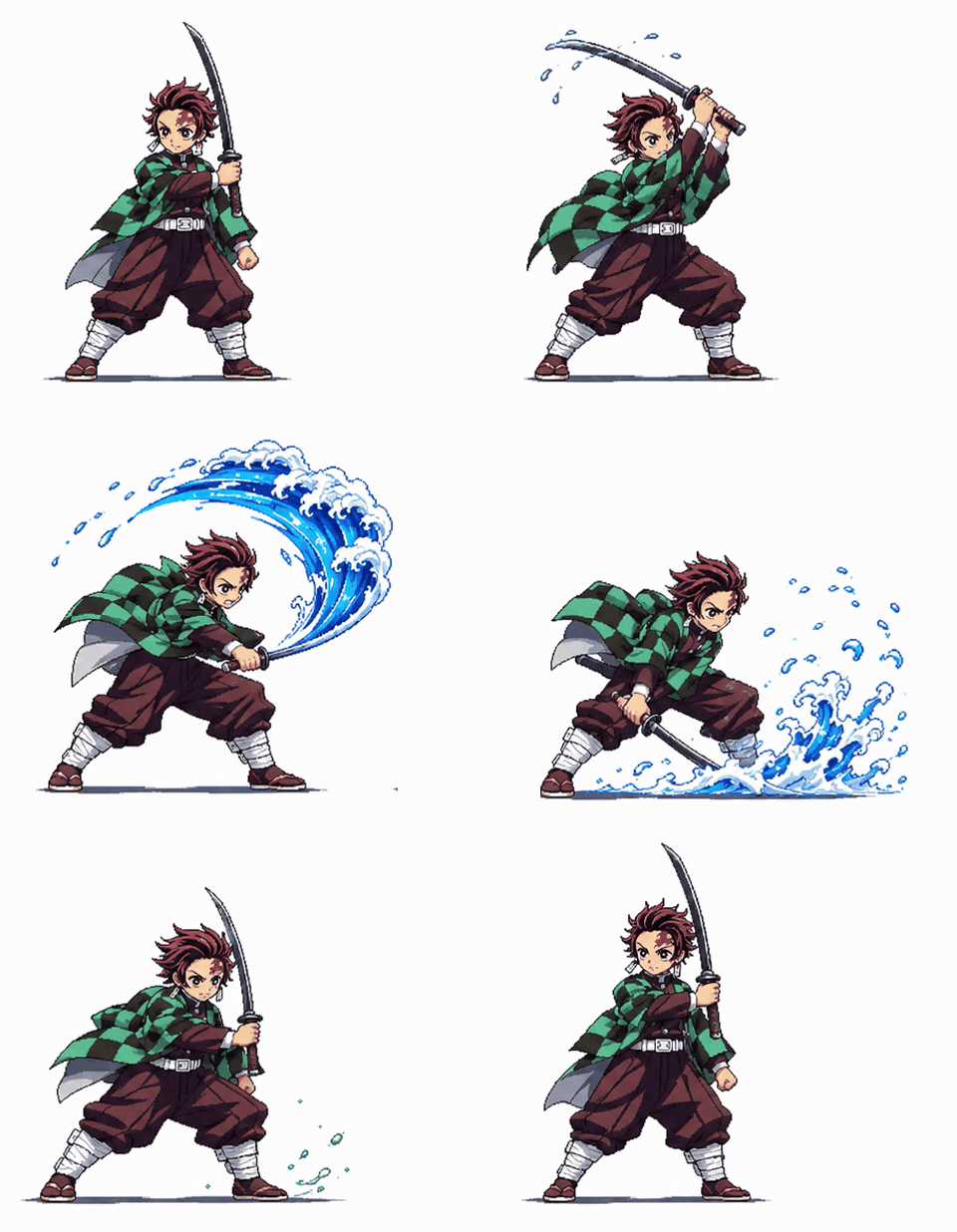

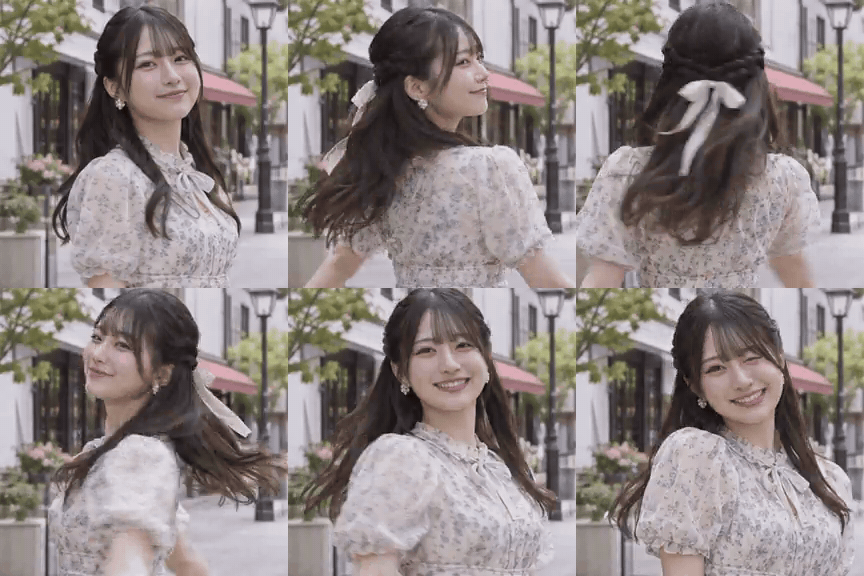
使用者在 X 分享的 GPT Image 2.6 使用體驗,以下為節錄與譯文。點擊使用者連結可查看完整原文。
“Logo 還是原來的 Logo,標題文字拼字全對。……它也編造了內容。”

Ahad Shams | AI Ads Guy
@spect3ral“真實感就像經驗豐富的專業攝影師,用高階相機拍出來的照片。”
Mitesh
@miteshxai“我用新的 GPT Image 2.6 把自己的一幅畫變成完整動畫!……還有不夠細緻的地方。”

kvick
@kvickart“用自己的角色試了一下,效果出乎意料地好!”

Kiki
@Mayz1169“新推出的 GPT Image 2.6,用一句話就能生成動態貼圖,貼圖自由了。”
Gorden Sun
@Gorden_Sun“老實說,AI 生成美術的品質讓我驚豔。”
Alex Nguyen
@alexcooldev確認名稱、價格和數字是否正確,再檢查手部、臉部和 Logo。如果是 GIF,請逐格檢查,不要只看第一格。
留意最後一格接回第一格時是否自然。如果主體突然跳動或變形,可以要求縮小動作幅度,並更清楚地描述如何回到起始姿勢。
在預計使用的 App、網頁或簡報中開啟檔案。確認裁切範圍和文字大小,也要確保第一格單獨呈現時,就能清楚傳達重點。
上傳參考圖、使用草圖或送出創作前需要登入。送出後會進入 Felo 創作頁面,繼續完成任務。
可使用的模型和畫質選項可能因帳戶而異。請留意 PRO 標示,以及帳戶目前可使用的額度。
建議先使用 Medium 畫質和短版循環。確認生成結果後,再選擇需求較高的設定。
可以先使用預設選取的 Flare 模型。如果生成結果需要更多細節,可以用相同提示詞再試試 Sunburst,並自行比較文字、邊緣和主體的呈現效果。
適合細節豐富的畫面與精細編輯。
適合快速嘗試與發想。
決定生成結果是否適合使用前,請先留意以下限制。
本指南由 Felo AI 維護。操作步驟和預設設定依照本頁目前提供的功能整理;一般模型功能與限制則參考 OpenAI 官方文件。
展示動畫與創作者資訊來自所連結的 GPT Image 2.6 案例頁面,可開啟查看原始提示詞與來源。
GPT Image 2.6 是 OpenAI 推出的圖像模型系列。透過 Felo AI,你可以直接在瀏覽器中使用文字描述,製作圖片和短版循環 GIF。
可以。在設定中選擇 GIF,描述一個簡單的動作,並要求主體回到起始位置。輸出格式由格式選擇器決定,會影響結果是 GIF 還是靜態圖片。
輸入你的想法,打開設定選擇格式、尺寸和畫質,登入後即可生成。製作動畫時,請明確選擇 GIF。完成後檢查結果,調整一個細節再重新嘗試。
可以使用輸入框旁的上傳功能加入參考圖片,再描述哪些部分要保留、哪些部分需要修改。請仔細檢查生成結果,因為部分細節可能會有所變化。
可使用的功能取決於你的帳戶,以及選擇的模型和畫質。標示 PRO 的選項可能需要符合條件的方案才能使用。請查看帳戶可用額度,以及生成時顯示的相關提示。
先確認名稱和數字是否正確,再檢查人物臉部和商品細節。如果是 GIF,也要留意最後一格接回第一格時是否自然。最後,請在預計使用的 App 或網頁中預覽檔案。
目前設定面板提供 2~16 格。建議先從 9 格開始;影格越多,動作的步驟也越多。
建議先使用每格 200 ms。數值越大,相同影格數的動畫播放速度就越慢。
正方形循環動畫可以先選擇 512×512。也可以依照使用情境,選擇橫式或直式尺寸。
9 格、每格 200 ms,就是 1.8 秒的循環動畫。建議先製作短動畫,再一次調整一個設定,這樣比較容易看出哪些調整有效。
生成前,記得在設定中選擇 GIF。只在提示詞中寫上「GIF」,不會自動切換輸出格式。
以下都是建議的起始設定,並非實測結果。9 格、每格 200 ms 的設定,與本頁 GIF 預設值相同。
| 快速反應 | 6 × 100 ms = 0.6 s |
|---|---|
| 頁面預設值 | 9 × 200 ms = 1.8 s |
| 更多動作細節 | 16 × 100 ms = 1.6 s |
| 慢速循環 | 12 × 250 ms = 3 s |
淺色石頭上放著一瓶鈷藍色香水。陽光和樹葉的影子掠過畫面,再回到起點。瓶身和鏡頭保持不動。讓動作流暢循環。
可以先使用這段提示詞,再打開設定選擇 GIF,並使用 512×512、9 格、每格 200 ms。接著將主體換成符合你想法的內容。
OpenAI 指南提出一條平滑循環的規則:替主體設定一個能回到的起始姿勢,並說明鏡頭是否移動。實際寫的時候可以分成四部分。
寫清楚畫面裡有什麼、在哪裡、長什麼樣子。
寫清楚什麼在動、按什麼順序動。抬起一隻手臂比一整段舞蹈更容易循環乾淨。
寫明不能變的東西,例如 Logo、雙手或鏡頭。
最後寫回程:回到起始姿勢,再讓動作流暢循環。
太模糊
一隻可愛的小鳥拍翅膀,GIF。
更清楚
一隻手工製作的藍羽紙鳥站在淺色石頭上。牠抬起翅膀,再放下,回到起始姿勢。雙腳和鏡頭保持不動。讓動作流暢循環。
| 你看到的情況 | 可以試試 |
|---|---|
| 最後一格跳動 | 把起始姿勢寫得更細,並要求主體回到這個姿勢。 |
| 主體在影格之間變樣 | 縮小動作幅度,並寫明要保留的細節,例如顏色和服裝。 |
| 文字抖動或變樣 | 文字盡量短,並要求保持不動,或之後用設計工具加上。 |
| 動作太快 | 先增加每格時長,再考慮加影格。 |
| 顏色看起來斑駁 | 要求純色和簡單背景,更適合 GIF 的 256 色限制。 |
| 目前的設定無法生成結果 | 選擇符合所選格式的預設尺寸,減少影格數後再試一次。也請留意畫面上顯示的尺寸提示。 |