PNG
יצירת תמונה מתיאור
תמונה ריבועית לרשתות החברתיות של חנות קרמיקה: ספל כחול בעבודת יד על שולחן אבן בגוון חם, אור יום רך, צילום בסגנון מגזין. השאירו את השליש העליון ריק לכותרת. ללא טקסט או לוגו.
Felo AI · GPT Image 2.6
תארו מה תרצו ליצור: פוסט לרשתות החברתיות, תמונת מוצר או GIF קצר שחוזר בלולאה. בחרו את פורמט הפלט, התאימו את הגודל והאיכות ובדקו את התוצאה לפני השיתוף.
ברירת המחדל בתיבת הקלט היא GPT Image 2.6 Flare ופורמט PNG. ליצירת אנימציה, בחרו GIF בהגדרות.
GPT Image 2.6 פותח על ידי OpenAI. ב-Felo AI תוכלו לתאר את התמונה הרצויה, לבחור מודל ופורמט פלט וליצור אותה ישירות בדפדפן.
השתמשו בו ליצירת פוסטים לרשתות החברתיות, תמונות לתצוגת מוצרים, תמונות למצגות או לולאות פשוטות של דמויות. התחילו בנושא אחד ובתנועה קטנה. תיאור ברור יקל עליכם להעריך את התוצאה.
PNG
תמונה ריבועית לרשתות החברתיות של חנות קרמיקה: ספל כחול בעבודת יד על שולחן אבן בגוון חם, אור יום רך, צילום בסגנון מגזין. השאירו את השליש העליון ריק לכותרת. ללא טקסט או לוגו.
PNG
בתמונת המוצר שהעליתי, החליפו את הרקע באבן בהירה ובאור יום רך. שמרו על צורת המוצר, צבעו והתווית שלו. אין להוסיף טקסט או חפצים.
GIF
ציפור נייר בעבודת יד עם נוצות כחולות עומדת על אבן בהירה. היא מרימה את הכנפיים, מורידה אותן וחוזרת לתנוחת הפתיחה. הרגליים והמצלמה נשארות במקום. התנועה חוזרת בלולאה חלקה.
אלה דוגמאות להנחיות, ולא תוצאות שנוצרו. לעריכה העלו תמונה משלכם; להנפשה בחרו GIF בהגדרות.
הכינו תמונה לרשתות חברתיות, סצנת מוצר או איור למצגת. ציינו נושא, סגנון ומקום לכותרת.
העלו תמונה ותארו מה לשנות ואילו פרטים לשמור. לאחר מכן השוו את התוצאה למקור.
ציירו סידור או סמנו אזור בכלי הסקיצה. הוסיפו הסבר כתוב למשמעות הסימונים.
בחרו GIF ותארו תנועה אחת, למשל דמות שמנופפת לשלום. השאירו את המצלמה קבועה ובקשו חזרה לתנוחת ההתחלה.
תארו את הנושא, הסגנון והשימוש המיועד. לעריכה, התחברו, העלו תמונת ייחוס והסבירו את השינויים.
פתחו את ההגדרות ובחרו GIF לאנימציה, או השאירו PNG לתמונה סטטית. ל-GIF הראשון שלכם נסו 512×512, תשעה פריימים ו-200 מילישניות.
התחברו ושלחו את הבקשה כדי לפתוח את עמוד היצירה של Felo. כשהתוצאה מוכנה, בדקו טקסט ופרטים; ב-GIF בדקו גם את החיבור בין סוף הלולאה לתחילתה.
תארו את הנושא והשאירו מקום לכותרת. התחילו בתמונה נייחת ובדקו חיתוך וקריאות בגודל שבו תפרסמו.
לולאה קצרה יכולה להציג אור שנע על פני מוצר. השאירו את המוצר במקום, השתמשו בתנועה עדינה ובדקו שהצורה והפרטים שלו נשארים עקביים.
בקשו איור שמסביר רעיון אחד. השתמשו בתוויות קצרות ובדקו פרטים קטנים בעמוד או בשקופית.
לולאות של נפנוף, מצמוץ והנהון מתאימות לתגובות בצ׳אט ולפוסטים בקהילה. השתמשו באותו תיאור דמות בכל פרומפט, כדי שכל לולאה תיראה כמו אותו קמע.
גלו אנימציות פיקסלים, כותרות לאירועים ודיוקנאות בתנועה. פתחו כל דוגמה כדי לראות את ההנחיה והמקור.
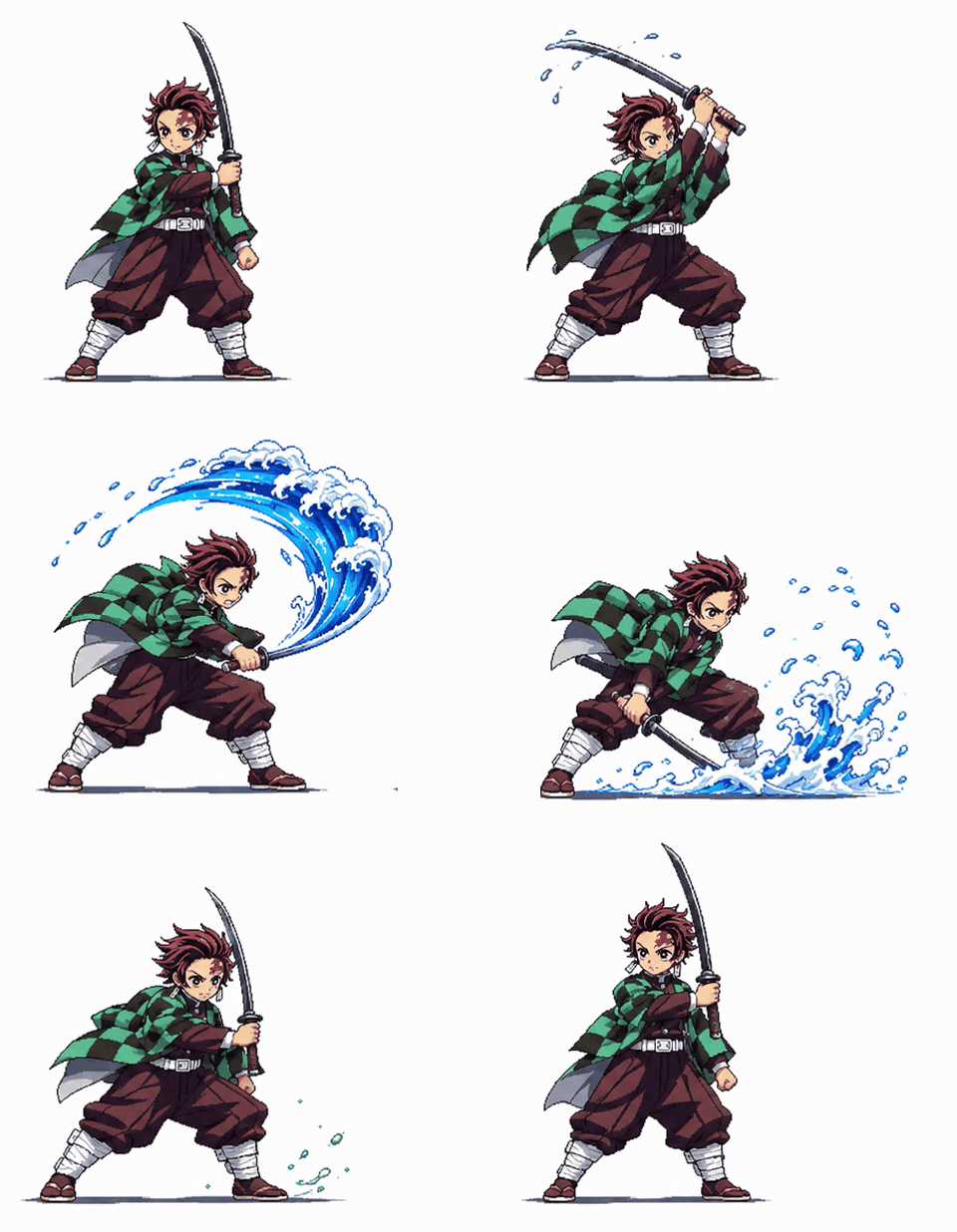
דמות הייחוס מתכוננת, מניפה חרב עם אפקט מים וחוזרת לעמדת מוצא.
Kiki · @Mayz1169
לצפייה בדוגמה ובהנחיה
מנחה בסגנון צ’יבי מנופף לצד טקסט אירוע ביפנית ושעת סיום 12:50.
ササバ缶@AIを活用する情シス · @iidaatcnt
לצפייה בדוגמה ובהנחיה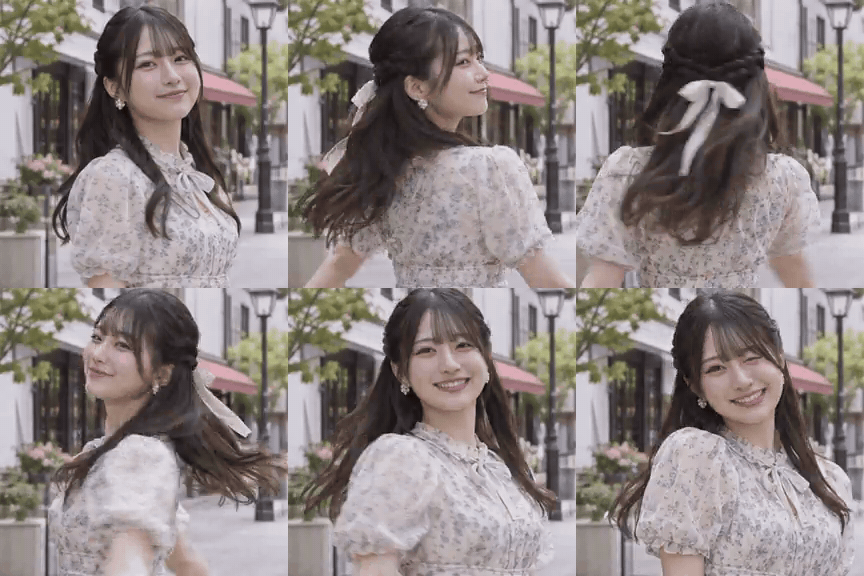
אישה מסתובבת אל המצלמה ומחייכת. ההנחיה המקורית מבקשת סיבוב וקריצה.
Koei / こうえい | AI Creator · @koe_ai414
לצפייה בדוגמה ובהנחיהקטעים מחוויות שימוש ב-GPT Image 2.6 שפורסמו ב-X, בתרגום לפי הצורך. קישורי המשתמשים מובילים לפוסטים המלאים.
“הלוגו נשאר כפי שהיה. הכותרות נכתבו בלי שגיאות. … אבל הוא גם המציא פרטים.”

Ahad Shams | AI Ads Guy
@spect3ral“זה ממש נראה כמו צילום של צלם מקצועי מנוסה עם מצלמה ברמה גבוהה.”
Mitesh
@miteshxai“הפכתי אחד מהציורים שלי לאנימציה עם GPT Image 2.6 החדש! … עדיין יש פינות לא מלוטשות.”
kvick
@kvickart“ניסיתי עם הדמות שלי, וזה עובד טוב באופן מפתיע!”
Kiki
@Mayz1169“GPT Image 2.6 החדש יוצר מדבקות מונפשות ממשפט אחד. חופש ליצור מדבקות!”
Gorden Sun
@Gorden_Sun“בכנות, איכות האמנות שנוצרה ב-AI הדהימה אותי.”
Alex Nguyen
@alexcooldevבדקו שמות, מחירים ומספרים, ואז בחנו ידיים, פנים ולוגואים. ב-GIF עברו על כל הפריימים ולא רק על הראשון.
שימו לב למעבר בין הפריים האחרון לראשון. אם הנושא קופץ או משנה צורה, בקשו תנועה קטנה יותר וחזרה ברורה יותר לתנוחת הפתיחה.
פתחו את הקובץ באפליקציה, בעמוד או בשקופית המיועדים לו. בדקו את החיתוך ואת גודל הטקסט, וודאו שהפריים הראשון מעביר את הרעיון גם בפני עצמו.
יש להתחבר כדי להעלות תמונת ייחוס, להשתמש בסקיצה או לשלוח בקשה. לאחר השליחה ממשיכים בעמוד היצירה של Felo.
המודל ורמת האיכות שנבחרו עשויים להשפיע על האפשרויות הזמינות בחשבון שלכם. בדקו את הסימונים PRO ואת מכסת השימוש הזמינה לכם.
התחילו באיכות Medium ובלולאה קצרה. בדקו את התוצאה לפני שתבחרו בהגדרות תובעניות יותר.
התחילו עם מודל Flare שנבחר כברירת מחדל. אם התוצאה זקוקה ליותר פרטים, נסו את אותו פרומפט עם Sunburst והשוו בעצמכם את הטקסט, הקצוות והנושא.
לתמונות מפורטות ולעריכות מדויקות.
לניסוי מהיר של רעיונות.
קחו בחשבון את המגבלות הבאות כשאתם מחליטים אם התוצאה מוכנה לשימוש.
צוות Felo AI מתחזק את המדריך הזה. השלבים והגדרות ברירת המחדל מבוססים על האפשרויות הזמינות בעמוד, ויכולות המודל והמגבלות הכלליות מתבססות על התיעוד של OpenAI.
האנימציות ופרטי היוצרים מגיעים מעמודי הדוגמאות המקושרים של GPT Image 2.6, שבהם מופיעים גם ההנחיות המקוריות והמקורות.
GPT Image 2.6 היא משפחת מודלים של OpenAI ליצירת תמונות. באמצעות Felo AI תוכלו להשתמש בה בדפדפן כדי ליצור תמונות וקובצי GIF קצרים בלולאה מתוך תיאור כתוב.
כן. בחרו GIF בהגדרות, תארו תנועה פשוטה אחת ובקשו מהנושא לחזור לנקודת ההתחלה שלו. בורר הפורמט קובע אם התוצאה תהיה GIF או תמונת סטילס.
הקלידו את הרעיון שלכם, פתחו את ההגדרות כדי לבחור פורמט, גודל ואיכות, ואז התחברו כדי ליצור. לאנימציה, בחרו במפורש GIF. בדקו את התוצאה ושנו פרט אחד לפני הניסיון הבא.
השתמשו באפשרות ההעלאה שליד תיבת הקלט כדי להוסיף תמונת ייחוס, ואז תארו מה תרצו להשאיר ומה לשנות. בדקו את התוצאה בקפידה, כי גם פרטים קטנים עשויים להשתנות.
הגישה תלויה בחשבון שלכם ובמודל או ברמת האיכות שנבחרו. אפשרויות המסומנות PRO עשויות לדרוש מסלול מנוי מתאים. בדקו את מכסת השימוש בחשבון ואת ההודעות שמוצגות בזמן היצירה.
בדקו את האיות של שמות ומספרים, בחנו פנים ופרטי מוצרים, וצפו במעבר בין הפריים האחרון לראשון. הציגו את הקובץ באפליקציה או בעמוד שבהם אתם מתכננים להשתמש בו.
בחלונית הנוכחית אפשר לבחור בין 2 ל-16 פריימים. התחילו עם 9. יותר פריימים מאפשרים לתנועה לכלול יותר שלבים.
התחילו עם 200 מילישניות לכל פריים. ערך גבוה יותר יגרום לאותו מספר פריימים להתנגן לאט יותר.
התחילו עם 512×512 ללולאה מרובעת. בחרו תבנית לרוחב או לאורך בהתאם למקום שבו תרצו להשתמש בתמונה.
9 פריימים של 200 מילישניות לכל פריים יוצרים לולאה של 1.8 שניות. נסו תחילה לולאה קצרה, ואז שנו הגדרה אחת בכל פעם כדי לראות מה משפר את התוצאה.
בחרו GIF בהגדרות לפני היצירה. כתיבת המילה GIF בפרומפט בלבד אינה משנה את פורמט הפלט שנבחר.
אלה נקודות התחלה מומלצות, ולא תוצאות שנמדדו. השורה של 9 פריימים ו-200 מילישניות תואמת לברירות המחדל של GIF בעמוד הזה.
| תגובה מהירה | 6 × 100 ms = 0.6 s |
|---|---|
| ברירת המחדל של העמוד | 9 × 200 ms = 1.8 s |
| יותר שלבים בתנועה | 16 × 100 ms = 1.6 s |
| לולאה איטית יותר | 12 × 250 ms = 3 s |
בקבוק בושם בכחול קובלט על אבן בהירה. אור השמש וצללי העלים חולפים על פני הסצנה וחוזרים להתחלה. הבקבוק והמצלמה נשארים במקום. התנועה חוזרת בלולאה חלקה.
השתמשו בפרומפט הזה כנקודת התחלה. לאחר מכן פתחו את ההגדרות, בחרו GIF והשאירו את הערכים 512×512, תשעה פריימים ו-200 מילישניות. החליפו את הנושא בהתאם לרעיון שלכם.
המדריך של OpenAI נותן כלל אחד ללולאה חלקה: תנו לנושא תנוחת פתיחה שאליה הוא חוזר, וציינו אם המצלמה זזה. בפועל זה מתחלק לארבעה חלקים.
כתבו מה יש בפריים, איפה זה נמצא ואיך זה נראה.
כתבו מה זז ובאיזה סדר. זרוע אחת שמתרוממת נסגרת ללולאה נקייה יותר מריקוד שלם.
ציינו מה אסור שישתנה, למשל הלוגו, הידיים או המצלמה.
סיימו בדרך חזרה: חזרה לתנוחת הפתיחה, ואז לולאה חלקה של התנועה.
מעורפל מדי
ציפור חמודה מנופפת בכנפיים, GIF.
ברור יותר
ציפור נייר בעבודת יד עם נוצות כחולות עומדת על אבן בהירה. היא מרימה את הכנפיים, מורידה אותן וחוזרת לתנוחת הפתיחה. הרגליים והמצלמה נשארות במקום. התנועה חוזרת בלולאה חלקה.
| מה רואים | מה לנסות |
|---|---|
| הפריים האחרון קופץ | תארו את תנוחת הפתיחה בפירוט רב יותר ובקשו מהנושא לחזור אליה. |
| הנושא משתנה בין פריימים | השתמשו בתנועה קטנה יותר וציינו פרטים שחייבים להישאר, כמו צבעים ובגדים. |
| הכיתוב רועד או משתנה | כתבו טקסט קצר ובקשו שיישאר במקום, או הוסיפו אותו אחר כך בכלי עיצוב. |
| התנועה מהירה מדי | הגדילו את משך הפריים לפני שאתם מוסיפים פריימים. |
| הצבעים נראים מוכתמים | בקשו צבעים אחידים ורקע פשוט, שמתאימים למגבלת 256 הצבעים של GIF. |
| אי אפשר ליצור תוצאה עם ההגדרות שנבחרו | בחרו גודל מתוך התבניות שמתאימות לפורמט, הפחיתו את מספר הפריימים ונסו שוב. פעלו לפי הודעת הגודל שמוצגת על המסך. |