
AI प्रेज़ेंटेशन मेकर
AI प्रेज़ेंटेशन मेकर: ऐसी स्लाइड्स जिन्हें आप संपादित कर सकें और प्रस्तुत कर सकें
Felo को बताइए कि कमरे में कौन है और क्या प्रभाव डालना है। यह रूपरेखा लिखता है और उसी एक पैराग्राफ से स्लाइड्स बनाता है.
इस तरह के संक्षिप्त विवरण से शुरू करें
शुरू करने के लिए निःशुल्क, और यह PPTX तथा PDF निर्यात करता है.
संक्षिप्त विवरण
आप जैसा लिखते हैं, वैसा ही मिलता है
हर AI प्रेज़ेंटेशन मेकर स्लाइड्स बना सकता है। परिणाम में फर्क इस बात से पड़ता है कि आप उसे कमरे के बारे में क्या बताते हैं.
- कमरे में कौन है
- नेतृत्व, एक कक्षा, एक क्लाइंट, एक भर्ती पैनल। उन्हें नाम देना ही स्लाइड्स को किसी के लिए लक्षित बनाता है, किसी के लिए नहीं.
- आपके पास कितना समय है
- संक्षिप्त विवरण में दस मिनट, या पाँच स्लाइड्स, लिखें। लंबाई वह चीज़ है जो आप संक्षिप्त विवरण में कहते हैं, न कि कोई डायल जिसे आप घुमाते हैं.
- क्या प्रभाव डालना है
- वह एक बात जो उन्हें बाकी सब भूल जाने पर भी याद रहनी चाहिए। आमतौर पर वही स्लाइड बनती है जिस पर पूरी प्रेज़ेंटेशन टिकी होती है.
- आपके पास पहले से क्या है
- नोट्स, एक दस्तावेज़, एक लिंक, एक स्प्रेडशीट, एक चित्र। जो कुछ भी Felo पढ़ सकता है, उसे फिर से टाइप करने के बजाय संलग्न करना बेहतर है.
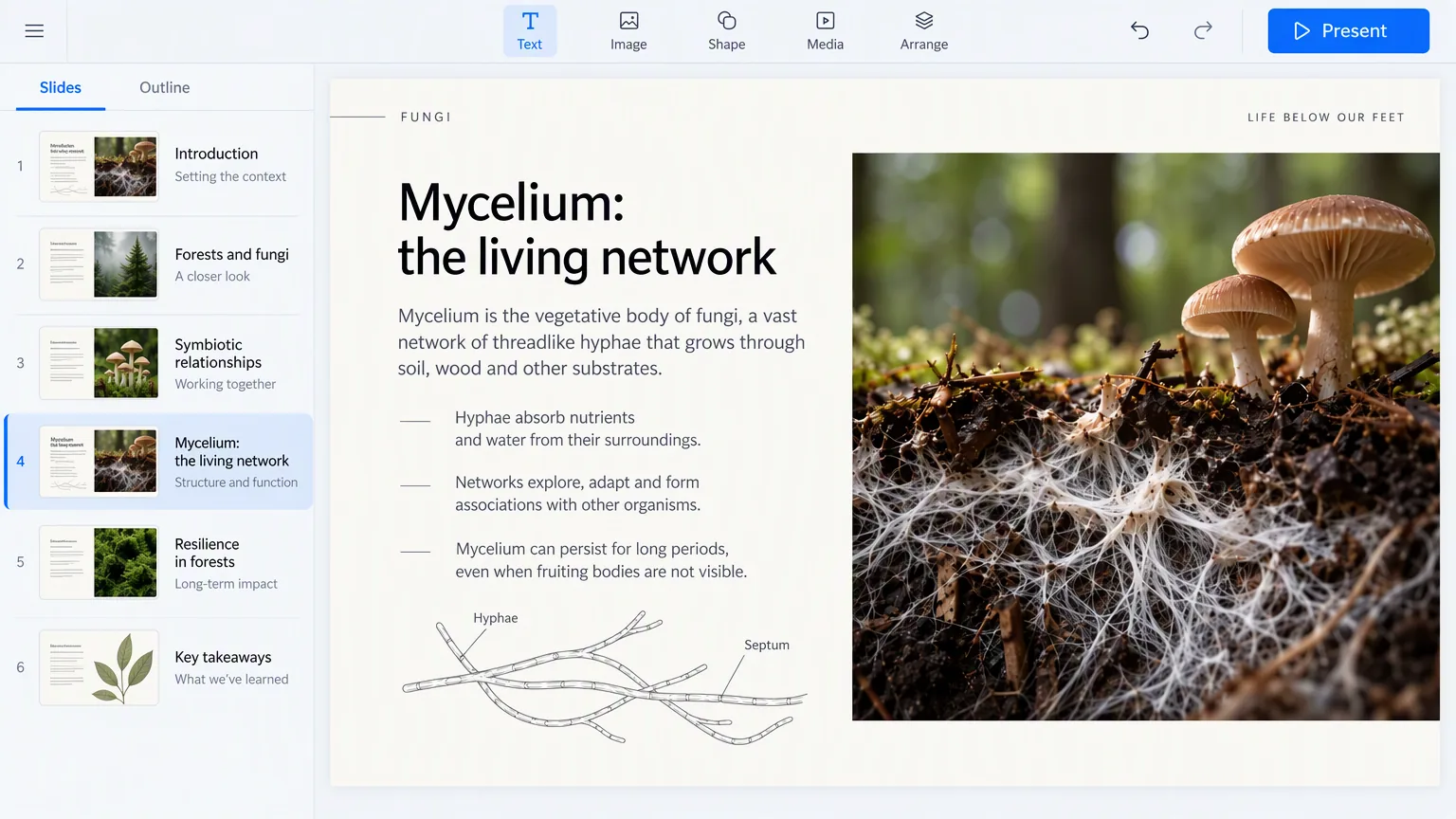
एक संक्षिप्त विवरण एक पैराग्राफ होता है। इसे लिखना, शीर्षक स्लाइड को फ़ॉर्मैट करने से कम समय लेता है.
चार चरण
एक पैराग्राफ से ऐसी चीज़ तक जिसे आप प्रस्तुत कर सकें
कुछ भी इंस्टॉल करने की ज़रूरत नहीं। संक्षिप्त विवरण डालिए, और जो वापस आए उसे संपादित कीजिए.
संक्षिप्त विवरण लिखें
यह किसके लिए है, आपके पास कितना समय है, क्या प्रभाव डालना है। एक पैराग्राफ.
थीम चुनें
लुक एक बार चुनें। टाइप, रंग, और स्पेसिंग पहली स्लाइड से आखिरी तक समान रहते हैं.
Felo स्लाइड्स बनाता है
जो आपने लिखा है, उससे रूपरेखा, क्रम, और हर स्लाइड पर शब्द.
संपादित करें, फिर प्रस्तुत करें या निर्यात करें
किसी भी स्लाइड को फिर से लिखें, फिर उसे पूर्ण स्क्रीन में प्रस्तुत करें या PPTX या PDF के रूप में सहेजें.
आपको क्या मिलता है
तीन चीज़ें, एक नहीं
अधिकांश टूल आपको एक ही फ़ाइल देते हैं। आपको तीन मिलती हैं: रूपरेखा, स्लाइड्स, और फ़ाइल.
एक रूपरेखा जिस पर आप सवाल कर सकें
हर स्लाइड का क्रम और बिंदु, इससे पहले कि आप उसके लुक की चिंता करें। इसे फिर से व्यवस्थित करें और स्लाइड्स उसके अनुसार चलती हैं.
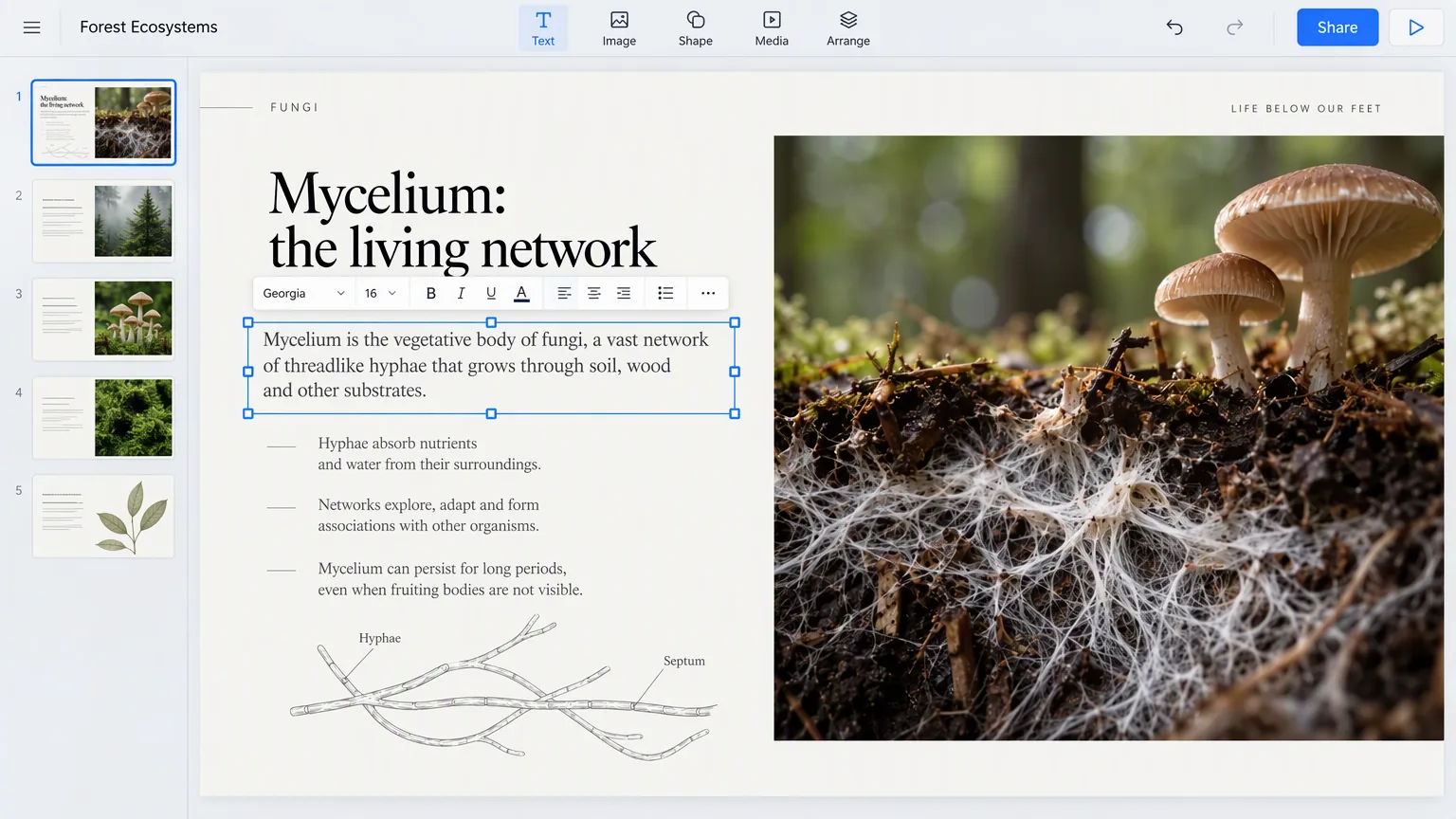
संपादन योग्य स्लाइड्स
हर स्लाइड एक स्लाइड है: ऐसा टेक्स्ट जिसे आप चुन सकते हैं, ऐसे ब्लॉक जिन्हें आप हिला सकते हैं, ऐसे रंग जिन्हें आप बदल सकते हैं। स्लाइड की कोई सपाट तस्वीर नहीं.
एक फ़ाइल जो बाहर ले जा सके
PowerPoint के लिए PPTX निर्यात करें, या भेजने के लिए PDF। दोनों Felo के बाहर खुलते हैं.
फिर कमरे में
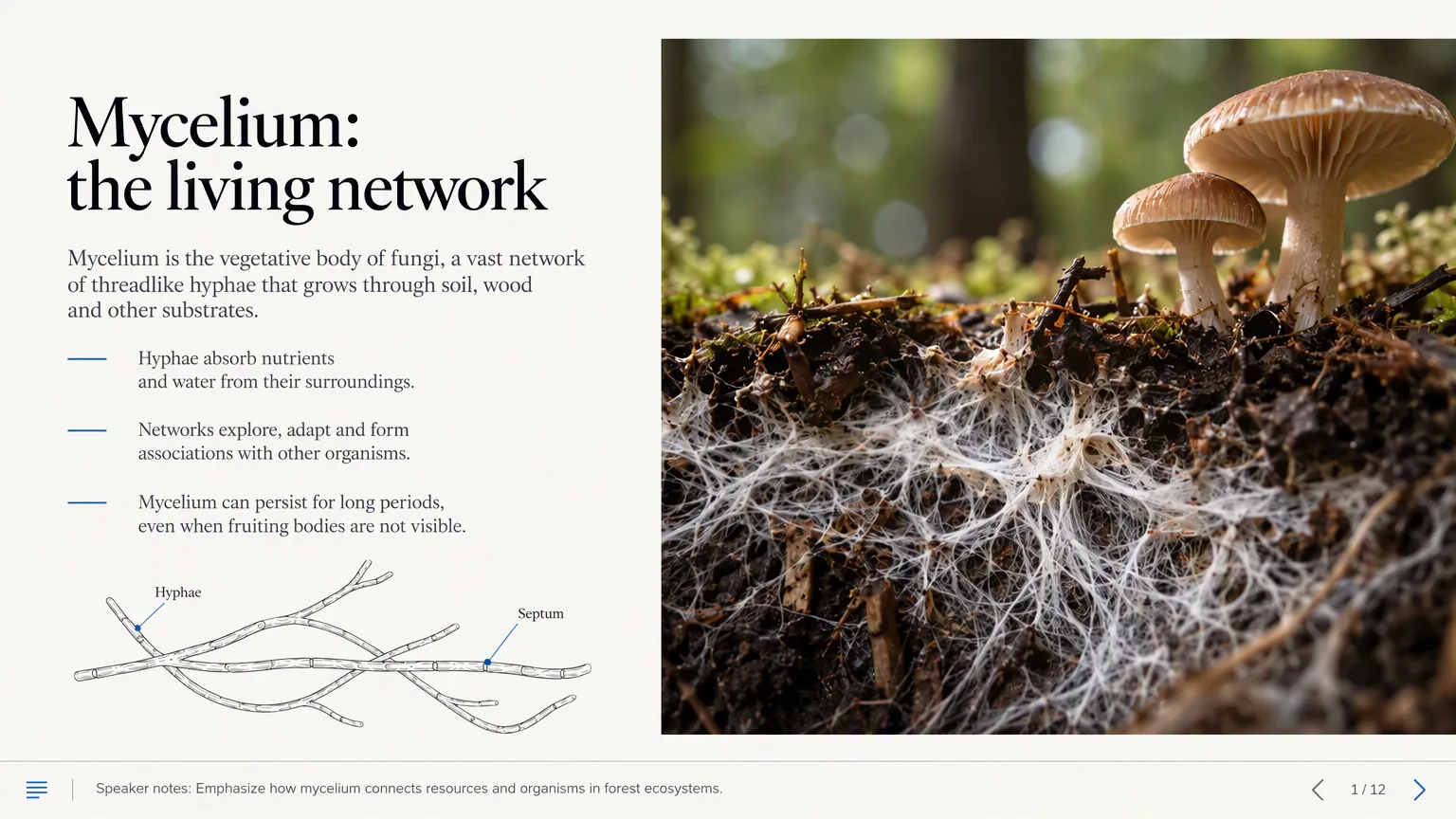
टैब छोड़े बिना इसे प्रस्तुत करें
फ़ाइल ही पूरा काम नहीं है। अधिकांश टूल डाउनलोड पूरा होते ही रुक जाते हैं.
- ब्राउज़र से पूर्ण स्क्रीन
- अभी-अभी बनाई गई स्लाइड्स प्रस्तुत करें। कुछ भी इंस्टॉल नहीं करना, और पहले PowerPoint खोलने की ज़रूरत नहीं.
- आपके नोट्स आपके सामने
- स्पीकर नोट्स आपकी स्क्रीन पर रहते हैं और उनकी स्क्रीन पर नहीं.
- कमरे को साथ चलने दें
- एक लिंक साझा करें और हर कोई अपनी स्क्रीन पर वही स्लाइड देखेगा जिस पर आप हैं.
वही स्लाइड्स, संक्षिप्त विवरण से लेकर कमरे तक.
कमरे के अनुसार
कमरा स्लाइड्स बदल देता है
वही विषय इस बात पर निर्भर करते हुए चार अलग-अलग प्रेज़ेंटेशन बन जाता है कि वहाँ कौन बैठा है.
अपडेट
वे लोग जो परियोजना को पहले से जानते हैं। क्या बदला, क्या नहीं, और आपको उनसे क्या चाहिए.
पिच
निर्णय लेने वाले लोग। समस्या, संख्या, और अनुरोध.
कक्षा
जो लोग इसे पहली बार सुन रहे हैं। हर स्लाइड पर एक विचार, हर एक के लिए एक उदाहरण.
समीक्षा
आपका काम जाँचने वाले लोग। सबूत, और वह कहाँ से आया.
एक चुनने से पहले
किसी से भी पूछने लायक तीन प्रश्न
आप चाहे जिस टूल का उपयोग करें, ये तीन चीज़ें हैं जो एक AI प्रेज़ेंटेशन मेकर को आपको देनी ही चाहिए.
- क्या यह रूपरेखा लिखता है, या आपकी प्रतीक्षा करता है?
- जो मेकर केवल वही टेक्स्ट सजाता है जिसे आपने पहले से व्यवस्थित कर लिया है, उसने सबसे कठिन हिस्सा छोड़ दिया है.
- क्या आपको ऐसी फ़ाइल मिलती है जिसे आप कहीं और संपादित कर सकें?
- यदि स्लाइड्स केवल टूल के अंदर ही रहती हैं, तो आपने उन्हें उधार लिया है। पूछें कि आप क्या निर्यात कर सकते हैं, और जाँचें कि वह खुलता है.
- क्या आप उससे प्रस्तुत कर सकते हैं, या केवल डाउनलोड?
- कुछ टूल डाउनलोड पर समाप्त हो जाते हैं। यदि आप खड़े होकर वही स्लाइड्स प्रस्तुत करना चाहते हैं, तो बैठक से पहले पता कर लें, उसके दौरान नहीं.
Felo ये तीनों करता है। यही पूरा दावा है.
AI प्रेज़ेंटेशन मेकर के प्रश्न
शुरू करने के और तरीके
यदि आपके पास पहले से सामग्री है, तो इनमें से कोई एक छोटा रास्ता है.
- PDF से PPTआपके पास दस्तावेज़ पहले से है। उसके पृष्ठों को स्लाइड्स में बदलें.
- छवि से PPTलेआउट, व्हाइटबोर्ड, या स्क्रीनशॉट की तस्वीर। यह उसे संपादन योग्य स्लाइड्स के रूप में पुनर्निर्मित करता है.
- URL से PPTइसे किसी पृष्ठ की ओर इंगित करें। लेख प्रेज़ेंटेशन बन जाता है.
- रूपरेखा से PPTआपको क्रम पहले से पता है। इसे डिज़ाइन करने दें.
यहाँ से शुरू करें
संक्षिप्त विवरण लिखें। प्रेज़ेंटेशन देखें।
एक पैराग्राफ डालिए, एक संपादन योग्य प्रेज़ेंटेशन पाइए, और उसे देने का एक पूर्ण-स्क्रीन तरीका पाइए.
मेरा प्रेज़ेंटेशन बनाएँ