
PowerPoint से PDF
PowerPoint to PDF: एक प्रति निर्यात करें, स्लाइड्स संपादन योग्य रखें
PDF एक प्रति है, स्थानांतरण नहीं। यह नए टैब में खुलती है, और जिस फ़ाइल से आपने इसे निर्यात किया था वह कैनवास पर बनी रहती है — उसे संपादित करें, फिर एक नई प्रति निर्यात करें.
PDF चला जाता है। स्लाइड्स बनी रहती हैं.
अपना PowerPoint PDF में निर्यात करें
निर्यात
एक प्रति निकलती है। मूल बना रहता है.
निर्यात करने से आपकी फ़ाइल कहीं नहीं जाती। यह रहा विभाजन.
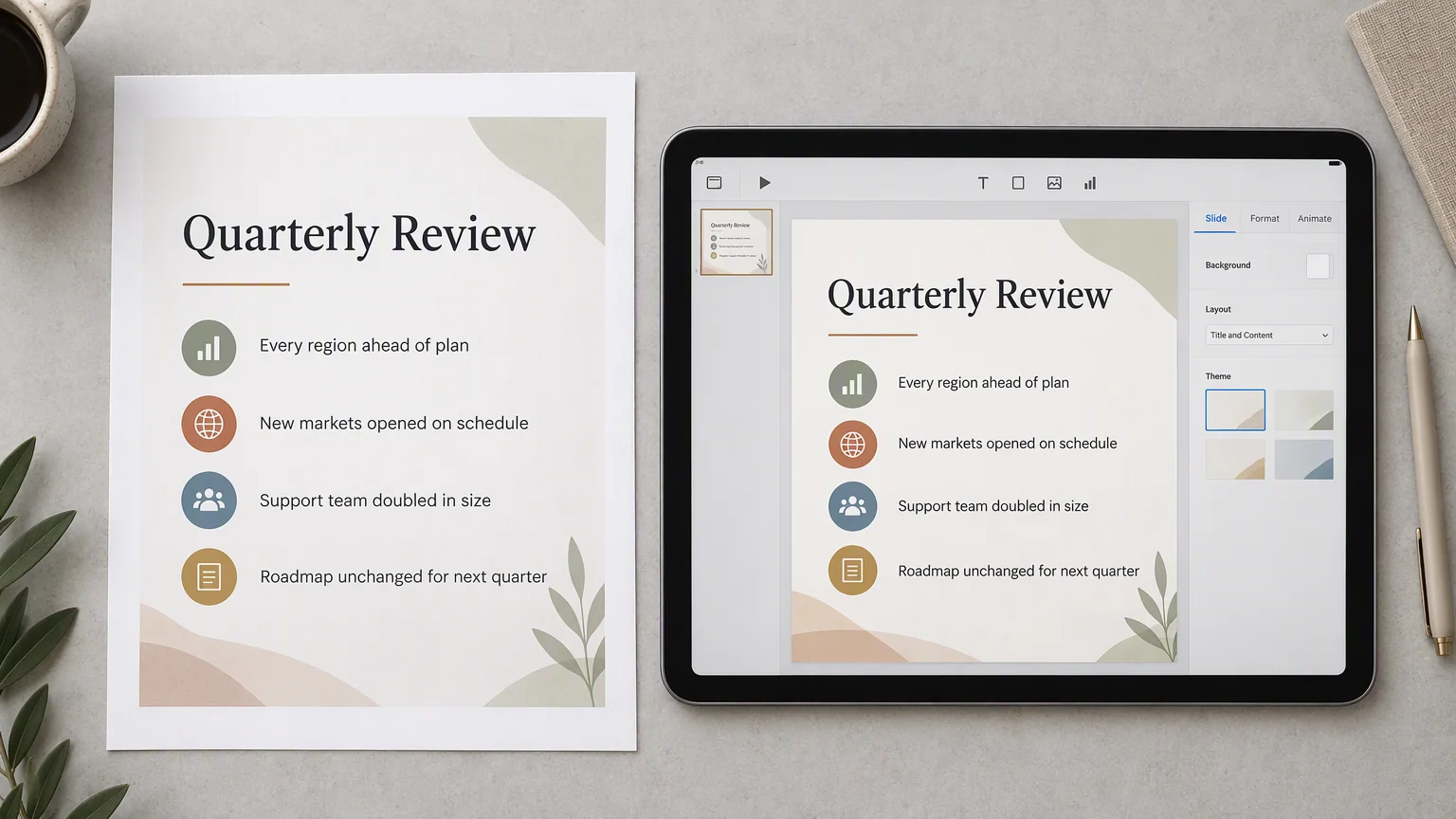
PDF में
- प्रति स्लाइड एक पृष्ठ
- कैनवास पर मौजूद स्लाइड्स, जिस क्रम में वे हैं, निश्चित पृष्ठों के रूप में.
- एक दस्तावेज़ जो कहीं भी खुल जाता है
- कोई भी रीडर, कोई भी डिवाइस — न PowerPoint की जरूरत, न फ़ॉन्ट इंस्टॉल करने की.
- आगे भेजी जा सकने वाली फ़ाइल
- इसे अटैच करें, प्रिंट करें, या आगे भेजें। PDF दूसरी तरफ़ रीफ़्लो नहीं करता.
कैनवास पर अभी भी
- आपने अपलोड किया हुआ PowerPoint
- यह वहीं रहता है जहाँ आपने इसे छोड़ा था, स्लाइड्स के रूप में जिन्हें आप खोल और संपादित कर सकते हैं.
- अगला निर्यात
- कोई संख्या बदलें या किसी पृष्ठ का क्रम बदलें, फिर मौजूदा स्लाइड्स से फिर से निर्यात करें.
- बाद में जो कुछ भी आप जोड़ें
- PDF एक क्षण का स्नैपशॉट है, फ़ाइल पर कोई लॉक नहीं.
फ़ॉर्मेट
जब स्लाइड्स PDF बनती हैं तो क्या बदलता है
PDF स्लाइडशो नहीं है, और इसका कुछ परिणाम होता है.
- यह चलता नहीं है
- ट्रांज़िशन और एनीमेशन स्लाइडशो के लिए हैं, पेज के लिए नहीं। PDF स्थिर रहती है.
- यह रीफ़्लो नहीं करता
- लेआउट स्थिर होता है — इसी कारण यह हर रीडर में एक-सा दिखता है, और इसलिए कोई लंबी पंक्ति अपनी जगह बदलकर बाहर नहीं निकल सकती.
- इसे उसी जगह संपादित नहीं किया जा सकता
- किसी शब्द को बदलने के लिए, कैनवास पर स्लाइड्स संपादित करें और एक नई PDF निर्यात करें। पहली निर्यात की गई प्रति अपरिवर्तित रहती है.
इसे कहाँ खोजें
निर्यात फ़ाइल पर ही होता है
कैनवास पर फ़ाइल पर राइट-क्लिक करें। Export आइटमों में से एक है, और यह दो विकल्पों में खुलता है: Export as PDF, और Download PPTX — दूसरा अभी भी Beta बैज के साथ आता है.
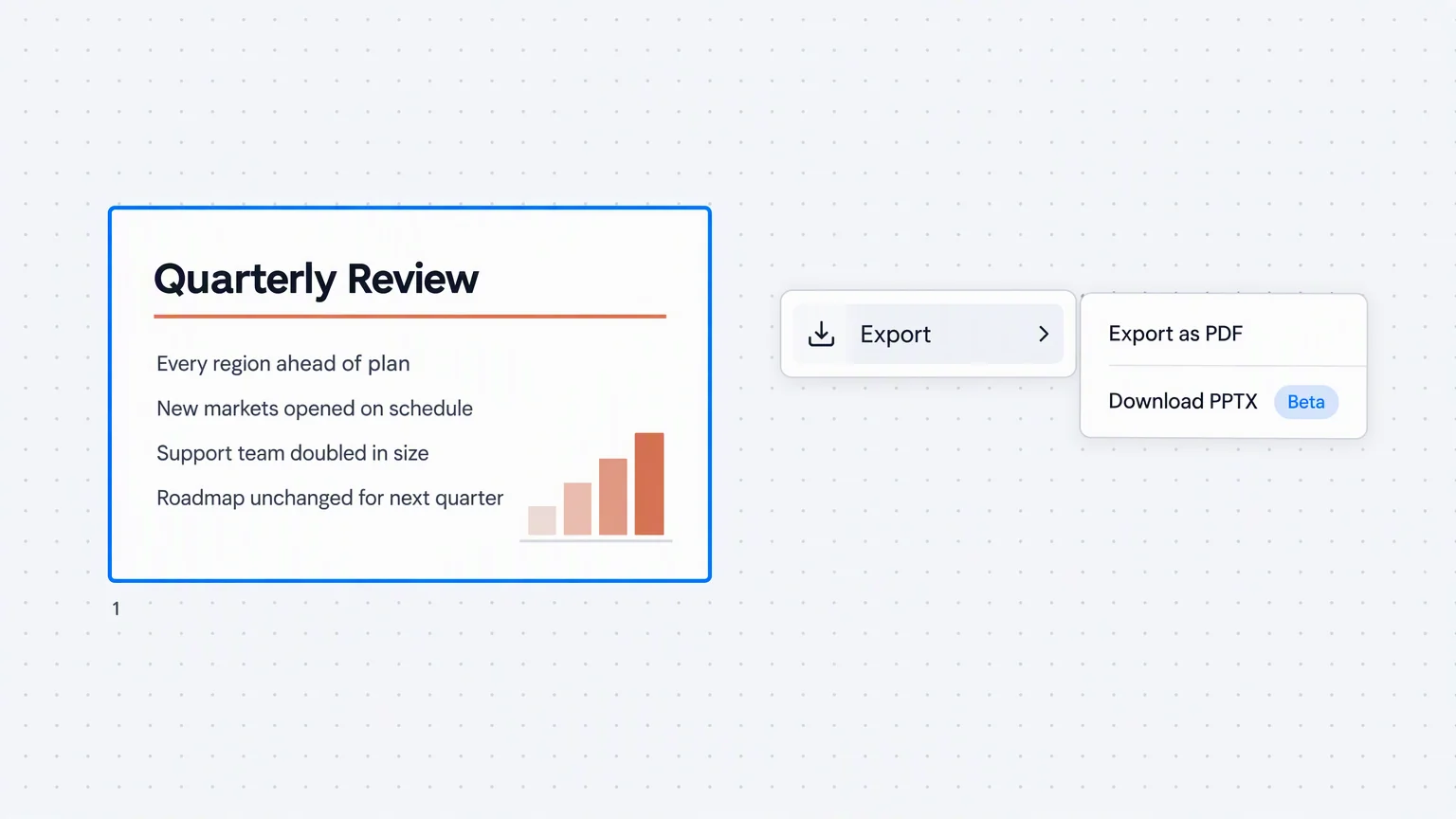
- जब PDF निर्यात चल रहा होता है, तब वह दिखाई देता है, और तैयार होने पर PDF नए टैब में खुलती है.
- यदि पहली निर्यात चल रही हो और आप दूसरी निर्यात माँगें, तो वह आपको बता देता है, बजाय एक और को कतार में लगाने के.
- मेनू उसी फ़ाइल का है, इसलिए कैनवास पर बाकी कुछ भी शामिल नहीं है.
पथ
आपके डेस्कटॉप की फ़ाइल से PDF तक
फ़ाइल पहले कैनवास पर जाती है। PDF उससे निकलती है.
PowerPoint को कैनवास पर छोड़ें
एक .pptx को Felo LiveDoc पर ड्रैग करें। यह जहाँ आपने छोड़ा था वहाँ पहुँचता है, स्लाइड्स के रूप में जिन्हें आप खोल और संपादित कर सकते हैं.
उस पर राइट-क्लिक करें और Export खोलें
मेनू उसी फ़ाइल का होता है। Export as PDF चुनें और निर्यात शुरू हो जाता है.
PDF लें, काम जारी रखें
PDF नए टैब में खुलती है। स्लाइड्स अभी भी कैनवास पर हैं, अगले बदलाव के लिए तैयार.
निर्यात करने से पहले
फ़ाइल के साथ आप और क्या कर सकते हैं
इनमें से दो उसी प्रेज़ेंटेशन पर काम करते हैं। तीसरा दूसरी दिशा में जाता है.
निर्यात
एक PDF निर्यात करें, और जिस फ़ाइल से आपने इसे बनाया है उसे बनाए रखें
.pptx को कैनवास पर रखें और PDF को उससे बाहर निकालें। स्लाइड्स संपादन योग्य बनी रहती हैं.
अपना PowerPoint PDF में निर्यात करें