
Google Slides से PowerPoint
Google Slides से PowerPoint: एक बार एक्सपोर्ट करें, फिर संपादन जारी रखें
Google Slides और Keynote दोनों एक ही मेनू में .pptx लिखते हैं। जो फ़ाइल निकलती है, उसे केवल स्रोत पर वापस बदल सकते हैं। इसे यहाँ लाएँ और स्लाइड संपादन योग्य बनी रहती हैं — फिर .pptx के रूप में वापस निकालें.
एक बार एक्सपोर्ट करें। उसके बाद भी संपादन जारी रखें.
अपनी .pptx को Felo में खोलेंयहाँ से शुरू होता है
एक्सपोर्ट के लिए सिर्फ़ एक मेनू चाहिए
दोनों ऐप्स अपने आप PowerPoint फ़ाइल लिखते हैं। अगर आपको केवल यही चाहिए, तो काम पूरा — यही वह जगह है जहाँ से फ़ाइल आती है.
Google Slides
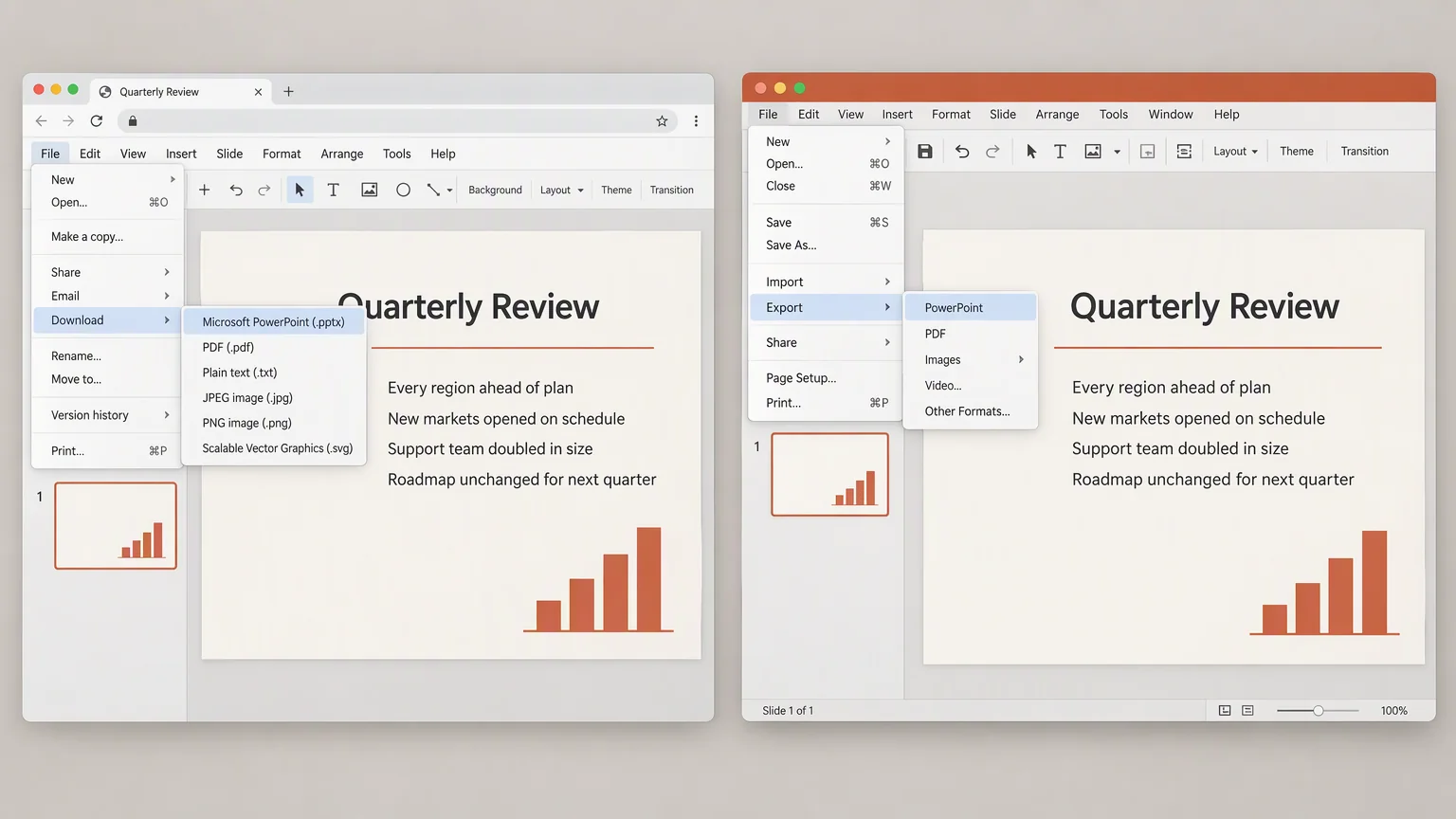
प्रेज़ेंटेशन खोलें। डाउनलोड विकल्प ऊपर बाईं ओर पहले मेनू में होते हैं, और उनमें से एक PowerPoint फ़ाइल होता है.
File → Download → Microsoft PowerPoint (.pptx)Keynote
Keynote में प्रेज़ेंटेशन खोलें। एक्सपोर्ट विकल्प ऊपर बाईं ओर पहले मेनू में होते हैं, और उनमें से एक PowerPoint फ़ाइल लिखता है.
File → Export To → PowerPointदिखाया गया पथ अंग्रेज़ी इंटरफ़ेस वाला है। किसी अनुवादित ऐप में मेनू उसी जगह पर अलग नाम से होता है.
यह परिवर्तन
यह परिवर्तन आपकी फ़ाइल से क्या लेता है
एक्सपोर्ट दो प्रोग्रामों के बीच अनुवाद है, और अनुवाद में कुछ चीज़ें खो जाती हैं। फ़ाइल भेजने से पहले चार बातों पर नज़र डालना ठीक है.
टाइपफ़ेस
जो टेक्स्ट ऐसे फ़ॉन्ट में सेट है जो दूसरे प्रोग्राम में नहीं है, वह किसी विकल्प से वापस आता है.
रंग
थीम रंग एक या दो शेड बदल सकते हैं, और पैलेट का मेल नहीं रहता.
चार्ट और आरेख
लाइव चार्ट एक सपाट चित्र के रूप में आ सकता है, जिसे आप फिर संपादित नहीं कर सकते.
रेखाएँ कहाँ समाप्त होती हैं
जो टेक्स्ट एक ऐप में बॉक्स में समा गया था, वह दूसरे में उससे बाहर निकल सकता है.
कैनवास पर
फ़ाइल लाएँ और वह स्लाइड के रूप में खुलती है
आपने जो .pptx एक्सपोर्ट किया था, उसे अपलोड करें। कैनवास पर वह फिर से एक प्रेज़ेंटेशन होती है, उसकी तस्वीर नहीं.
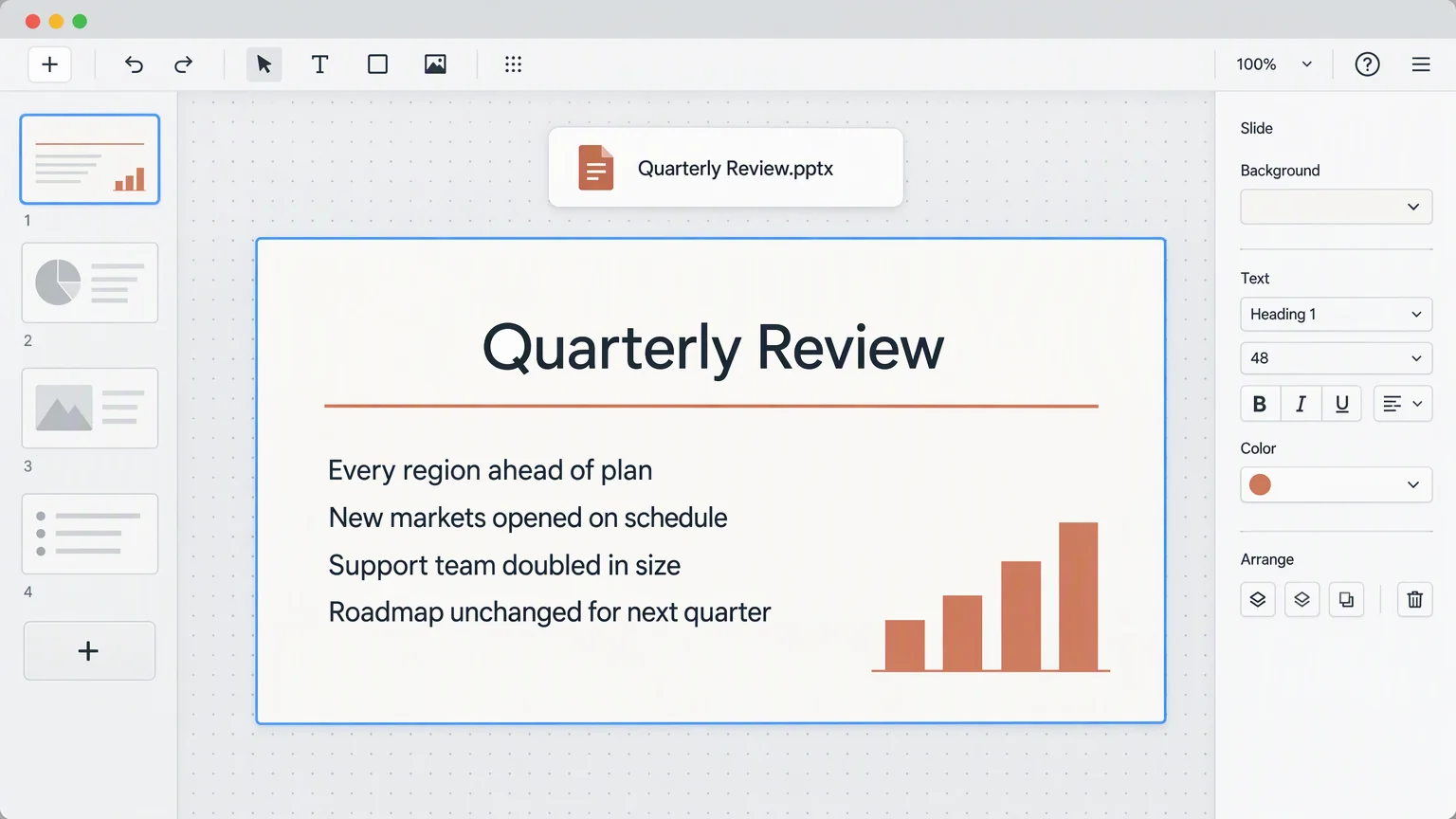
- वह संपादन योग्य रूप में पहुँचती है
- टेक्स्ट टेक्स्ट ही रहता है और आकार आकार ही रहते हैं, इसलिए स्लाइड पर मौजूद हर चीज़ बदली जा सकती है.
- आपकी एक्सपोर्ट की हुई फ़ाइल केवल पढ़ी जाती है
- Felo आपके अपलोड किए हुए कॉपी को खोलता है। डाउनलोड्स फ़ोल्डर में पड़ी .pptx वहीं रहती है जहाँ वह थी.
- यहीं का वही संपादक
- स्लाइड सूची, टूलबार, मेनू — आयातित फ़ाइलों के लिए कोई विशेष मोड नहीं है.
इसके बाद
यहाँ आने के बाद आप क्या कर सकते हैं
तीन काम जो फ़ाइल अपने आप नहीं कर सकती थी.
- इसे ब्राउज़र में बदलें
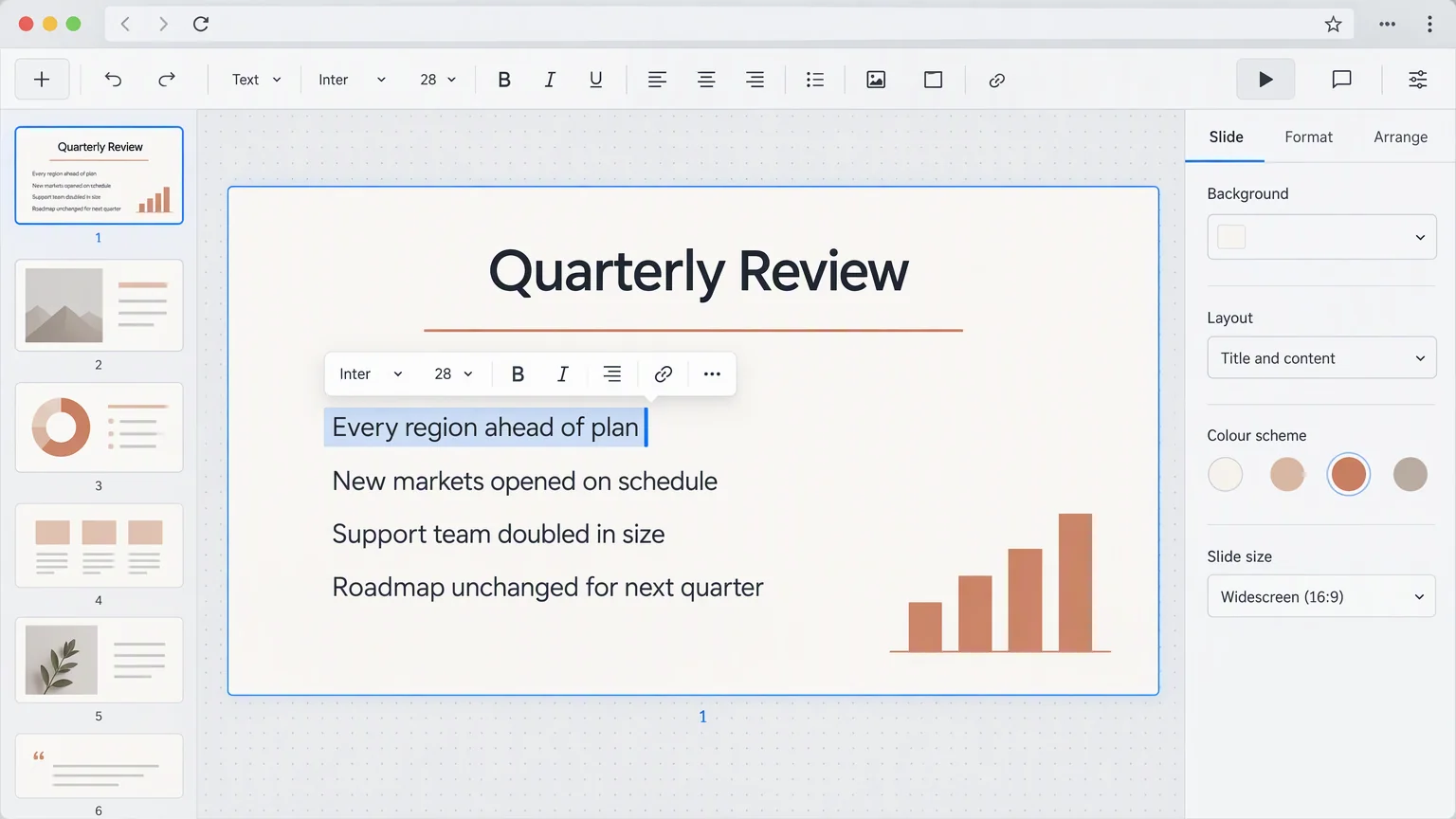
- एक पंक्ति फिर से लिखें, एक चित्र हटाएँ-हटाएँ, एक संख्या ठीक करें। PowerPoint इंस्टॉल नहीं चाहिए और पहले कुछ डाउनलोड भी नहीं करना पड़ता.
- इसे फिर से भेजें
- कैनवास पर फ़ाइल के मेनू में Download PPTX और Export as PDF है, इसलिए अगला संस्करण उसी तरह बाहर जाता है.
- या इसे AI को दें
- स्लाइड्स को दूसरी भाषा में डालें, या डिज़ाइन को रखे गए शब्दों के आसपास फिर से बनवाएँ.
एक्सपोर्ट के बारे में प्रश्न
वही फ़ाइल आगे कहाँ जा सकती है
तीन पेज जो यहाँ से आगे की बात उठाते हैं.
इसे यहाँ लाएँ
Google Slides से एक्सपोर्ट करें, फिर इसे यहाँ पूरा करें
Google Slides या Keynote में एक मेनू से आपको .pptx मिल जाती है। Felo उसे वहीं से संपादन योग्य बनाए रखता है.
अपनी .pptx को Felo में खोलें