
प्रस्तुति निर्माता
प्रस्तुति निर्माता: अपने पास मौजूद सामग्री से स्लाइड बनाएं
Felo को नोट्स, दस्तावेज़, स्प्रेडशीट, चित्र, या लिंक दें। यह आपकी दी हुई सामग्री पढ़ता है और आपको संपादन योग्य स्लाइड देता है.
या इनमें से किसी एक से शुरू करें
अपनी मौजूदा फ़ाइल से शुरू करें.
अंतर
टेम्पलेट कभी असली कठिन हिस्सा नहीं था
ज़्यादातर प्रस्तुति निर्माता एक गैलरी से शुरू होते हैं। एक लेआउट चुनिए, और स्लाइड फिर भी खाली रहती है, क्योंकि जो चीज़ गायब थी वह कभी डिज़ाइन नहीं थी.
गैलरी आपको एक रूप देती है
थीम चुनने में एक मिनट लगता है। यह नहीं बताती कि स्लाइड चार पर क्या होना चाहिए.
शब्द कहीं और हैं
एक रिपोर्ट में, एक स्प्रेडशीट में, एक दस्तावेज़ में, एक थ्रेड में, आपके अपने दिमाग में। उन्हें स्लाइड पर लाना ही काम है.
तो शुरुआत वहीं से होती है
जहाँ भी प्रस्तुति अभी मौजूद है.
डिज़ाइन वह हिस्सा है जो मशीन को करना चाहिए। क्या कहना है, यह तय करना वह हिस्सा है जो उसे नहीं करना चाहिए.
शुरुआती बिंदु
आप इसे क्या दे सकते हैं
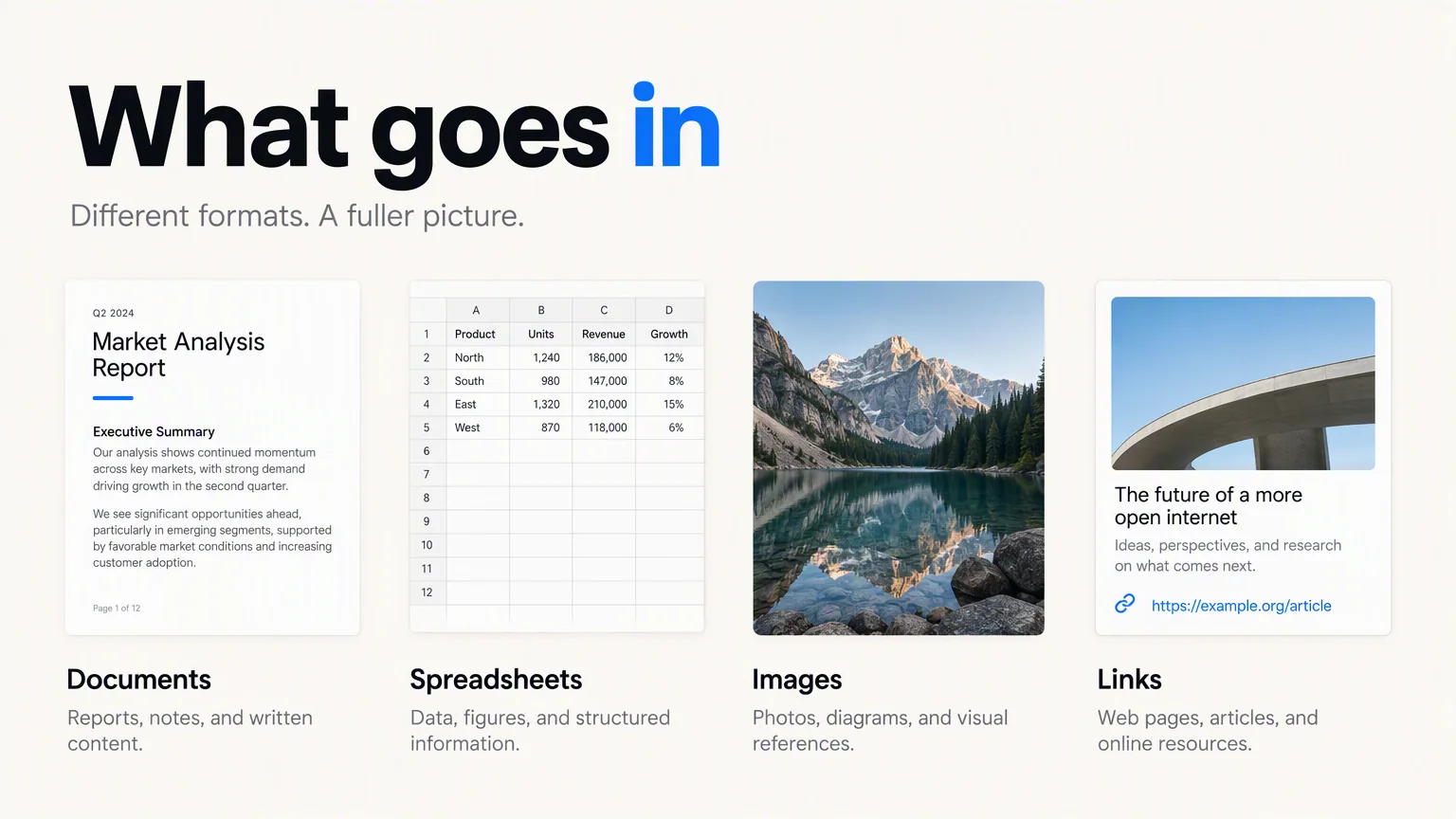
इनमें से हर चीज़ जैसी है वैसी ही जाती है। संरचना निकालना वह हिस्सा है जो Felo करता है.
बिखरे नोट्स
अपने लिखे हुए बुलेट्स, जैसे भी वे निकले थे, वैसे ही पेस्ट करें। क्रम वही है जिसके लिए आप भुगतान कर रहे हैं.
एक दस्तावेज़
PDF, Word, या Markdown। इसके शीर्षक आपकी अनुभाग बन जाते हैं.
एक स्प्रेडशीट
Excel या CSV। पंक्तियाँ और स्तंभ संख्या की दीवार के बजाय तालिकाओं और चार्ट के रूप में वापस आते हैं.
एक चित्र
व्हाइटबोर्ड की फ़ोटो, चार्ट का स्क्रीनशॉट, स्कैन किया हुआ पृष्ठ। JPG, PNG, WebP, TIFF, या GIF.
आपका पेस्ट किया हुआ लिंक
Felo सार्वजनिक पृष्ठ पढ़ता है। लॉगिन के पीछे की कोई भी चीज़ नहीं खुलेगी.
टेक्स्ट, दस्तावेज़, स्प्रेडशीट, और चित्र सब एक ही बॉक्स में जाते हैं.
क्या वापस आता है
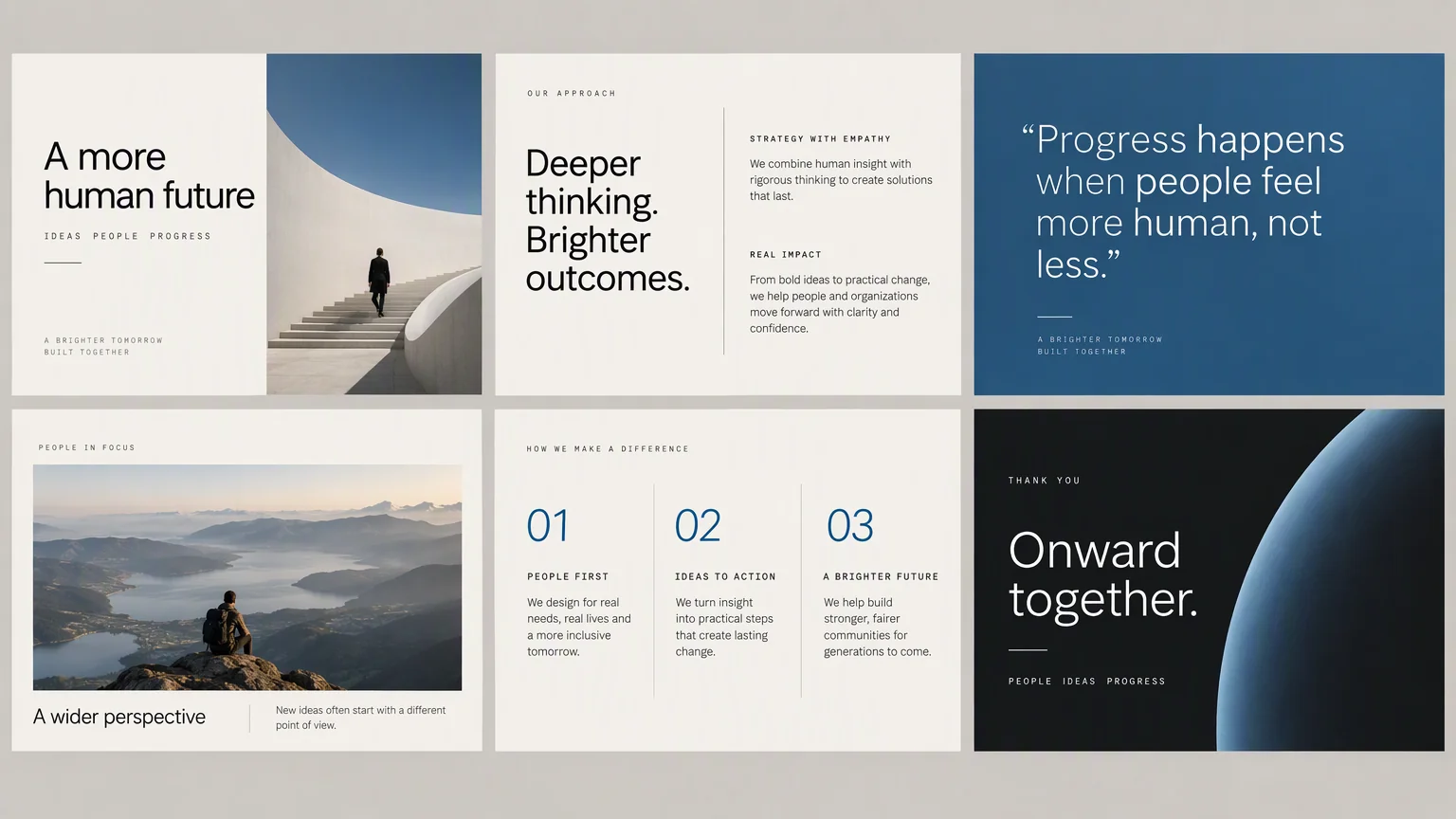
ऐसी स्लाइडें जिन्हें आप अभी भी बदल सकते हैं
प्रस्तुति की तस्वीर नहीं। प्रस्तुति.
- अनुभाग, पहले से क्रम में
- सामग्री समूहित और अनुक्रमित होकर वापस आती है, एक शुरुआत और एक अंत के साथ जिसे उसने तय किया कि आपको चाहिए.
- हर स्लाइड संपादन योग्य है
- टेक्स्ट चुनें, ब्लॉक खिसकाएँ, रंग बदलें। कुछ भी स्लाइड का स्क्रीनशॉट नहीं है.
- एक क्लिक में आउट
- PowerPoint के लिए PPTX, बाकी सभी के लिए PDF। दोनों Felo के बाहर खुलते हैं.
तीन चरण
जो आपके पास है, उससे जो आप दिखाते हैं
न तो खाली स्लाइड, और न पहले गैलरी ब्राउज़ करना.
सामग्री सौंपें
फ़ाइलें जोड़ें, नोट्स पेस्ट करें, चित्र डालें, या लिंक पेस्ट करें.
बताएं यह किसलिए है
विषय, दर्शक, लंबाई, भाषा। एक अनुच्छेद में काम हो जाता है.
जो वापस आए उसे संपादित करें
किसी भी स्लाइड को फिर से लिखें, फिर उसे निर्यात करें या ब्राउज़र से प्रस्तुत करें.
आपका टेम्पलेट
यह आपकी कंपनी का टेम्पलेट पहन सकता है
अगर आपकी टीम के पास पहले से PowerPoint टेम्पलेट है, तो स्लाइडें उसके अंदर वापस आ सकती हैं.

- .pptx आयात करें
- Import Template 50MB तक की PowerPoint फ़ाइल लेता है.
- Felo शैली पढ़ता है
- यह रंग, फ़ॉन्ट, और लोगो निकालता है, और परिणाम को आपका व्यक्तिगत टेम्पलेट के रूप में सहेजता है.
- इसे फिर से इस्तेमाल करें
- आपके टेम्पलेट अंतर्निहित थीमों के साथ-साथ रहते हैं, अगली प्रस्तुति के लिए तैयार.
अपना टेम्पलेट नहीं है? अंतर्निहित थीमें सामान्य मामलों को कवर करती हैं.
सीमाएँ
यह कहाँ रुकता है
बीच में जानने से बेहतर है अभी जान लें.
- .pptx स्रोत सामग्री नहीं है
- इनपुट बॉक्स PDF, Word, टेक्स्ट, Markdown, Excel, CSV, और चित्र लेता है। PowerPoint फ़ाइलें टेम्पलेट पैनल में जाती हैं, स्रोत पैनल में नहीं.
- यह आपके आँकड़े जाँचता नहीं है
- संख्याएँ आपके दिए हुए से आती हैं। प्रस्तुत करने से पहले उन्हें फिर से पढ़ लें.
- मुफ़्त योजना पर एक समय में एक स्रोत फ़ाइल
- एक मुफ़्त खाता प्रति प्रस्तुति एक दस्तावेज़ जोड़ता है, 25MB तक। भुगतान योजनाएँ दस तक अनुमति देती हैं; enterprise खाते सीमा को 50MB तक बढ़ाते हैं.
- कुछ लिंक नहीं खुलेंगे
- लॉगिन के पीछे की कोई भी चीज़, और कोई भी चीज़ जो readers को रोकती है, खाली वापस आती है.
प्रस्तुति निर्माता प्रश्न
किसी खास प्रकार की फ़ाइल से शुरू करें
अगर सामग्री पहले से एक फ़ॉर्मेट में है, तो ये पेज सीधे उसी पर काम करते हैं.
- Word से PPTएक .docx रिपोर्ट, जिसे उसकी heading संरचना बनाए रखते हुए स्लाइडों में बदला गया है.
- Excel से PPTएक workbook, जिसमें sheets और आँकड़े साथ ले जाए गए हैं.
- Image से PPTआप जिन स्लाइडों की तस्वीर चाहते हैं, उन्हें संपादन योग्य स्लाइडों के रूप में फिर से बनाया गया है.
- Markdown से PPTएक .md फ़ाइल, जहाँ हर heading एक स्लाइड बन जाती है.
अभी शुरू करें
जो आपके पास है, उसे लाएँ
एक फ़ाइल जोड़ें, अपने नोट्स पेस्ट करें, या लिंक से शुरू करें। स्लाइडें संपादन योग्य वापस आती हैं.
मुफ़्त में प्रस्तुति बनाएं