
AI से अपने आप PowerPoint बनाएँ
AI से PowerPoint अपने आप तैयार करें
विषय, नोट्स, फ़ाइलें या URL दें। Felo रूपरेखा, स्लाइडों का क्रम और सामग्री अपने आप तैयार करता है, फिर समीक्षा के लिए संपादन योग्य PPTX देता है।
पूरा पहला ड्राफ़्ट तैयार करें, ताकि आपको खाली स्लाइडों में एक-एक करके सामग्री न भरनी पड़े।
PowerPoint बनाना शुरू करें10,000 से अधिक टीमों ने Felo से 2 करोड़ प्रेज़ेंटेशन बनाए हैं।
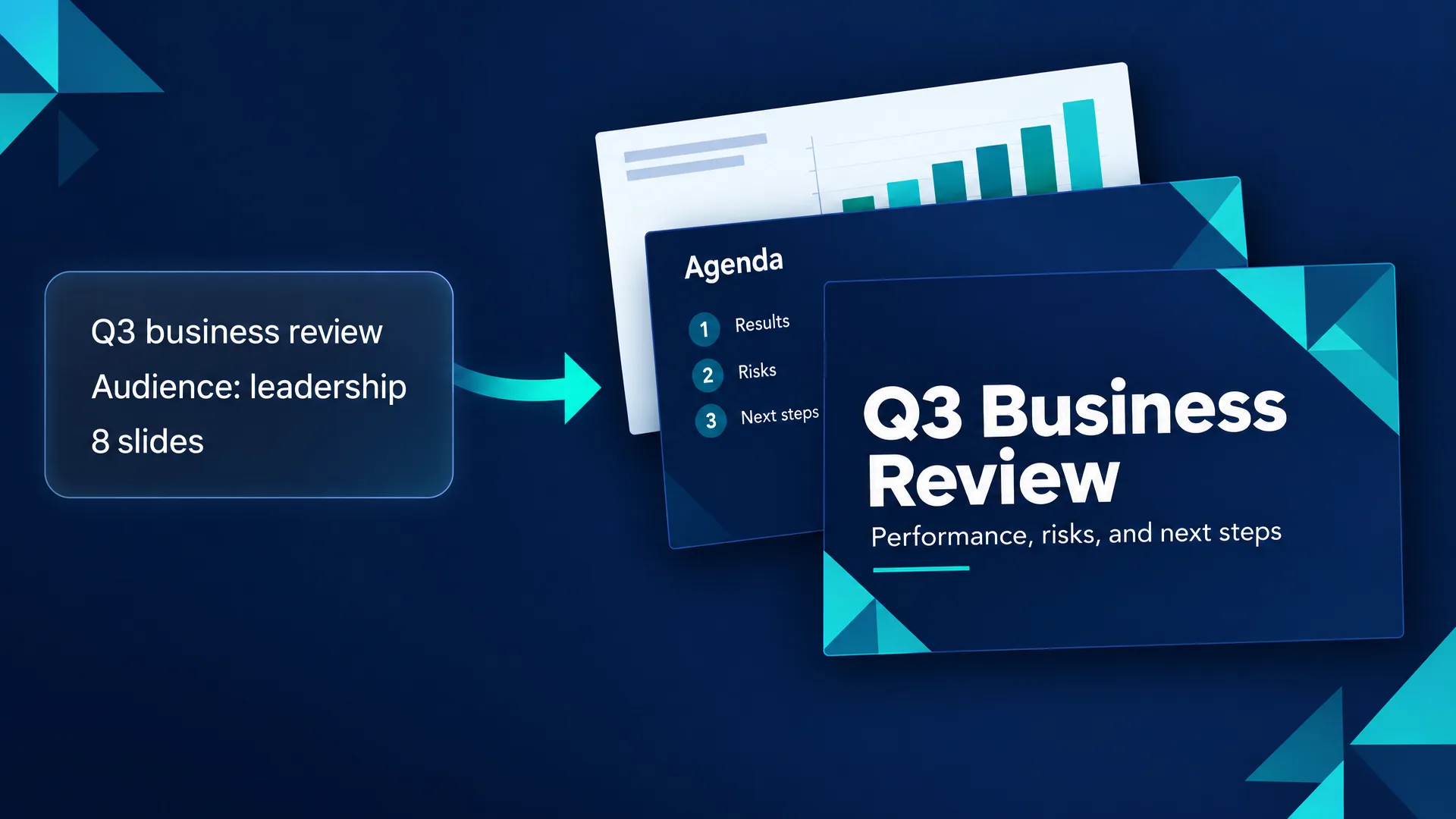
प्रेज़ेंटेशन के प्रकार
आज आपको किस तरह का PowerPoint चाहिए?
Felo को बताएँ कि प्रेज़ेंटेशन किस काम के लिए है। जब दर्शक, उद्देश्य और स्लाइडों की दिशा स्पष्ट हों, तो अपने आप तैयार होने वाला ड्राफ़्ट बेहतर बनता है।
व्यावसायिक प्रस्ताव
ग्राहक की समस्या, बजट और सुझाई गई योजना से प्रस्ताव का प्रेज़ेंटेशन बनाएँ।
प्रबंधन रिपोर्ट
आँकड़ों, जोखिमों और सुझावों को नेतृत्व टीम के लिए संक्षिप्त रिपोर्ट में बदलें।
पाठ की स्लाइडें
कक्षा के लिए सीखने के लक्ष्य, उदाहरण, गतिविधियाँ और पुनरावृत्ति की स्लाइडें बनाएँ।
स्टार्टअप पिच
समस्या, बाज़ार, उत्पाद, अब तक की प्रगति, बिज़नेस मॉडल और निवेश की माँग को व्यवस्थित करें।
प्रशिक्षण प्रेज़ेंटेशन
नए कर्मचारियों के परिचय या टीम के प्रशिक्षण के लिए काम की प्रक्रिया चरण-दर-चरण समझाएँ।
लॉन्च योजना
बाज़ार में उत्पाद की स्थिति, प्रचार चैनल, समयसीमा और लॉन्च संदेश व्यवस्थित करें।
अपने आप प्रेज़ेंटेशन कैसे बनता है
आपके निर्देश से PowerPoint ड्राफ़्ट तक, अपने आप
AI को स्पष्ट काम, संदर्भ और समीक्षा का चरण मिलने पर बेहतर परिणाम आते हैं। Felo में ये तीनों चरण स्पष्ट रहते हैं।
- 1
प्रेज़ेंटेशन का विवरण लिखें
विषय, दर्शक, लक्ष्य, स्लाइडों की संख्या और शैली बताएँ, ताकि शुरुआती रूपरेखा सही दिशा में बने।
- 2
नोट्स, फ़ाइलें या URL जोड़ें
जब प्रेज़ेंटेशन में वास्तविक तथ्यों, मीटिंग के नोट्स या दस्तावेज़ के संदर्भ की ज़रूरत हो, तो स्रोत सामग्री जोड़ें।
- 3
स्लाइडों का क्रम अपने आप बनाएँ
Felo आपके लिए कवर, एजेंडा, अनुभाग, प्रमाण, तुलना और समापन की स्लाइडों की योजना बनाता है।
- 4
समीक्षा करें और आगे संपादित करें
दावों की जाँच करें, शब्दों में बदलाव करें और फिर संपादन योग्य PowerPoint पर काम जारी रखें।
आपको क्या मिलता है
सिर्फ़ बिखरे हुए बिंदु नहीं, एक व्यवस्थित ड्राफ़्ट
तैयार परिणाम समीक्षा के लिए पहला ड्राफ़्ट है: मुख्य बात, स्लाइडों का क्रम और सामग्री के खंड, सब एक जगह।
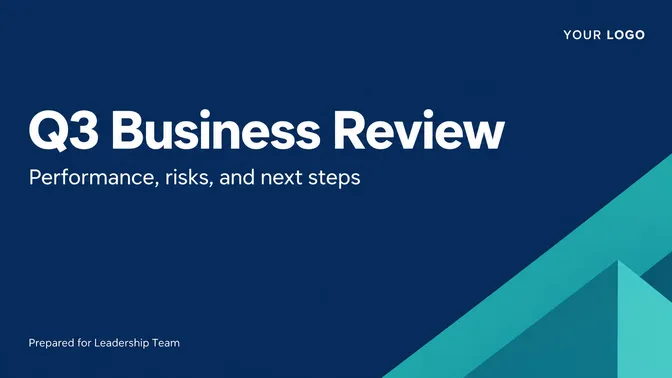
मीटिंग के लक्ष्य, दर्शकों और अनुभागों से शुरुआत करें।
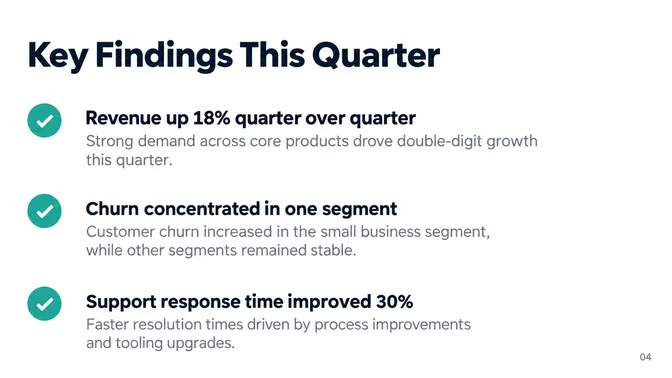
नोट्स या स्रोतों को संक्षिप्त निष्कर्षों और तुलनाओं में बदलें।
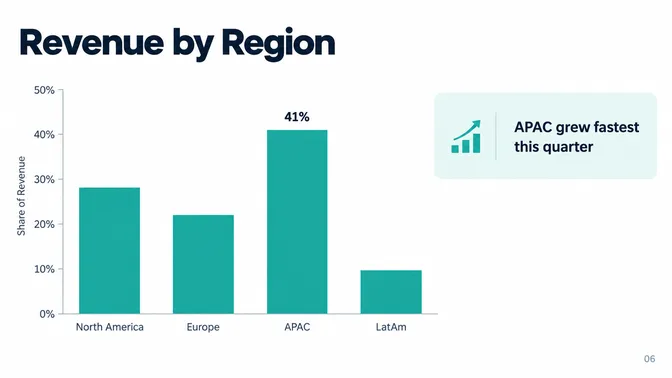
प्रेज़ेंटेशन के उद्देश्य के अनुसार स्लाइड लेआउट और चार्ट के सुझाव पाएँ।
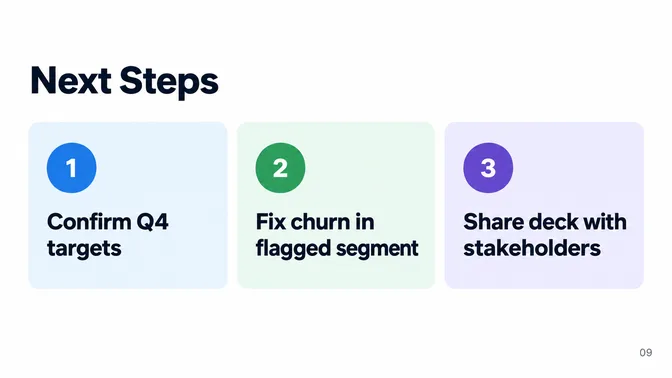
ड्राफ़्ट की समीक्षा करें, उसे निखारें और प्रस्तुत करने की तैयारी करें।
प्रेज़ेंटेशन की छवियाँ GPT-Image 2.5 और Nano Banana से बनाई गई हैं।
कब क्या चुनें
अपने आप प्रेज़ेंटेशन बनाना या टेम्पलेट चुनना
सामग्री तैयार होने पर टेम्पलेट काम आते हैं। स्वचालित निर्माण उससे पहले मदद करता है, जब आपको मुख्य बात और स्लाइडों का क्रम तय करना होता है।
| ज़रूरत | AI से अपने आप PowerPoint बनाने वाला टूल | टेम्पलेट गैलरी |
|---|---|---|
| शुरुआत | AI से अपने आप PowerPoint बनाने वाला टूलनिर्देश, नोट्स, फ़ाइलें या URL और प्रेज़ेंटेशन का लक्ष्य दें। | टेम्पलेट गैलरीपहले दृश्य लेआउट चुनें। |
| सामग्री तैयार करना | AI से अपने आप PowerPoint बनाने वाला टूलरूपरेखा, प्रमाण, अनुभागों का तार्किक क्रम और शुरुआती पाठ अपने आप तैयार होते हैं। | टेम्पलेट गैलरीआमतौर पर सामग्री आपको खुद लिखनी या पेस्ट करनी होती है। |
| किस काम के लिए उपयोगी | AI से अपने आप PowerPoint बनाने वाला टूलरिपोर्ट, प्रस्ताव, पाठ, पिच और मीटिंग प्रेज़ेंटेशन। | टेम्पलेट गैलरीसंदेश तय हो जाने के बाद स्लाइडों का डिज़ाइन निखारने के लिए। |
इस्तेमाल का तरीका
AI से अपने आप PowerPoint कैसे बनाएँ
जब आपको सिर्फ़ आकर्षक स्लाइडों से बढ़कर एक उपयोगी प्रेज़ेंटेशन चाहिए, तो ये चरण अपनाएँ।
- 1
उद्देश्य, दर्शक, स्लाइडों की संख्या और समयसीमा बताएँ।
- 2
सटीक जानकारी के लिए नोट्स पेस्ट करें या स्रोत फ़ाइलें और URL जोड़ें।
- 3
प्रेज़ेंटेशन का प्रकार चुनें: प्रस्ताव, रिपोर्ट, पाठ, पिच, प्रशिक्षण या लॉन्च।
- 4
तैयार रूपरेखा की समीक्षा करें और प्रस्तुत करने से पहले दावों में ज़रूरी सुधार करें।
AI से PowerPoint बनाने के बारे में आम सवाल
किसी दूसरे स्रोत से शुरुआत करें
स्वचालित निर्माण आपके निर्देश से शुरू होता है। ये टूल दूसरी सामग्री को स्रोत के रूप में इस्तेमाल करते हैं।