
AI プレゼン資料作成ツール
プレゼン資料 AI:作った後から直せる、そのまま発表できる
誰の前で話すのか、何を必ず伝えるのかを Felo に伝えてください。その一段落から構成を書き、スライドを組み立てます。
こんな書き出しで始められます
無料で始められ、PPTX と PDF に書き出せます。
その一段落
書いたとおりのものが返ってきます
プレゼン資料作成ツールは、どれもスライドを作れます。差がつくのは、誰の前で話すのかを伝えたかどうかです。
- 誰の前で話すのか
- 経営層、クラス、顧客、採用面接官。ここを明示すると、スライドは「誰にも向いていない資料」ではなく「その人に向けた資料」になります。
- 使える時間
- 「10 分」「5 枚」をそのまま文章に書いてください。長さはつまみで調整するものではなく、言葉にして伝えるものです。
- 必ず伝えること
- ほかを全部忘れても、これだけは覚えて帰ってほしい一つのこと。多くの場合、資料全体がそこへ向かう 1 枚になります。
- すでに手元にあるもの
- メモ、資料、リンク、表計算、画像。Felo が読めるものであれば、打ち直すより添付したほうが速いです。
この説明は一段落です。書く時間は、表紙 1 枚のレイアウトを整えるより短く済みます。
4 つのステップ
一段落から、登壇できるものへ
インストールは不要です。一段落を渡して、返ってきたものを編集するだけです。
その一段落を書く
誰に向けて、どれだけの時間で、何を必ず伝えるか。一段落で。
テーマを選ぶ
見た目を選ぶのは一度だけ。書体・色・余白が最初の 1 枚から最後の 1 枚まで揃います。
Felo がスライドを組み立てる
構成、順番、各スライドの文言まで、あなたが書いた一段落から。
編集して、発表または書き出し
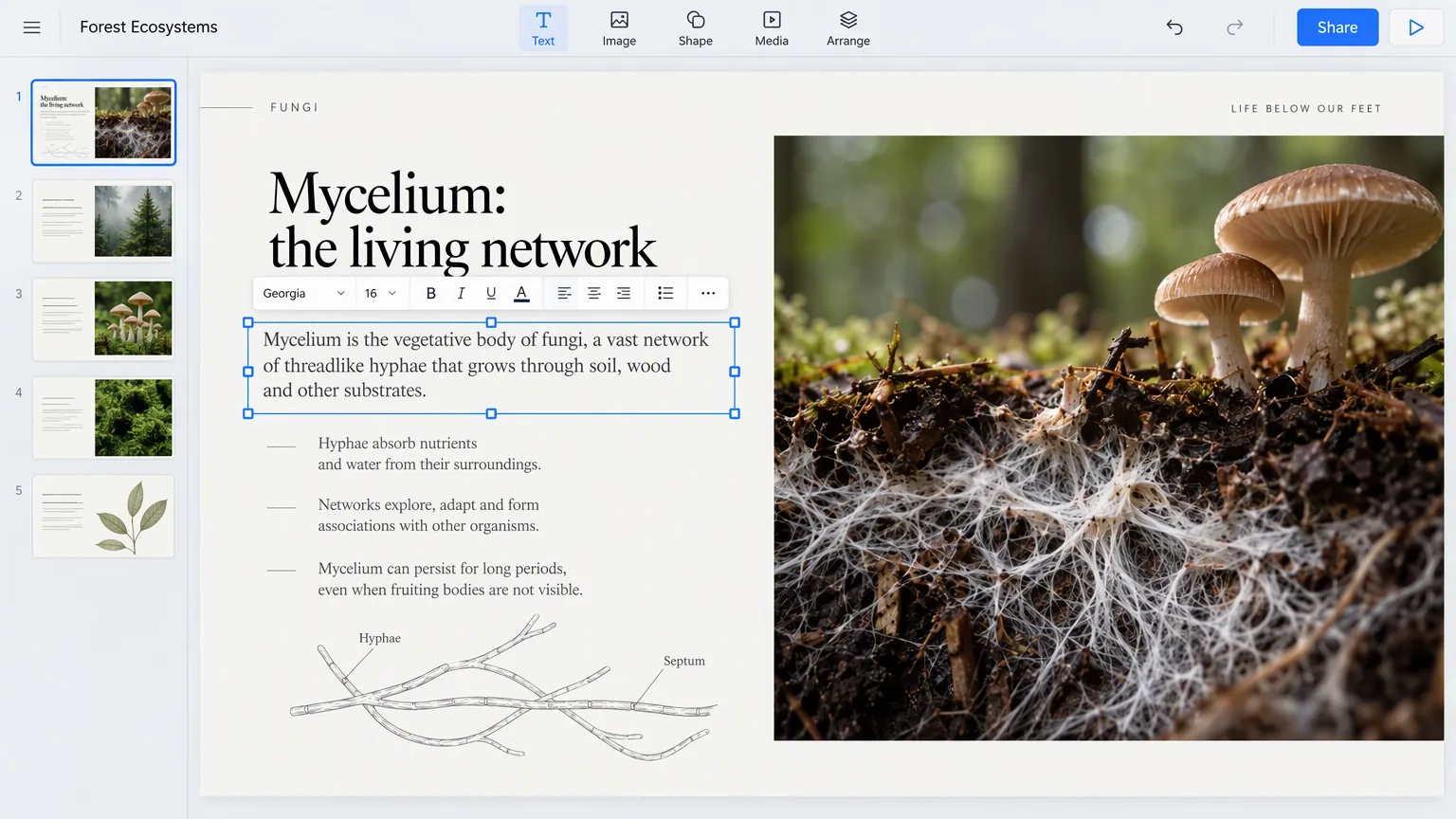
どのスライドも書き直せます。その後は全画面で発表するか、PPTX・PDF として保存します。
受け取るもの
1 つではなく、3 つ
多くのツールが返すのはファイル一つだけ。あなたが受け取るのは、構成・スライド・ファイルの三つです。
検討できる構成
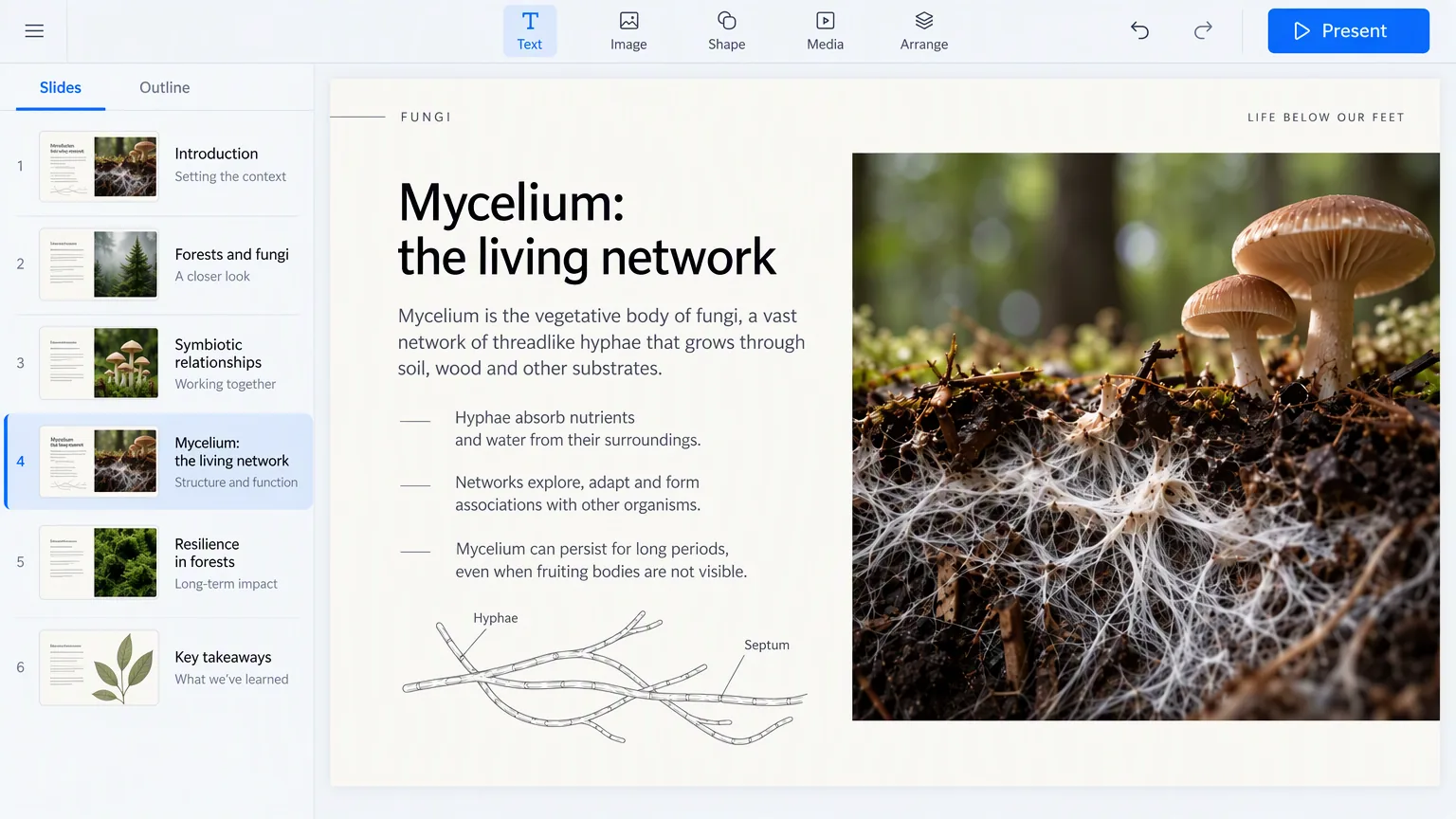
各スライドが何を言い、どこに並ぶか。見た目の前に、まずこれ。順番を入れ替えればスライドもついてきます。
編集できるスライド
1 枚 1 枚が本物のスライドです。文字は選択でき、ブロックは動かせ、色は変えられます。切り取った画像ではありません。
持ち出せるファイル
PPTX を書き出して PowerPoint へ、PDF を書き出してそのまま送ることもできます。どちらも Felo の外で開けます。
そして本番へ
タブを離れずに、そのまま発表できます
ファイルがゴールではありません。多くのツールは、ダウンロードが終わった瞬間に役目を終えます。
- ブラウザから全画面で
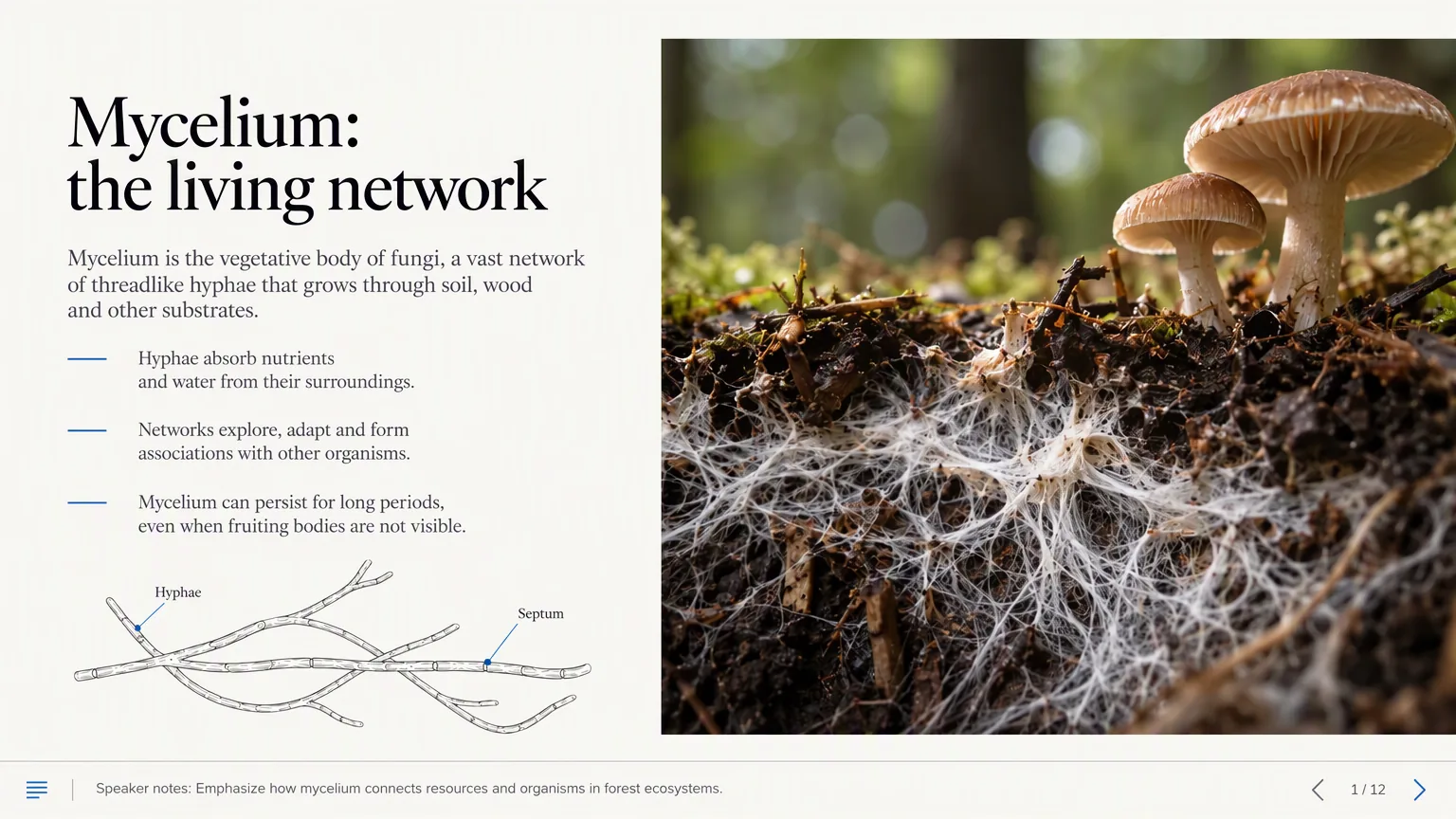
- 作ったばかりのスライドをそのまま発表できます。インストールも、先に PowerPoint を開く必要もありません。
- 発表者ノートは手元に
- 発表者ノートはあなたの画面に残り、相手の画面には出ません。
- 聴いている人も同じページに
- リンクを共有すれば、全員が自分の画面で、いま話しているスライドを見られます。
同じスライドを、一段落から本番まで。
場面で選ぶ
誰の前かで、スライドは変わります
同じテーマでも、座っている人が違えば 4 通りの別の資料になります。
進捗報告
すでにプロジェクトを知っている人たち。進んだこと、進まなかったこと、必要な判断。
ピッチ
決める人たち。課題、数字、そしてお願いしたいこと。
授業
初めて聞く人たち。1 枚に 1 つの考え、それぞれに 1 つの例を。
レビュー
あなたの仕事を確かめる人たち。根拠と、その根拠がどこから来たのかを。
選ぶ前に
どのツールにも聞くべき 3 つの質問
最終的にどのツールを使うにしても、プレゼン資料作成ツールならこの 3 つは必ず返してくれるはずです。
- 構成を書くのはツールか、あなたか
- すでに整理した文字を並べるだけのツールは、多くの人がつまずく工程を飛ばしています。
- 別の場所で編集できる形で受け取れるか
- スライドがツールの中にしかないなら、それは借りているだけです。何を書き出せるのかを確認し、実際に開けるかも確かめてください。
- そのまま発表できるか、ダウンロードだけか
- ダウンロードで終わるツールもあります。同じスライドで登壇したいなら、会議の最中ではなく、前に確かめてください。
Felo はこの 3 つすべてを満たします。主張はそれだけです。