
プレゼン資料作成
AI 資料作成:すでに手元にある資料から、発表できる形を作る
メモ、文書、表計算、画像、リンクを Felo にお渡しください。お渡しした内容を読み取り、そのまま編集できるスライドにして返します。
こちらの書き出しからでも始められます
すでにお持ちのファイルから始められます。
どこが問題か
テンプレートは難所ではありませんでした
ほとんどのプレゼン資料作成ツールは、開いた瞬間にテンプレート集が並びます。レイアウトを選んでも、スライドは空のままです。足りないのは最初からデザインではなかったからです。
テンプレート集がくれるのは見た目だけ
テーマを選ぶのに 1 分はかかりません。4 枚目に何を置くべきかは教えてくれません。
中身は別の場所にあります
報告書の中、表計算の中、文書の中、チャットの中、あるいは頭の中。それをスライドに載せるのが本当の作業です。
だからここから始めます
そのプレゼンが今置かれている場所から。
レイアウトは機械に任せるべき部分です。何を話すかを決めるのは、任せるべき部分ではありません。
出発点
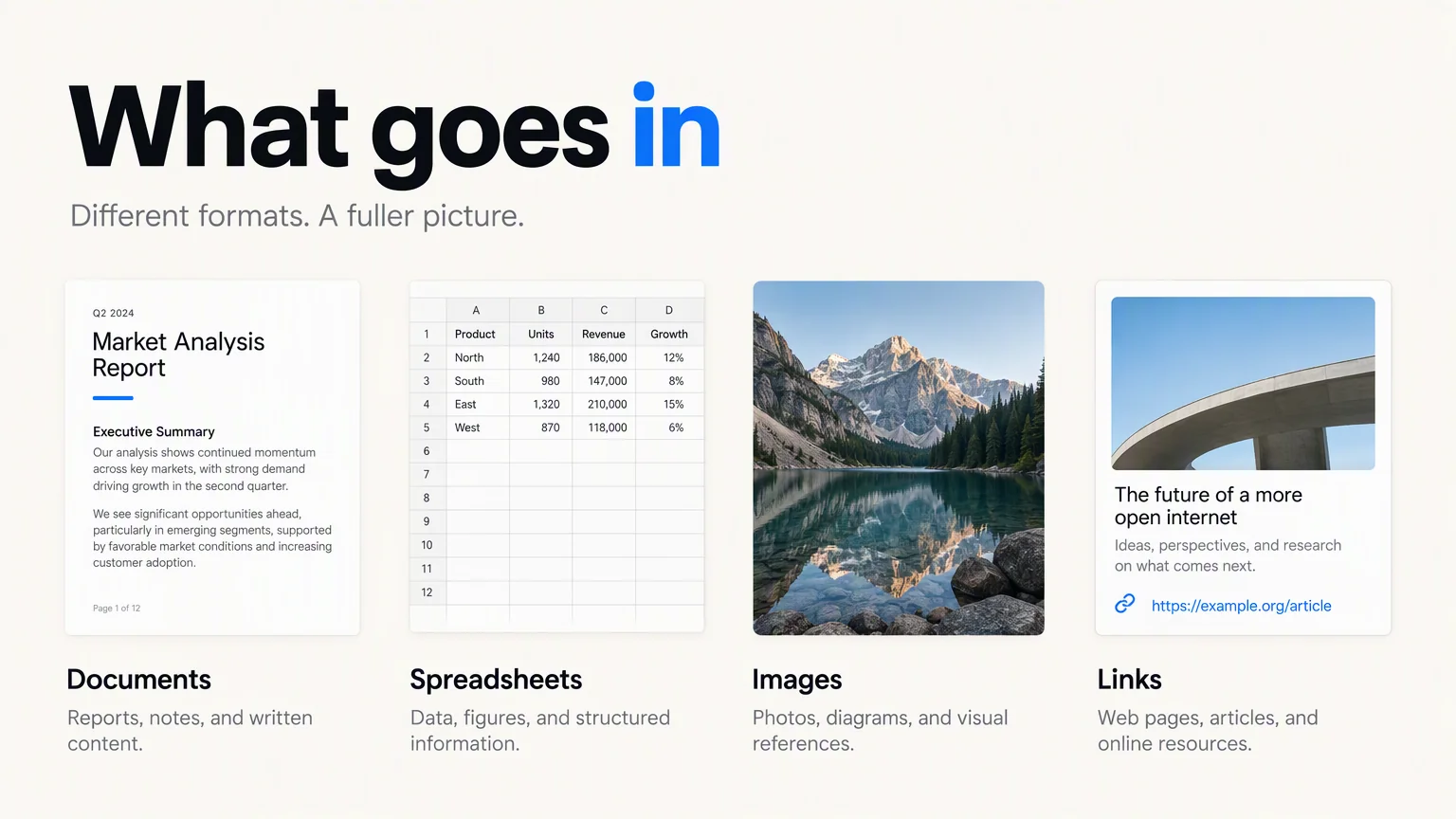
お渡しできるもの
どれもそのまま入れられます。構成を考えるのは Felo の仕事です。
走り書きのメモ
すでに書き出した箇条書きを、順番がばらばらのまま貼り付けてください。買っているのは「順番」です。
文書
PDF、Word、Markdown のいずれか。見出しの階層がそのまま章立てになります。
表計算
Excel または CSV。行と列が、数字の壁ではなく表とグラフになって返ってきます。
画像
ホワイトボードの写真、グラフのスクリーンショット、スキャンしたページなど。JPG、PNG、WebP、TIFF、GIF に対応しています。
貼り付けたリンク
Felo が公開ページを読み取ります。ログインが必要な内容は開けません。
テキストも文書も表計算も画像も、同じ 1 つの入力欄に入ります。
返ってくるもの
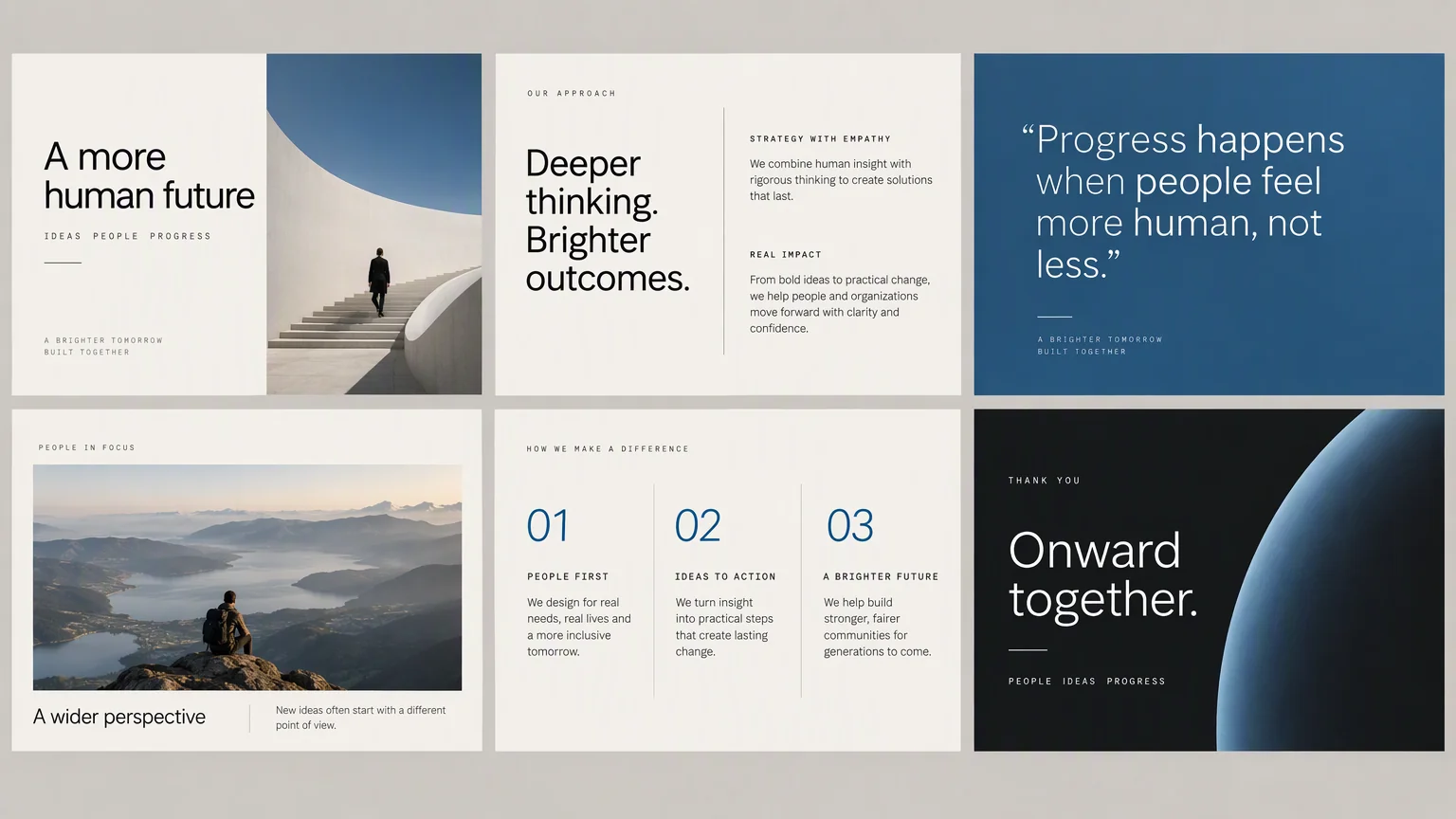
あとからいくらでも直せるスライド
プレゼンの画像ではありません。プレゼンそのものです。
- 章立てはすでに整っています
- 資料はまとめられ、順番をつけて返ってきます。冒頭と締めくくりも必要だと判断して用意します。
- どのスライドも編集できます
- 文字を選び、ブロックを動かし、色を変えられます。スライドのスクリーンショットは 1 枚もありません。
- ワンクリックで書き出し
- PowerPoint には PPTX、それ以外の方には PDF。どちらも Felo の外で開けます。
3 ステップ
お手持ちの資料から、話すものへ
空白のスライドも、テンプレート集めぐりも要りません。
資料を渡す
ファイルを添付する、メモを貼る、画像を入れる、リンクを貼る。どれでも構いません。
何のための資料かを伝える
テーマ、聞き手、長さ、言語。数行で足ります。
返ってきたものを直す
どのスライドも書き直せます。そのまま書き出すか、ブラウザからそのまま発表できます。
自社テンプレート
自社のテンプレートを着せられます
チームで PowerPoint テンプレートをお持ちなら、スライドはその中に入った状態で返ってきます。

- .pptx を読み込む
- 「テンプレートを読み込む」は最大 50MB の PowerPoint ファイルを受け付けます。
- Felo が様式を読み取ります
- 色、フォント、ロゴを抜き出し、あなたの個人テンプレートとして保存します。
- 次回もそのまま
- 保存したテンプレートは標準テーマと並び、次のプレゼン作成ですぐに選べます。
自社テンプレートがなくても、標準テーマでよくある場面はおおむね対応できます。
できないこと
ここから先はできません
途中で気づくより、今のほうがいいはずです。
- .pptx は素材として使えません
- 入力欄が受け付けるのは PDF、Word、テキスト、Markdown、Excel、CSV、画像です。PowerPoint ファイルは素材欄ではなくテンプレート欄に置いてください。
- 数字の確認まではしません
- 数字はお渡しした資料のものです。発表の前にご自身でもう一度ご確認ください。
- 無料プランでは素材ファイルは 1 つまで
- 無料アカウントでは 1 つのプレゼンに書類を 1 つ、最大 25MB まで添付できます。有料プランでは 10 まで、エンタープライズでは上限が 50MB になります。
- 開けないリンクもあります
- ログインが必要なページや、読み取りを拒否しているページは、中身が空のまま返ってきます。
プレゼン資料作成ツールについて
特定の形式のファイルから始める
資料がすでに 1 つの形式にまとまっているなら、こちらのページが直接それを扱います。