
Google Slides を PPT に
Google スライド を パワーポイント に:書き出しは一度でいい
Google Slides も Keynote も、書き出しはメニューひとつ。出てきたファイルは元のアプリでしか直せませんが、Felo に持ってくればスライドのまま編集でき、また .pptx で書き出せます。
書き出しは一度だけ。あとから何度でも編集。
Felo で .pptx を開くはじまりの場所
書き出しそのものは、メニューひとつで終わる
どちらのアプリも、PowerPoint ファイルは自分で書き出せます。それだけで足りるなら、ここで話は終わりです——場所はここにあります。
Google Slides
プレゼンテーションを開きます。ダウンロードの選択肢は左上のいちばん最初のメニューにあり、PowerPoint ファイルはそのうちのひとつです。
File → Download → Microsoft PowerPoint (.pptx)Keynote
Keynote でプレゼンテーションを開きます。書き出しの選択肢は左上のいちばん最初のメニューにあり、そのうちのひとつが PowerPoint ファイルを書き出します。
File → Export To → PowerPoint上の経路は英語版の画面での呼び方です。表示言語が違ってもメニューの場所は同じで、名前だけが変わります。
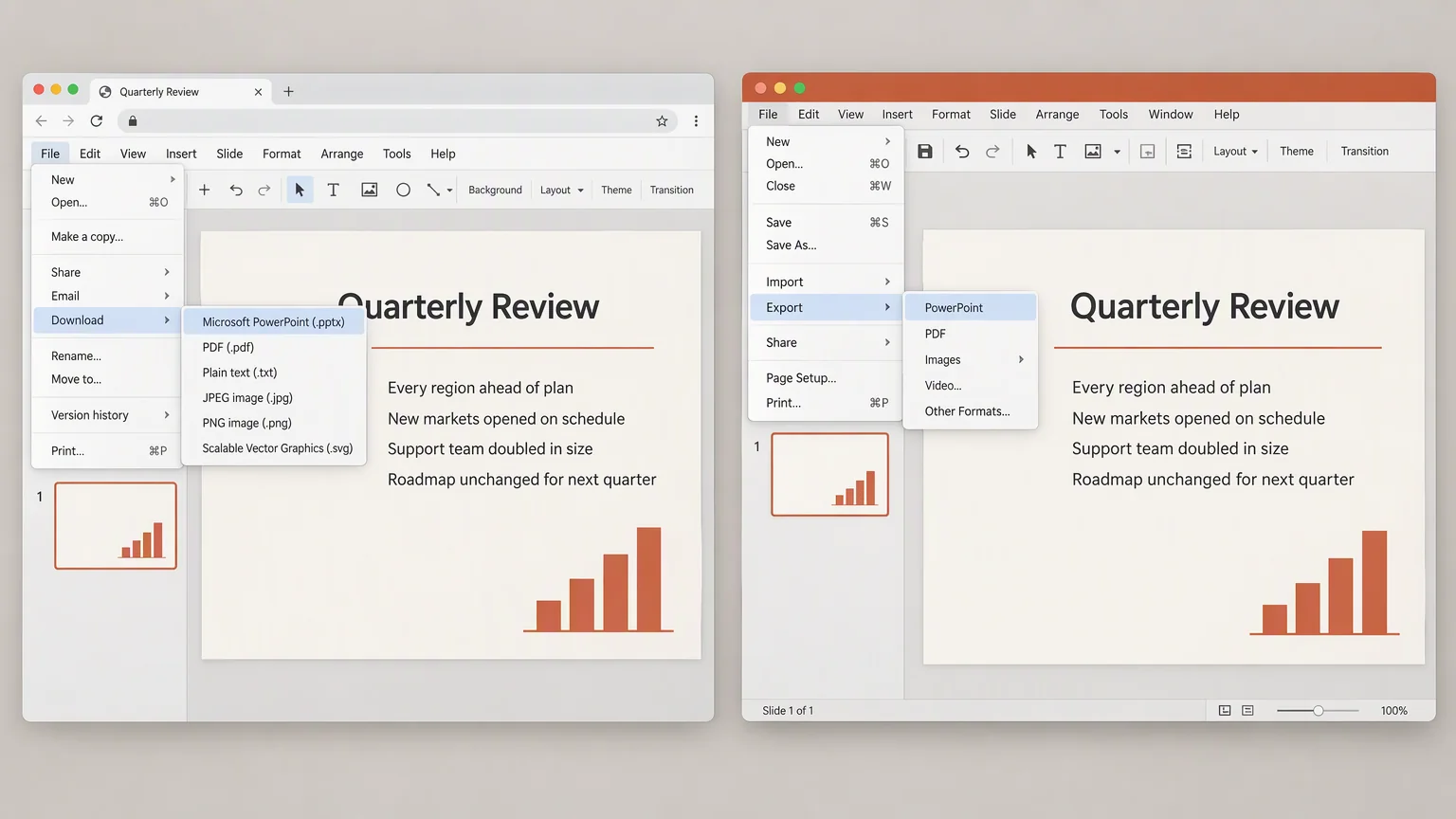
越えていく道
この道のりがファイルに払わせるもの
書き出しはふたつのプログラムのあいだの翻訳で、翻訳は何かを落とします。送り出す前に、この四点だけ見ておく価値があります。
書体
相手のプログラムにない書体の文字は、代替の書体で表示されます。
色
テーマカラーが一、二段ずれて、配色全体が合わなくなることがあります。
グラフと図解
編集できていたグラフが、あとから直せない一枚の画像になることがあります。
行の折り返し位置
片方のアプリで枠に収まっていた文字が、もう片方でははみ出すことがあります。
キャンバスへ
ファイルを持ってくれば、それはスライドのまま
書き出した .pptx をアップロードします。キャンバスの上では、それはプレゼンテーションであって、その画像ではありません。
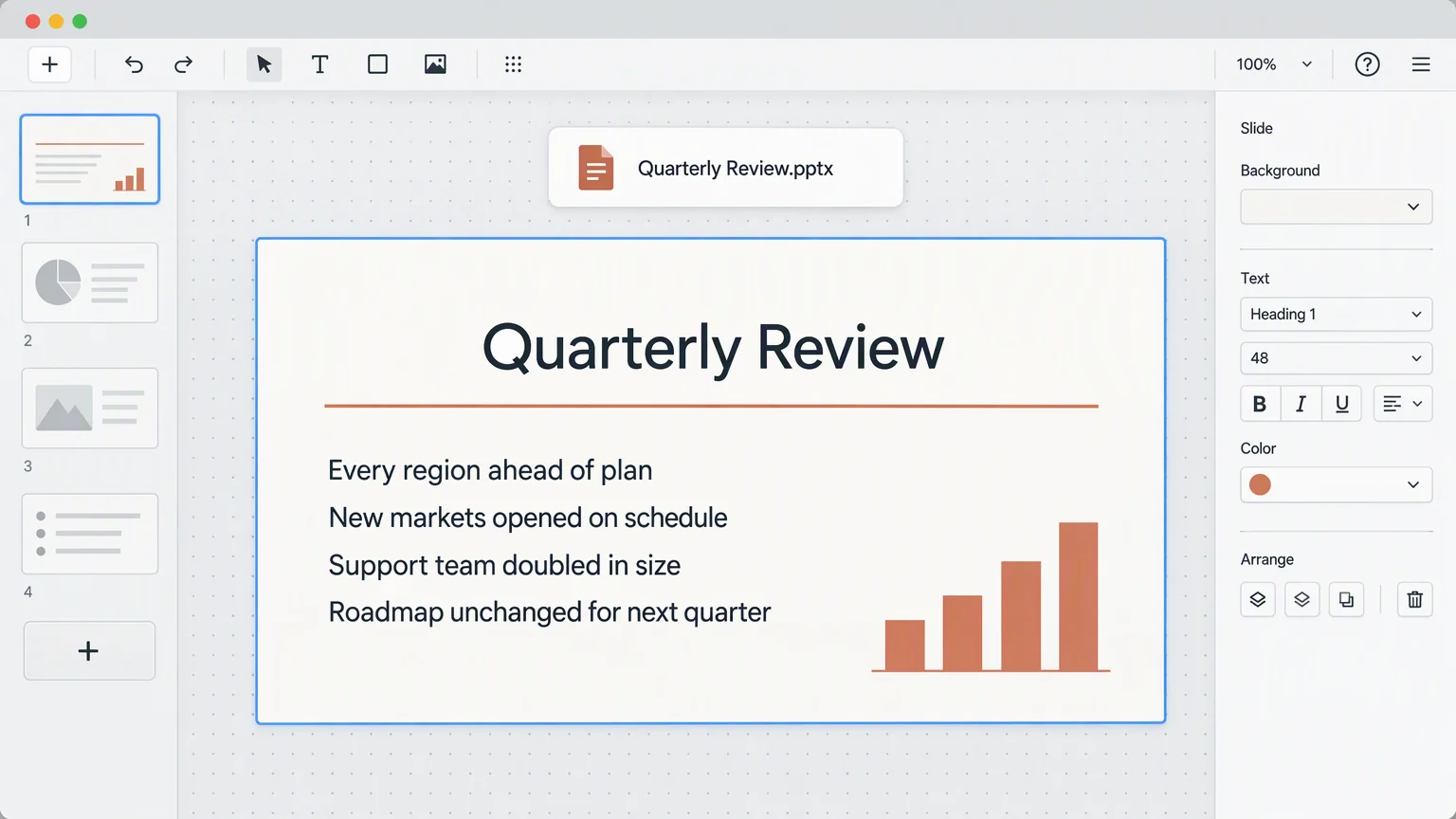
- 届いた時点で編集できる
- 文字は文字のまま、図形は図形のまま。スライド上のものはどれもまだ変更できます。
- 読まれるのはアップロードした分だけ
- Felo が開くのはコピーです。ダウンロードフォルダにある .pptx はそのままの場所に残ります。
- ここにある他のすべてと同じエディタ
- スライド一覧、ツールバー、メニュー——読み込んだファイルだけの特別なモードはありません。
ここから
ここに来てからできること
書き出しただけのファイルにはできなかった、三つのこと。
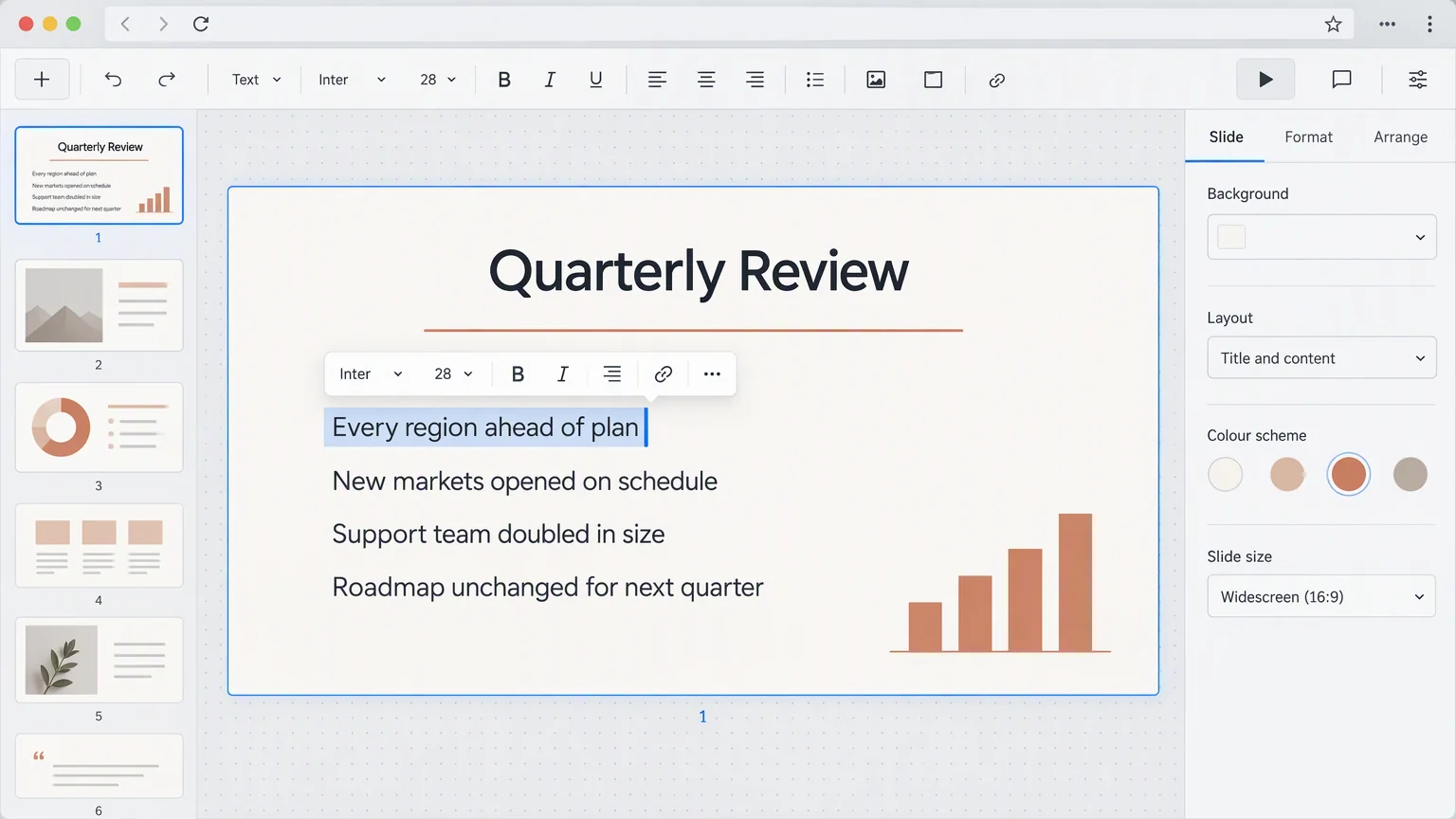
- ブラウザで直す
- 一文を書き換え、画像を動かし、数字を直す。PowerPoint のインストールも、先に何かをダウンロードする必要もありません。
- もう一度送り出す
- キャンバス上のファイルのメニューには Download PPTX と Export as PDF があります。次の版も同じように出せます。
- AI に任せる
- スライドを別の言語にしたり、残した言葉を軸にデザインを組み直したりできます。
書き出しについて
同じファイルの次の行き先
このページの続きを引き受ける三つのページ。
持ってくる
Google Slides から書き出して、ここで仕上げる
Google Slides か Keynote のメニューひとつで .pptx が手に入ります。そこから先も Felo が編集できる状態のまま保ちます。
Felo で .pptx を開く