
PowerPoint から PDF
PPTX PDF 変換:PowerPoint 資料を、配れる PDF にする
PDF はコピーであって、移動ではありません。新しいタブで開き、書き出し元のファイルはキャンバスに残ります——編集してから、また新しいものを書き出せます。
PDF は出ていく。スライドは残る。
PowerPoint を PDF に書き出す
今回の書き出し
コピーが出ていき、元は残る。
書き出しでファイルがどこかへ移るわけではありません。分かれ方はこうです。
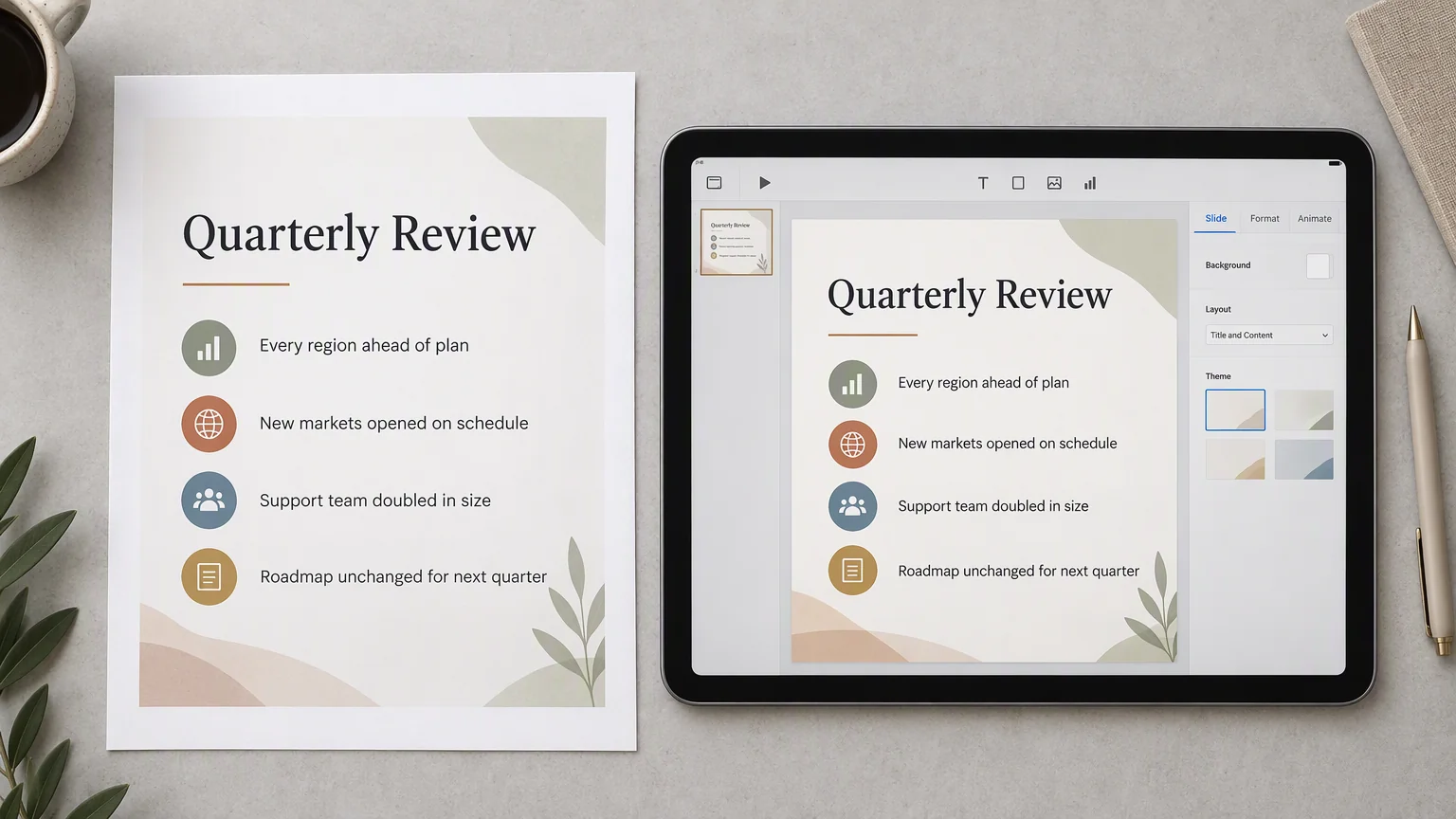
PDF に入るもの
- 1 スライド 1 ページ
- キャンバス上のスライドが、並んでいる順のまま固定のページになります。
- どこでも開ける文書
- どのリーダーでも、どの端末でも。PowerPoint もフォントも要りません。
- そのまま渡せるファイル
- 添付、印刷、転送、どれでも。PDF は相手側で組み替わりません。
キャンバスに残るもの
- アップロードした PowerPoint
- 置いた場所のまま、開いて編集できるスライドとして残っています。
- 次の書き出し
- 数字を直す、順番を変える。そこから今のスライドでまた書き出せます。
- このあと足したものすべて
- PDF はある瞬間のスナップショットで、ファイルを固定するものではありません。
形式のこと
スライドが PDF になると、何が変わるか
PDF はスライドショーではありません。そこからいくつか決まってきます。
- 再生されない
- 切り替えやアニメーションはショー放映のもので、ページのものではありません。PDF は静止します。
- 組み替わらない
- レイアウトは固定です——だからどのリーダーでも同じに見え、長い行も折り返して逃げられません。
- その場では編集できない
- 言葉を直したいときは、キャンバスでスライドを編集し、新しい PDF を書き出します。前の書き出しはそのままです。
どこにあるか
書き出しはファイルの上にあります
キャンバス上でファイルを右クリックします。Export が項目のひとつで、開くと二つあります——Export as PDF と Download PPTX。後ろのほうにはまだ Beta バッジが付いています。
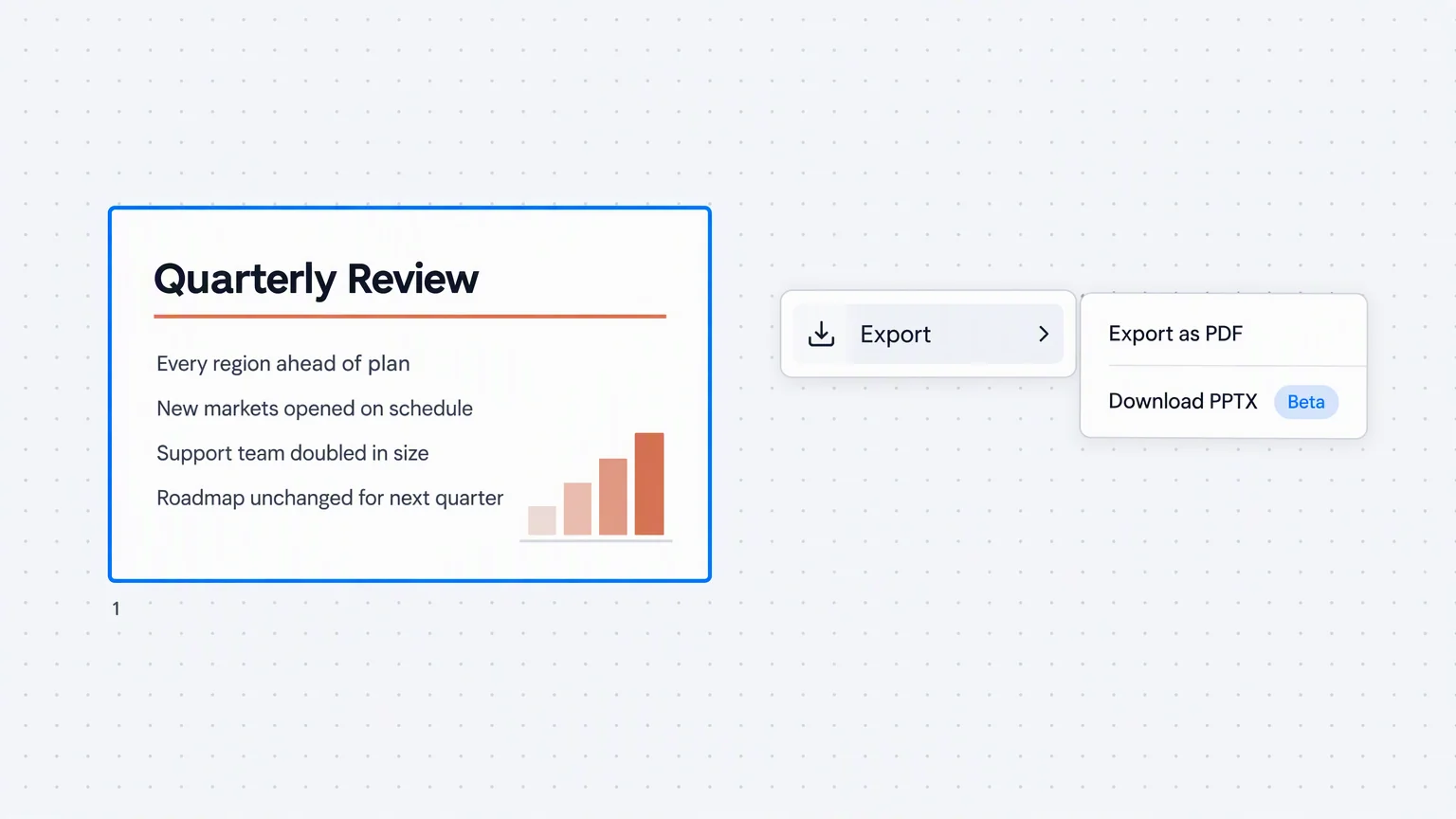
- 書き出し中は Exporting PDF と表示され、できあがると PDF が新しいタブで開きます。
- 一つ目の書き出し中にもう一つ頼むと、並ばずにその旨を伝えてきます。
- このメニューはそのファイルのもので、キャンバス上のほかのものは関わりません。
手順
デスクトップのファイルから PDF まで
まずファイルをキャンバスに置きます。PDF はそこから取り出します。
PowerPoint をキャンバスにドロップ
PowerPoint ファイル(.pptx)を Felo LiveDoc にドラッグします。落とした場所に、開いて編集できるスライドとして置かれます。
右クリックして Export を開く
このメニューはそのファイルのものです。Export as PDF を選ぶと書き出しが始まります。
PDF を受け取り、作業を続ける
PDF は新しいタブで開きます。スライドはキャンバスに残ったままで、次の変更を待っています。
書き出す前に
同じファイルでほかにできること
二つは同じプレゼンをそのまま使い、三つ目は逆方向です。