Discord GIF Oluşturucu
Discord GIF Oluşturucu: sohbet, emoji veya avatar için GIF
Discord sohbeti, özel emoji veya animasyonlu avatar için GIF yapın. Tek bir tepki tarif edin ve aklınızdaki yer için kısa bir döngü alın.
- Ücretsiz başlayın
- Tek cümle yeterli
- Sohbet, emoji ve avatar GIF'leri
Felo hesabındaki kredilerle ücretsiz başlayın; üretmek ve indirmek için giriş yapın.
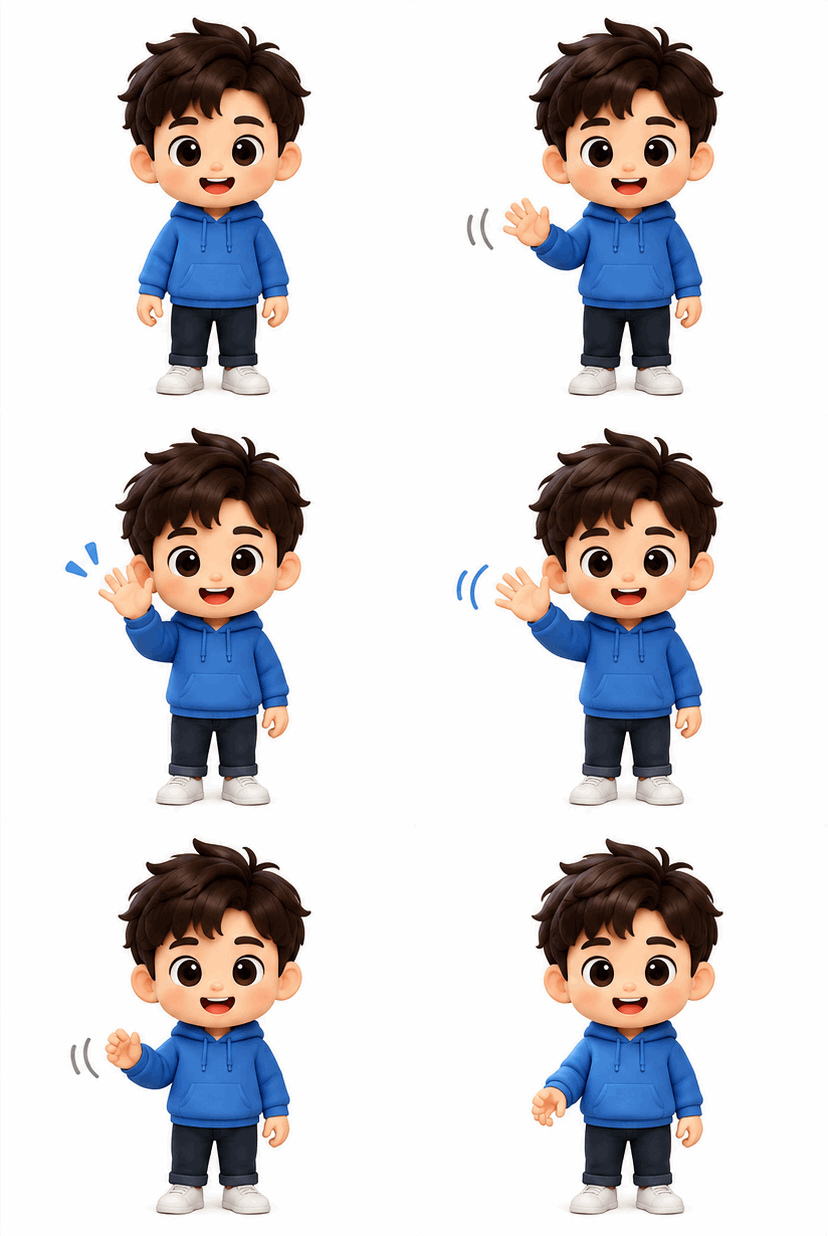 GIF
Gerçek sonuç, rötuşsuz
Emoji el sallama · Bu araçla aşağıdaki 01 numaralı prompt'tan üretildi.
Kısaca
Discord GIF oluşturucu, yazılı bir açıklamayı sohbet mesajı, özel emoji veya animasyonlu avatar için kısa döngü GIF'e dönüştürür. Video düzenlemeden tepki vermek isteyen sunucu sahipleri ve topluluk yöneticileri için uygundur. Discord bu alanların her birine farklı yükleme sınırı uygular, bu yüzden üretmeden önce güncel sayıyı kontrol edin.
- Girdi
- Prompt veya mevcut görsel
- Çıktı
- Tek Discord alanı için GIF
- Model
- GPT Image 2.6 Flare
- Sınır
- Discord tarafından alan başına belirlenir
Sohbet, emoji veya avatar için Discord GIF'i nasıl yapılır
Önce alanı seçin, sonra tek bir kısa tepki tarif edin. Sohbet için boyutlandırılmış bir GIF sunucu emojisi için hâlâ büyük olabilir, bu yüzden hedeften başlayın.
 1
Alanı seçin
Sohbet GIF'i, özel emoji veya animasyonlu avatar arasında karar verin. Her biri farklı bir kırpma ve farklı bir dosya boyutu ister.
 2
Tek bir tepki tarif edin
Karakteri ve el sallama ya da tezahürat gibi tek bir hareketi belirtin. Avatar için başın çevresinde boşluk gibi kırpma ipucunu ekleyin.
 3
İndirin ve Discord'a yükleyin
GIF'i kaydedin, yükleme penceresinde gösterilen sınırla karşılaştırın, sonra Discord'a ekleyin. Discord reddederse boyut sınırını ve o alan için izninizi kontrol edin.
Discord GIF fikirleri: emoji, avatar ve duyuru döngüleri
Emoji tek ve cesur bir jest ister, avatar ortalanmış bir baş, duyuru ise geniş bir döngü. Prompt'u yüklemek için bir karta dokunun, sonra karakteri düzenleyin.
- GIF01
Emoji el sallama
Sunucu emojisi için tek ve okunur bir jest.
PromptKüçük bir karakterin bir kez el salladığı animasyonlu emoji, tek konu, cesur biçimler, düz arka plan, ortalanmış, ilk kareye dönüyor, küçük gösterildiğinde okunur, yazı yok.
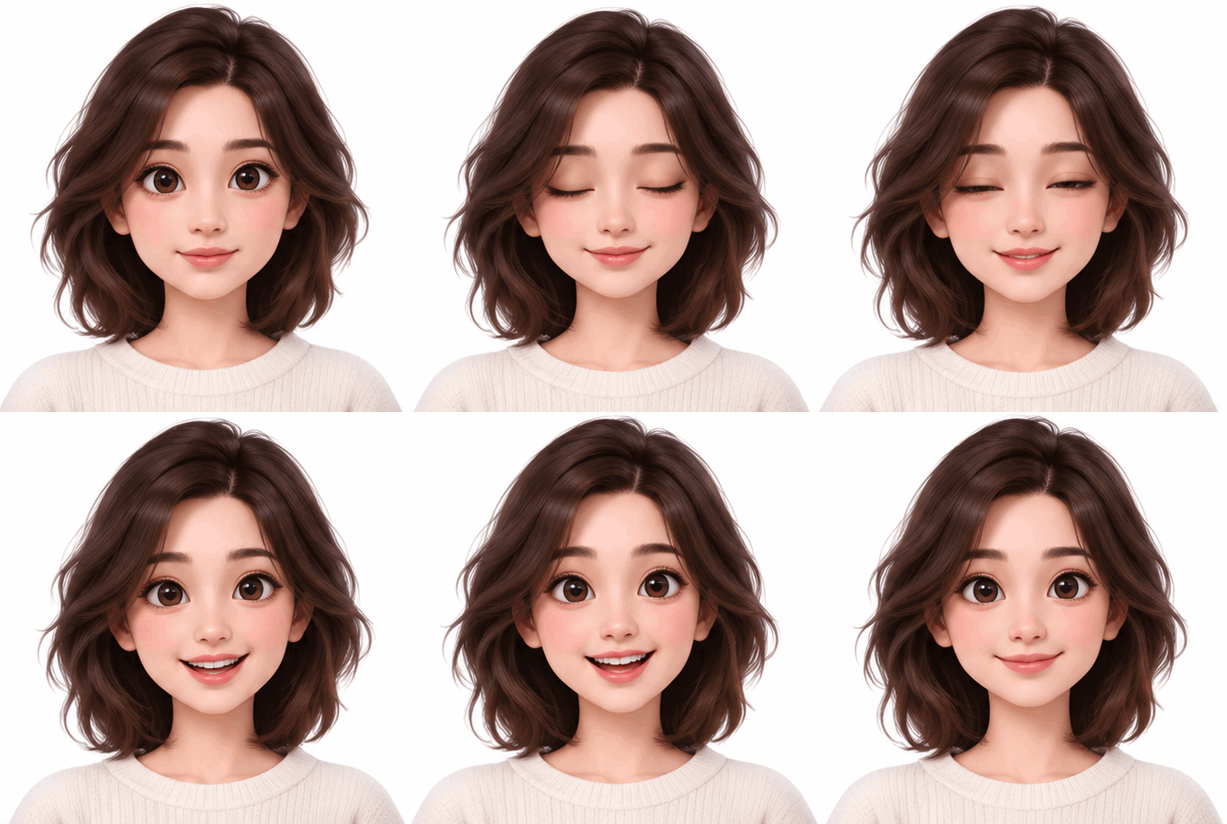 GIF02
Avatar döngüsü
Avatar kırpması için ortalanmış baş-omuz döngüsü.
PromptGöz kırpıp gülümseyen bir karakterin animasyonlu avatarı, baş ve omuzlar ortalanmış, başın çevresinde yuvarlak kırpma için boşluk, düz arka plan, ilk kareye dönüyor, yazı yok.
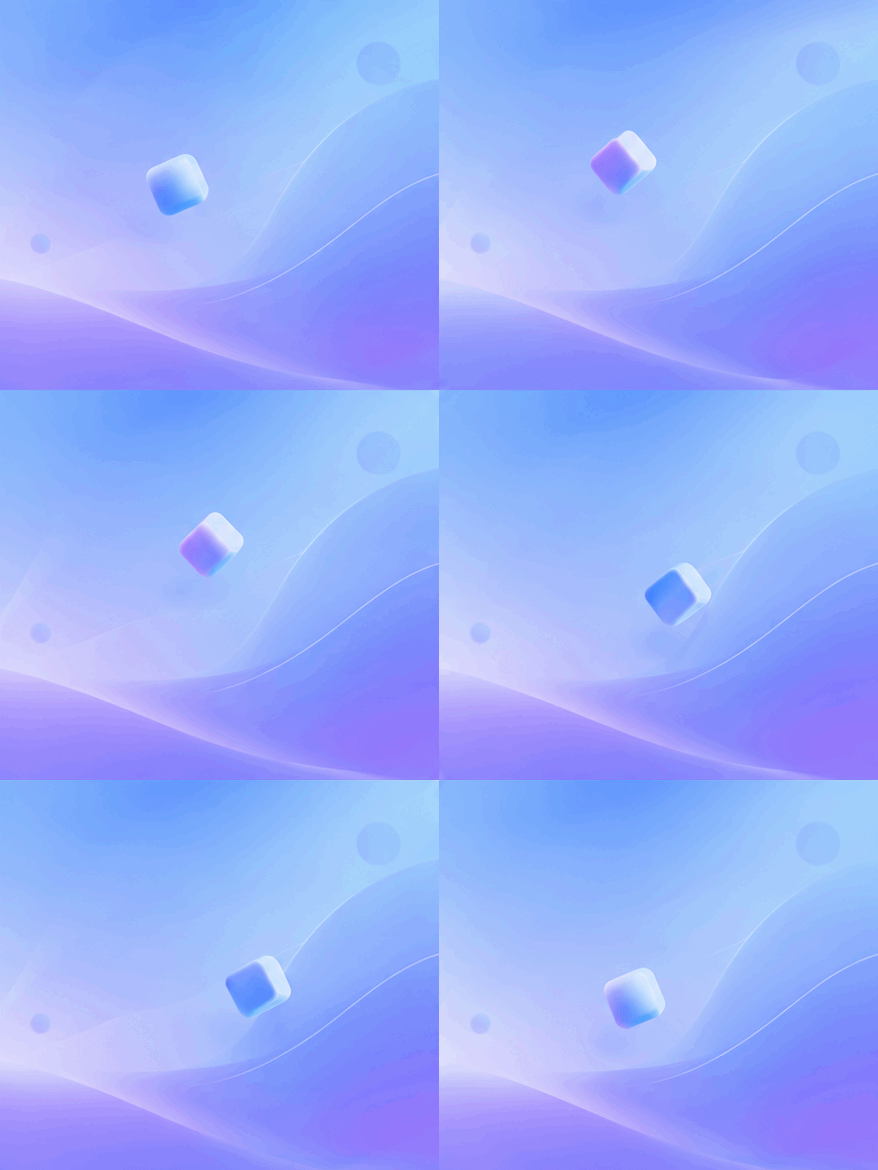 GIF03
Duyuru döngüsü
Lansman veya etkinlik gönderisi için geniş ve yavaş bir döngü.
PromptSunucu duyurusu için geniş animasyonlu döngü, tek küçük yüzen şeklin bulunduğu yumuşak geçişli arka plan, yavaş hareket, ilk kareye dönüyor, yazı yok.
Discord GIF'ini en iyi nerede kullanırsınız
Sunucu emojisi, avatarlar ve duyuru gönderileri en yaygın üç yerdir. Her biri farklı bir kırpma ve farklı bir boyut ister.

Sunucu emojisi
Sunucu sahipleri lansman veya başarılar için bir tepki emojisi ekleyebilir. Emoji boyutunda tek ve cesur bir jest, ayrıntılı bir sahneden daha iyi okunur.

Animasyonlu avatar
Topluluk yöneticileri ortalanmış bir döngüyü kişisel avatar olarak kullanabilir. Başın çevresinde boşluk bırakın ki yuvarlak kırpma yüzü korusun.

Duyuru gönderileri
Geniş ve yavaş bir döngü lansman duyurusunda veya etkinlik gönderisinde işe yarar. Hareketi hafif tutun ki yazı okunur kalsın.
Felo ile klasik GIF düzenleyici karşılaştırması
Klasik bir düzenleyici elinizdeki kareleri yeniden sıralar. Felo ise açıklamanızdan yeni kareler çizer.
- Başlangıç noktası
- Felo: Tek bir cümle; araç isterse bir fotoğraf ya da GIF
- Klasik GIF düzenleyici: Bir video klip ya da kare klasörü
- Hareketin oluşması
- Felo: Model her kareyi açıklamanıza göre çizer
- Klasik GIF düzenleyici: Kareleri elle kırpar, keser ve sürelerini ayarlarsınız
- Stil değiştirme
- Felo: Prompt'u yeniden yazın: piksel sanatı, kil, çizgi ya da fotoğraf
- Klasik GIF düzenleyici: Elinizdeki görüntüye filtre eklemekle sınırlı
- Döngüdeki yazı
- Felo: Kelimeleri prompt'ta belirtin, sonra tam boyutta yazımı kontrol edin
- Klasik GIF düzenleyici: Karelerin üstüne yerleştirilen yazı katmanı
- Kurulum
- Felo: Giriş yaptıktan sonra tarayıcıda çalışır
- Klasik GIF düzenleyici: Çoğu zaman masaüstü ya da telefon uygulaması gerekir
Discord GIF boyut sınırları ve yükleme kontrolleri
Discord her alanın boyut sınırını kendisi belirler ve yükleme penceresi güncel sayıyı gösterir. Yüklemeden önce o sayıyı ve kırpmayı kontrol edin.
- 1
Alanın boyut sınırı
Dışa aktarılan dosyayı sohbet, emoji veya avatar için yükleme penceresinde gösterilen sınırla karşılaştırın. Reddedildikten sonra değil, yüklemeden önce ayarlayın.
- 2
Kırpma
Discord'daki yuvarlak avatar kırpmasını veya küçük emoji önizlemesini kontrol edin. Konuyu ortada ve çevresinde boşlukla tutun.
- 3
Küçük boyutta okunurluk
GIF'i sohbette göründüğü boyuta kadar küçültün. Cesur biçimler ve tek konu ayakta kalır; ince çizgiler ve küçük yazılar kaybolur.
- 4
İzin ve plan
Rolünüzün özel emoji ekleyebildiğini ve hesabınızın avatar seçeneğini kullanabildiğini doğrulayın. İzin yoksa doğru dosya bile başarısız olur.
GIF'in oynadığı her yerde paylaşın
GIF oynatıcı ya da eklenti gerektirmez; aynı dosya sohbette, belgelerde ve e-postada çalışır.
- Discord
- Slack
- Telegram
- X
- Notion
- Google Slides
- Gmail
- iMessage
Ücretsiz başlangıç: krediler ve Discord GIF sınırları
Evet, ücretsiz başlar: Felo hesabı ücretsiz krediler içerir, ücretli planlar daha fazlasını ekler.
Ücretsiz başlangıç
Her Felo hesabı ücretsiz krediler içerir, bu yüzden ilk Discord GIF'i ücretsizdir. Denemek için kredi kartı gerekmez.
Üretim başına kredi
Her GIF kredi kullanır ve ücretli planlar hakkı artırır. Önce alanı seçin ki kredileri yanlış kırpmaya harcamayın.
Discord'un sınırları geçerlidir
Discord her alanın boyut sınırını belirler. Yükleme penceresindeki sayı, doğru bir GIF'in kabul edilip edilmeyeceğini belirler.
Discord GIF soruları: boyut, yükleme ve avatar
Discord GIF boyut sınırı nedir?
Discord her alana kendi boyut sınırını verir ve bunu yükleme penceresinde gösterir. Üretmeden önce o sayıyı kontrol edin, çünkü aynı GIF sohbet mesajına sığarken özel emoji olarak reddedilebilir.
Bir GIF'i Discord emojisi olarak nasıl yüklerim?
Özel emoji sohbette gönderilmez, yönettiğiniz bir sunucuya eklenir. Sunucunun emoji ayarlarını açın, dosyayı yükleyin ve rolünüz izin veriyorsa bir ad verin.
GIF'im Discord tarafından neden reddedildi?
Dosya en sık alanın boyut sınırını aşar veya hesabınızın o alan için izni yoktur. Dışa aktarılan boyutu yükleme penceresindeki sınırla karşılaştırın, sonra GIF'i küçültün veya sadeleştirin.
Discord GIF'i yapmak için AI kullanabilir miyim?
Evet, tepkiyi veya duruşu tarif edin, sonra kısa bir döngü indirip Discord'a yükleyin. AI çıktısı değişir, bu yüzden önce küçük boyutta nasıl göründüğüne bakın.
Animasyonlu Discord avatarı yapabilir miyim?
Hesabınız ve güncel kurallar animasyonlu avatara izin veriyorsa evet. Başın çevresinde boşluk olan ortalanmış bir döngü üretin, sonra yuvarlak kırpmayı kontrol edin.
Discord GIF'i için Nitro gerekir mi?
Alana ve Discord'un güncel plan kurallarına bağlıdır. Kullanamayacağınız bir set üretmeden önce Discord'daki avatar ve emoji ayarlarını kontrol edin.
Felo'nun tüm GIF araçları
12 aracın hepsi tarayıcıda aynı giriş kutusuyla çalışır. Elinizdeki malzemeye uyanı seçin.
 AI GIF OluşturucuYazdığınız tek bir anı GPT Image 2.6 Flare ile kısa bir döngü GIF'e dönüştürün.
 Fotoğraftan GIFTek bir hareketsiz fotoğrafı, tek bir hareket yazarak kısa bir döngü GIF'e dönüştürün.
 Görsellerden GIF'eHareketsiz fotoğrafları bir referans görselden AI ile döngü GIF'e dönüştürün veya kareleri kendiniz birleştirin.
 GIF Meme OluşturucuBir tepki tarif edin, sohbet için döngü yapan meme GIF alın; her kelime doğru olmalıysa tam yazıyı siz ekleyin.
 Animasyonlu Yazı GIFKelimelerinizi ve hareketi tarif edin; başlıklar, kutlamalar ve geri sayımlar için döngü yapan animasyonlu yazı GIF'i alın.
 Animasyonlu Çıkartma OluşturucuBir karakterden, evcil hayvandan veya fotoğraftan animasyonlu çıkartma GIF'i yapın, sonra döngüyü sohbette gönderin.
 AI Logo GIF OluşturucuMevcut logonuzu GPT Image 2.6 Flare ile kısa bir GIF animasyonuna dönüştürün.
 AI Pixel GIF OluşturucuTek bir pixel karakteri idle, yürüme veya saldırı döngüsüne dönüştürün, sonra GIF'i önizleme olarak indirin.
 GIF Ters ÇeviriciTek bir referans kareyi ileri ve geri oynayan bir GIF döngüsüne dönüştürün.
 GIF Arka Plan KaldırıcıTek bir referans kareden GIF'e temiz, kesilmiş bir arka plan verin.
 GIF BüyütücüKüçük veya bulanık bir GIF'i, daha büyük boyutta ayrıntı ekleyen AI yeniden çizimiyle büyütün.
İlk Discord GIF'inizi yapın
Alanı seçin, tek bir tepki tarif edin ve yükleme penceresine sığan bir döngü indirin.
Discord GIF'i oluştur