PNG
Açıklamadan görsel oluşturun
Bir seramik dükkânı için kare sosyal medya görseli: sıcak tonlu taş masada mavi el yapımı fincan, yumuşak gün ışığı, dergi fotoğrafı tarzı. Başlık eklemek için üst üçte birlik alanı boş bırak. Metin ve logo olmasın.
Felo AI · GPT Image 2.6
Ne oluşturmak istediğinizi anlatın: sosyal medya paylaşımı, ürün görseli veya kısa bir döngüsel GIF. Çıktı formatını seçin, boyutu ve kaliteyi ayarlayın. Paylaşmadan önce sonucu kontrol edin.
Giriş kutusunda varsayılan olarak GPT Image 2.6 Flare ve PNG seçilidir. Animasyon oluşturmak için ayarlardan GIF'i seçin.
GPT Image 2.6, OpenAI tarafından geliştirilmiştir. Felo AI üzerinden istediğiniz görseli tarif edebilir, bir model ve çıktı formatı seçebilir, ardından görselinizi tarayıcınızda oluşturabilirsiniz.
Bu aracı sosyal medya paylaşımları, ürün tanıtımları, sunum görselleri veya basit karakter animasyonları için kullanabilirsiniz. Tek bir özne ve küçük bir hareketle başlayın. Açık bir açıklama, sonucu değerlendirmenizi kolaylaştırır.
PNG
Bir seramik dükkânı için kare sosyal medya görseli: sıcak tonlu taş masada mavi el yapımı fincan, yumuşak gün ışığı, dergi fotoğrafı tarzı. Başlık eklemek için üst üçte birlik alanı boş bırak. Metin ve logo olmasın.
PNG
Yüklediğim ürün fotoğrafının arka planını açık renk taş ve yumuşak gün ışığıyla değiştir. Ürünün şeklini, rengini ve etiketini koru. Metin veya nesne ekleme.
GIF
Mavi tüylü, el yapımı bir kâğıt kuş açık renkli bir taşın üzerinde duruyor. Kanatlarını kaldırıp indiriyor ve başlangıç pozuna dönüyor. Ayakları ve kamera sabit kalsın. Hareket akıcı bir döngü oluştursun.
Bunlar oluşturulmuş sonuçlar değil, başlangıç istemleridir. Düzenleme için kendi fotoğrafınızı yükleyin; animasyon için ayarlardan GIF seçin.
Sosyal medya, ürün sahnesi veya sunum için görseller hazırlayın. Konuyu, stili ve başlık için bırakılacak alanı belirtin.
Bir fotoğraf yükleyip değişiklikleri ve korunacak ayrıntıları açıklayın. Sonucu özgün fotoğrafla karşılaştırın.
Taslak aracıyla yerleşimi çizin veya bir alanı işaretleyin. İşaretlerin ne anlama geldiğini yazıyla açıklayın.
GIF seçip el sallayan bir maskot gibi tek bir hareketi anlatın. Kamerayı sabit tutun ve başlangıç pozuna dönüş isteyin.
Konuyu, stili ve kullanım amacını açıklayın. Düzenleme için giriş yapın, referansı yükleyin ve değişiklikleri belirtin.
Ayarlara girerek animasyon için GIF'i seçin veya sabit görsel için PNG'yi kullanmaya devam edin. İlk GIF denemenizde 512×512 boyut, 9 kare ve 200 ms deneyin.
Giriş yapıp isteği göndererek Felo oluşturma sayfasını açın. Sonuç hazır olduğunda metni ve ayrıntıları, GIF için döngü geçişini de kontrol edin.
Konuyu açıklayın ve başlık için boşluk bırakın. Önce sabit bir görsel oluşturup yayın boyutunda kırpmayı ve okunabilirliği kontrol edin.
Kısa bir döngü, ürünün üzerindeki ışığın hareketini gösterebilir. Ürünü sabit tutun ve küçük bir hareket kullanın. Şeklinin ve ayrıntılarının tutarlı kaldığını kontrol edin.
Tek bir fikri açıklayan bir çizim isteyin. Etiketleri kısa tutup sayfa veya slayttaki küçük ayrıntıları kontrol edin.
El sallama, göz kırpma ve baş sallama döngüleri sohbetlere ve topluluk paylaşımlarına uyar. Her prompt’ta aynı karakter tanımını kullanın ki her döngüde aynı maskot görünsün.
Piksel animasyonlarını, etkinlik başlıklarını ve portre hareketlerini keşfedin. İstem ve kaynak için her örneği açın.
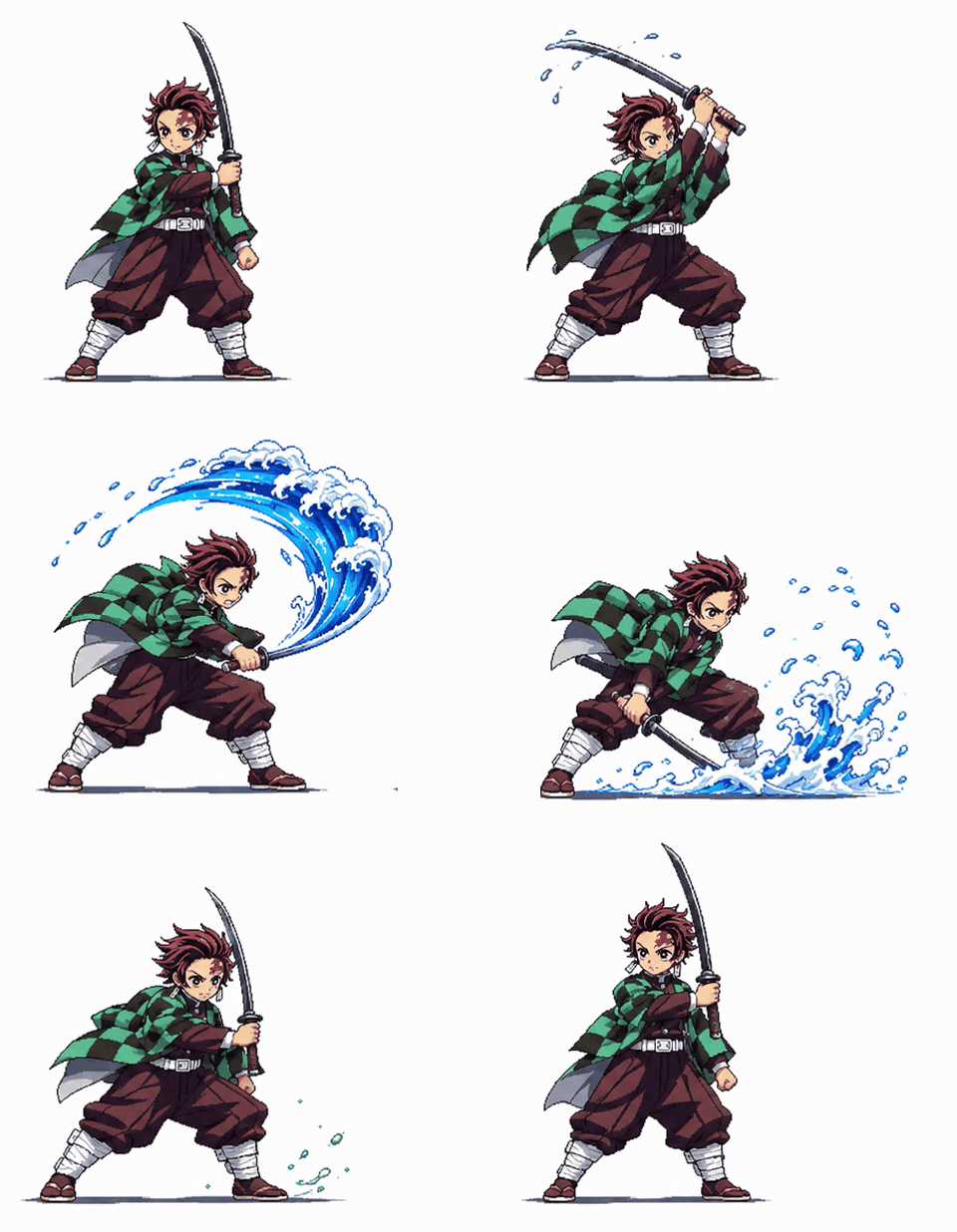
Referans karakter hazırlanır, su efektiyle kılıcını savurur ve başlangıç pozuna döner.
Kiki · @Mayz1169
Örneği ve istemi gör
El sallayan chibi sunucunun yanında Japonca etkinlik metni ve 12:50 bitiş saati görünür.
ササバ缶@AIを活用する情シス · @iidaatcnt
Örneği ve istemi gör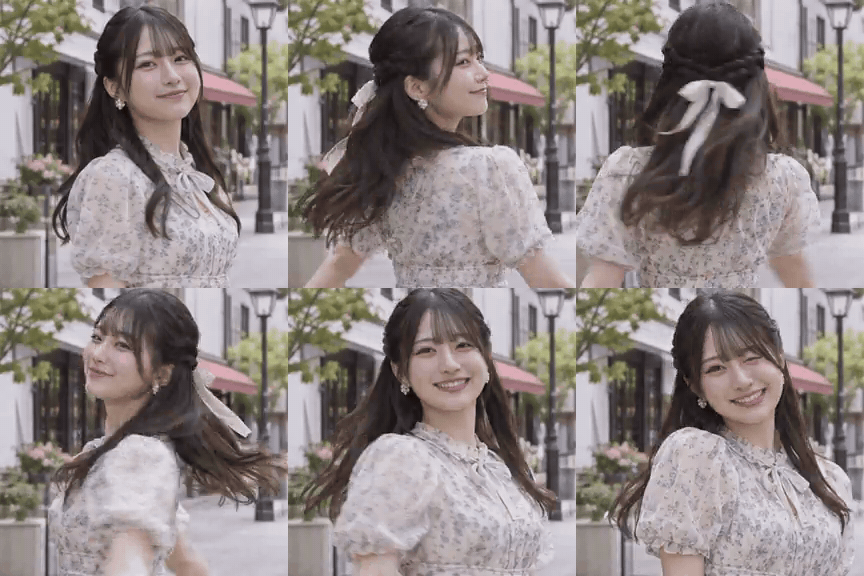
Bir kadın kameraya dönüp gülümser. İstem, dönüş ve göz kırpma talep eder.
Koei / こうえい | AI Creator · @koe_ai414
Örneği ve istemi görX’te paylaşılan GPT Image 2.6 deneyimlerinden, gerektiğinde çevrilmiş alıntılar. Kullanıcı bağlantılarından gönderilerin tamamına ulaşabilirsiniz.
“Logo aynı kaldı. Başlıkların yazımı doğruydu. … Ama bazı şeyler de uydurdu.”

Ahad Shams | AI Ads Guy
@spect3ral“Deneyimli bir profesyonel fotoğrafçının üst düzey bir kamerayla çektiği fotoğraf gibi görünüyor.”
Mitesh
@miteshxai“Yeni GPT Image 2.6 ile resimlerimden birini animasyona dönüştürdüm! … Hâlâ pürüzler var.”
kvick
@kvickart“Kendi karakterimle denedim, şaşırtıcı derecede iyi çalışıyor!”
Kiki
@Mayz1169“Yeni GPT Image 2.6 tek cümleyle hareketli çıkartma üretiyor. Çıkartma özgürlüğü!”
Gorden Sun
@Gorden_Sun“Yapay zekâyla üretilen görsellerin kalitesi beni gerçekten şaşırttı.”
Alex Nguyen
@alexcooldevİsimleri, fiyatları ve sayıları kontrol edin. Ardından elleri, yüzleri ve logoları inceleyin. GIF kullanıyorsanız yalnızca ilk kareye değil, tüm karelere göz atın.
Son kareyle ilk kare arasındaki geçişe dikkat edin. Özne aniden sıçrıyor veya şekil değiştiriyorsa daha küçük bir hareket ve başlangıç pozuna daha net bir dönüş isteyin.
Dosyayı kullanacağınız uygulamada, sayfada veya slaytta açın. Kırpma alanını ve metin boyutunu kontrol edin. İlk karenin tek başına da vermek istediğiniz mesajı ilettiğinden emin olun.
Referans yüklemek, taslak kullanmak veya istek göndermek için giriş yapın. Gönderdikten sonra Felo oluşturma sayfasında devam edersiniz.
Seçtiğiniz model ve kalite, hesabınızın kullanabileceği seçenekleri etkileyebilir. PRO etiketlerini ve mevcut kullanım hakkınızı kontrol edin.
Orta kalite ve kısa bir döngüyle başlayın. Daha fazla kaynak gerektiren ayarları seçmeden önce sonucu inceleyin.
Seçili Flare modeliyle başlayın. Sonuç daha fazla ayrıntı gerektiriyorsa aynı prompt'u Sunburst ile de deneyin. Metinleri, kenarları ve özneyi kendiniz karşılaştırın.
Ayrıntılı görseller ve hassas düzenlemeler için.
Fikirleri hızlıca denemek için.
Bir sonucun kullanıma hazır olup olmadığına karar verirken bu sınırlamaları göz önünde bulundurun.
Bu rehber Felo AI tarafından hazırlanmıştır. Adımlar ve varsayılan ayarlar, bu sayfada bulunan kontrollere dayanır. Genel model özellikleri ve sınırlamaları için OpenAI belgelerinden yararlanılmıştır.
Animasyonlar ve yaratıcı bilgileri, özgün istemlerle kaynakları da içeren bağlantılı GPT Image 2.6 örnek sayfalarından alınmıştır.
GPT Image 2.6, OpenAI'nin görsel modelleri ailesidir. Felo AI sayesinde tarayıcınızda yazılı açıklamalarla görseller ve kısa, döngüsel GIF'ler oluşturabilirsiniz.
Evet. Ayarlardan GIF'i seçin, basit bir hareket tarif edin ve öznenin başlangıç konumuna dönmesini isteyin. Sonucun GIF mi yoksa sabit görsel mi olacağını format seçimi belirler.
Fikrinizi giriş kutusuna yazın. Ayarları açarak formatı, boyutu ve kaliteyi seçin, ardından üretim yapmak için giriş yapın. Animasyon için özellikle GIF'i seçin. Sonucu inceleyin ve yeniden denemeden önce tek bir ayrıntıyı değiştirin.
Giriş kutusunun yanındaki yükleme seçeneğini kullanarak bir referans görsel ekleyin. Ardından nelerin korunmasını, nelerin değiştirilmesini istediğinizi açıklayın. Küçük ayrıntılar değişebileceği için sonucu dikkatlice kontrol edin.
Erişim, hesabınıza ve seçtiğiniz modele veya kaliteye bağlıdır. PRO olarak işaretlenen seçenekler uygun bir plan gerektirebilir. Hesabınızdaki kullanım hakkını ve üretim sırasında gösterilen mesajları kontrol edin.
İsimleri ve sayıları kontrol edin. Yüzleri ve ürün ayrıntılarını inceleyin. GIF'in son karesiyle ilk karesi arasındaki geçişi izleyin. Dosyayı kullanacağınız uygulamada veya sayfada önizleyin.
Mevcut panelde 2–16 kare seçilebilir. 9 kareyle başlayın. Daha fazla kare, harekete daha çok adım ekler.
Kare başına 200 ms ile başlayın. Daha yüksek bir değer, aynı sayıda karenin daha yavaş oynatılmasını sağlar.
Kare bir döngü için 512×512 ile başlayın. Kullanacağınız yere uygun yatay veya dikey bir boyut seçin.
Kare başına 200 ms süren 9 kare, 1,8 saniyelik bir döngü oluşturur. Önce kısa bir döngü deneyin. Ardından hangi ayarın işe yaradığını görebilmek için her seferinde tek bir ayarı değiştirin.
Oluşturmadan önce ayarlardan GIF'i seçin. Prompt'a yalnızca “GIF” yazmak, seçili çıktı formatını değiştirmez.
Bunlar ölçülmüş sonuçlar değil, önerilen başlangıç ayarlarıdır. 9 kare ve 200 ms satırı, bu sayfanın varsayılan GIF ayarlarıyla aynıdır.
| Hızlı tepki | 6 × 100 ms = 0.6 s |
|---|---|
| Sayfa varsayılanı | 9 × 200 ms = 1.8 s |
| Daha fazla hareket adımı | 16 × 100 ms = 1.6 s |
| Daha yavaş döngü | 12 × 250 ms = 3 s |
Açık renkli taşın üzerinde kobalt mavisi bir parfüm şişesi. Güneş ışığı ve yaprak gölgeleri sahnede kayıp başa dönüyor. Şişe ve kamera sabit kalsın. Hareket akıcı bir döngü oluştursun.
Bu prompt'u başlangıç noktası olarak kullanın. Ardından ayarları açın, GIF'i seçin ve 512×512 boyut, 9 kare ve 200 ms değerlerini kullanın. Konuyu kendi fikrinize göre değiştirin.
OpenAI kılavuzu akıcı döngü için tek bir kural verir: Özneye dönebileceği bir başlangıç pozu verin ve kameranın hareket edip etmeyeceğini söyleyin. Pratikte bu dört bölümdür.
Karede ne olduğunu, nerede durduğunu ve nasıl göründüğünü yazın.
Neyin hangi sırayla hareket ettiğini yazın. Kalkan bir kol, koca bir danstan daha temiz döngü yapar.
Değişmemesi gerekeni yazın; örneğin logo, eller veya kamera.
Dönüşle bitirin: başlangıç pozuna dön, sonra hareketi akıcı bir döngüye sok.
Çok belirsiz
Kanat çırpan sevimli bir kuş, GIF.
Daha net
Mavi tüylü, el yapımı bir kâğıt kuş açık renkli bir taşın üzerinde duruyor. Kanatlarını kaldırıp indiriyor ve başlangıç pozuna dönüyor. Ayakları ve kamera sabit kalsın. Hareket akıcı bir döngü oluştursun.
| Gördüğünüz | Deneyebileceğiniz |
|---|---|
| Son kare atlıyor | Başlangıç pozunu daha ayrıntılı anlatın ve öznenin ona dönmesini isteyin. |
| Özne kareler arasında değişiyor | Daha küçük bir hareket seçin ve kalması gereken ayrıntıları yazın; örneğin renkler ve kıyafetler. |
| Yazılar titriyor veya değişiyor | Metni kısa tutup sabit kalmasını isteyin ya da sonradan bir tasarım aracıyla ekleyin. |
| Hareket çok hızlı | Kare eklemeden önce kare süresini artırın. |
| Renkler lekeli görünüyor | GIF’in 256 renk sınırına uyan düz renkler ve sade bir arka plan isteyin. |
| Seçilen ayarlarla sonuç oluşturulamıyor | Seçili format için hazır boyut seçeneklerinden birini kullanın, kare sayısını azaltın ve yeniden deneyin. Ekranda gösterilen boyut uyarılarını dikkate alın. |