Генератор GIF для Discord
Генератор GIF для Discord: GIF для чату, емодзі чи аватара
Створіть GIF для чату Discord, власного емодзі чи анімованого аватара. Опишіть одну реакцію й отримайте короткий цикл під потрібне місце.
- Безкоштовний старт
- Досить однієї фрази
- GIF для чату, емодзі й аватара
Старт безкоштовний завдяки кредитам, що входять до акаунта Felo; увійдіть, щоб згенерувати й завантажити.
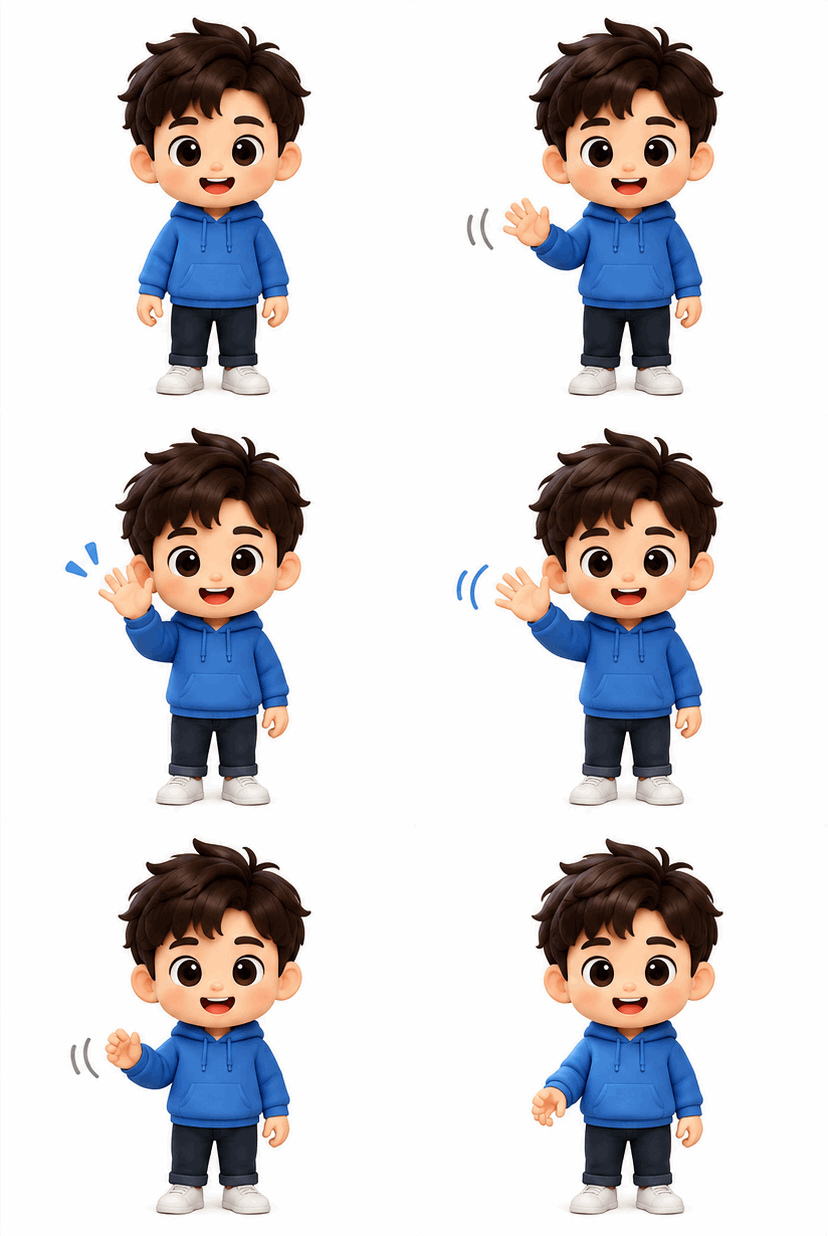 GIF
Справжній результат без ретушування
Помах для емодзі · Зроблено цим інструментом за промптом 01 нижче.
Коротко
Генератор GIF для Discord перетворює письмовий опис на короткий циклічний GIF для повідомлення в чаті, власного емодзі чи анімованого аватара. Він пасує власникам серверів і менеджерам спільнот, яким потрібна реакція без монтажу відео. Discord застосовує різні обмеження на завантаження для кожного з цих місць, тому перевірте актуальне число перед генерацією.
- Вхід
- Промпт або наявне зображення
- Вихід
- GIF для одного місця в Discord
- Модель
- GPT Image 2.6 Flare
- Обмеження
- Визначає Discord для кожного місця
Як зробити GIF для Discord: чат, емодзі чи аватар
Спершу виберіть місце, потім опишіть одну коротку реакцію. GIF, підібраний для чату, може бути завеликим для емодзі сервера, тому починайте з місця публікації.
 1
Виберіть місце
Вирішіть, що це буде: GIF для чату, власне емодзі чи анімований аватар. Кожному потрібні інше кадрування й інший розмір файлу.
 2
Опишіть одну реакцію
Назвіть персонажа й одну дію, наприклад помах чи радість. Додайте підказку про кадрування — скажімо, простір навколо голови для аватара.
 3
Завантажте й додайте в Discord
Збережіть GIF, порівняйте його з обмеженням у діалозі завантаження, а потім додайте в Discord. Якщо Discord відхилить файл, перевірте ліміт розміру й ваші права на це місце.
Ідеї GIF для Discord: емодзі, аватар і цикли для анонсів
Емодзі потребує одного виразного жесту, аватар — відцентрованої голови, а анонс — широкого циклу. Натисніть картку, щоб завантажити промпт, а потім змініть персонажа.
- GIF01
Помах для емодзі
Один читабельний жест для емодзі сервера.
ПромптАнімоване емодзі: маленький персонаж один раз махає рукою, один об'єкт, виразні форми, простий фон, по центру, повернення до першого кадру, читабельність у малому розмірі, без тексту.
 GIF02
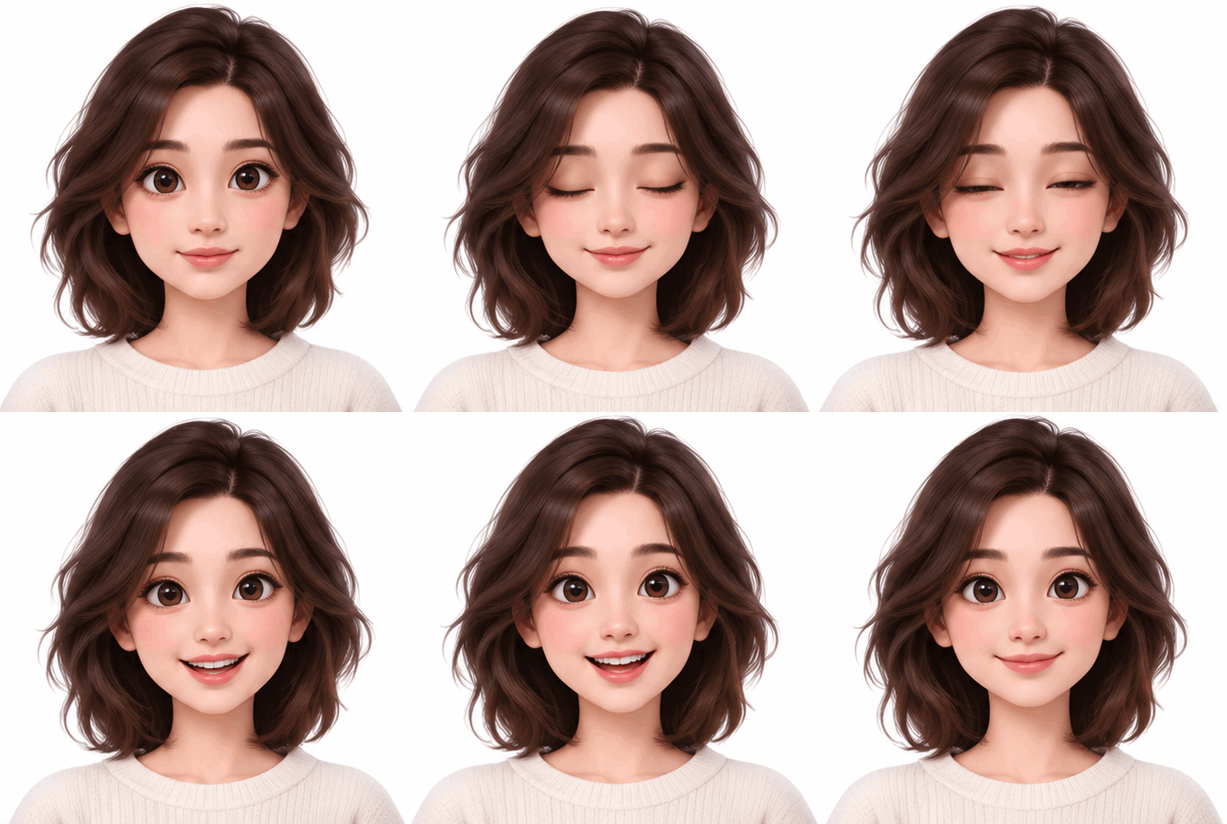
Цикл для аватара
Відцентрований цикл «голова й плечі» для кадрування аватара.
ПромптАнімований аватар: персонаж моргає й усміхається, голова й плечі по центру, простір навколо голови для круглого кадрування, простий фон, повернення до першого кадру, без тексту.
 GIF03
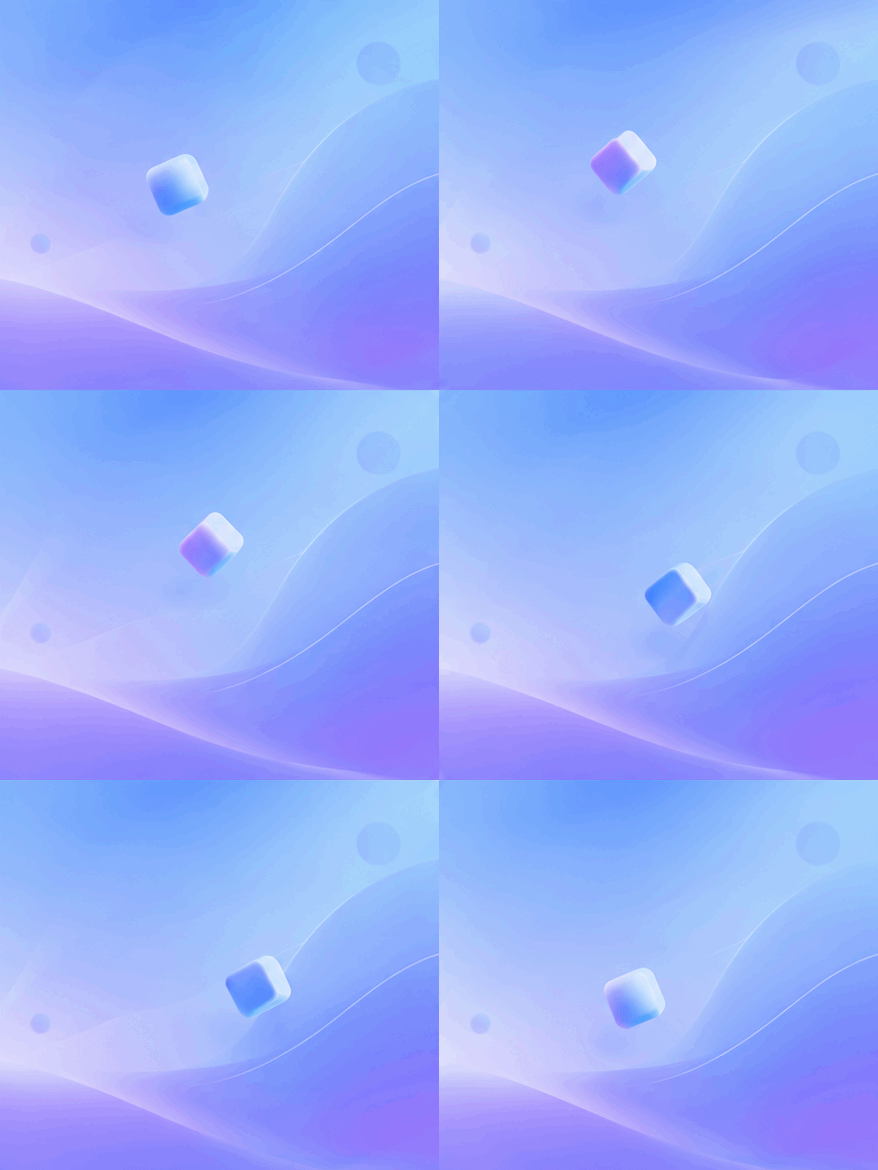
Цикл для анонсу
Широкий повільний цикл для посту про запуск чи подію.
ПромптШирокий анімований цикл для анонсу на сервері, м'який градієнтний фон з однією маленькою фігурою, що пливе, повільний рух, повернення до першого кадру, без тексту.
Де GIF для Discord працює найкраще
Емодзі сервера, аватари й пости-анонси — три типові місця. Кожне вимагає іншого кадрування й іншого розміру.

Емодзі сервера
Власники серверів можуть додати емодзі-реакцію для запусків чи перемог. Один виразний жест читається краще за детальну сцену в розмірі емодзі.

Анімований аватар
Менеджери спільнот можуть використати відцентрований цикл як особистий аватар. Залиште простір навколо голови, щоб кругле кадрування зберегло обличчя.

Пости-анонси
Широкий повільний цикл працює в анонсі запуску чи пості про подію. Тримайте рух спокійним, щоб текст залишався читабельним.
Felo і класичний GIF-редактор
Класичний редактор переставляє кадри, які у вас уже є. Felo малює нові кадри за вашим описом.
- З чого почати
- Felo: Одна фраза, плюс фото чи GIF, якщо інструмент просить
- Класичний GIF-редактор: Відеоролик або тека з кадрами
- Як з'являється рух
- Felo: Модель малює кожен кадр за описом
- Класичний GIF-редактор: Ви вручну обрізаєте кадри й задаєте їхню тривалість
- Зміна стилю
- Felo: Перепишіть промпт: піксель-арт, пластилін, лайн-арт чи фото
- Класичний GIF-редактор: Фільтри поверх уже знятого матеріалу
- Текст в анімації
- Felo: Вкажіть слова в промпті й перевірте написання в повному розмірі
- Класичний GIF-редактор: Текстовий шар поверх кадрів
- Підготовка
- Felo: Працює в браузері після входу
- Класичний GIF-редактор: Часто треба встановлювати програму чи застосунок
Обмеження розміру GIF у Discord і перевірки перед завантаженням
Discord задає ліміт розміру для кожного місця, а діалог завантаження показує актуальне число. Перевірте це число й кадрування перед завантаженням.
- 1
Ліміт розміру для місця
Порівняйте експортований файл з обмеженням у діалозі завантаження для чату, емодзі чи аватара. Коригуйте до завантаження, а не після відмови.
- 2
Кадрування
Перевірте кругле кадрування аватара або маленьке прев'ю емодзі в Discord. Тримайте об'єкт по центру з простором навколо.
- 3
Читабельність у малому розмірі
Зменшуйте GIF, поки він не збігатиметься з виглядом у чаті. Виразні форми й один об'єкт виживають; тонкі лінії та дрібний текст зникають.
- 4
Права й план
Переконайтеся, що ваша роль дозволяє додавати власне емодзі, а акаунт — використовувати аватар. Навіть правильний файл не пройде без дозволу.
Публікуйте всюди, де грають GIF
GIF не потребує плеєра чи плагіна, тож один файл підходить для чату, документів і пошти.
- Discord
- Slack
- Telegram
- X
- Notion
- Google Slides
- Gmail
- iMessage
Безкоштовний старт: кредити й обмеження GIF у Discord
Так, старт безкоштовний: акаунт Felo містить безкоштовні кредити, а платні плани додають більше.
Безкоштовний старт
Кожен акаунт Felo містить безкоштовні кредити, тому перший GIF для Discord нічого не коштує. Картка не потрібна, щоб спробувати.
Кредити за генерацію
Кожен GIF витрачає кредити, а платні плани збільшують ліміт. Спершу виберіть місце, щоб не витрачати кредити на неправильне кадрування.
Діють обмеження Discord
Discord задає ліміт розміру для кожного місця. Число в діалозі завантаження вирішує, чи приймуть правильний GIF.
Питання про GIF у Discord: розмір, завантаження й аватар
Яке обмеження розміру GIF у Discord?
Discord задає кожному місцю власний ліміт розміру, який видно в діалозі завантаження. Перевірте це число перед генерацією, бо той самий GIF може влізти в повідомлення й не пройти як власне емодзі.
Як завантажити GIF як емодзі Discord?
Власне емодзі додають на сервер, яким ви керуєте, а не надсилають у чат. Відкрийте налаштування емодзі сервера, завантажте файл і дайте йому назву, якщо ваша роль це дозволяє.
Чому Discord відхилив мій GIF?
Найчастіше файл перевищує ліміт розміру для місця або акаунту бракує прав на це місце. Порівняйте експортований розмір з обмеженням у діалозі завантаження, а потім зменште або спростіть GIF.
Чи можна зробити GIF для Discord з AI?
Так, опишіть реакцію чи позу, а потім завантажте короткий цикл і додайте його в Discord. Результат AI щоразу різний, тому спершу перевірте, як він виглядає в малому розмірі.
Чи можна зробити анімований аватар Discord?
Так, якщо ваш акаунт і поточні правила дозволяють анімований аватар. Згенеруйте відцентрований цикл із простором навколо голови, а потім перевірте кругле кадрування.
Чи потрібен Nitro для GIF у Discord?
Це залежить від місця й поточних правил планів Discord. Перевірте налаштування аватара й емодзі в Discord, перш ніж генерувати набір, який не зможете використати.
Усі GIF-інструменти Felo
Усі 12 інструментів працюють у браузері через одне поле введення. Оберіть той, що пасує до вашого вихідного матеріалу.
 AI-генератор GIFПеретворіть один описаний момент на короткий циклічний GIF за допомогою GPT Image 2.6 Flare.
 AI зображення в GIFПеретворіть одне статичне фото на короткий циклічний GIF, описавши один рух.
 Зображення в GIFПеретворіть статичні фото на циклічний GIF з AI за референсним зображенням або зберіть точні кадри самі.
 Генератор GIF-мемівОпишіть реакцію й отримайте циклічний мем GIF для чату, а коли кожне слово має бути точним — додайте власний підпис.
 Генератор анімованого тексту GIFОпишіть слова й рух — і отримайте циклічний анімований текст GIF для заголовків, привітань і зворотного відліку.
 Генератор анімованих стікерівСтворіть анімований стікер GIF із персонажа, улюбленця чи фото, а потім надішліть цикл у чат.
 AI-генератор GIF-логотипуДодайте наявному логотипу коротку анімацію в GIF за допомогою GPT Image 2.6 Flare.
 AI-генератор піксель-арт GIFПеретворіть одного піксельного персонажа на цикл стояння, ходьби чи атаки, а потім завантажте GIF як прев'ю.
 Реверс GIFПеретворіть один референсний кадр на цикл GIF, що відтворюється вперед і назад.
 Видалення фону GIFЗробіть GIF із чистим вирізаним фоном з одного референсного кадру.
 Збільшення GIFЗбільште маленький чи розмитий GIF перемальовуванням AI, що додає деталей у більшому розмірі.
Створіть свій перший GIF для Discord
Виберіть місце, опишіть одну реакцію й завантажте цикл, що вкладається в діалог завантаження.
Створити GIF для Discord