Felo AI · GPT Image 2.6

GPT Image 2.6Генерація та редагування зображень ШІ

Опишіть, що хочете створити: допис для соцмереж, зображення товару або короткий зациклений GIF. Виберіть формат результату, налаштуйте розмір і якість, а потім перевірте зображення перед публікацією.

За замовчуванням у полі введення вибрано GPT Image 2.6 Flare і формат PNG. Щоб створити анімацію, виберіть GIF у налаштуваннях.

Створюйте зображення та короткі GIF у браузері

GPT Image 2.6 розроблено компанією OpenAI. У Felo AI ви описуєте потрібне зображення, вибираєте модель і формат результату та створюєте його безпосередньо у браузері.

Використовуйте цей інструмент для дописів у соцмережах, зображень товарів, ілюстрацій для презентацій або простих циклічних анімацій персонажів. Почніть з одного об’єкта й невеликого руху: чіткий опис допоможе краще оцінити результат.

Адаптуйте один із прикладів

PNG

Створіть зображення за описом

Квадратне зображення для соцмереж крамниці кераміки: синя чашка ручної роботи на кам’яному столі теплого відтінку, м’яке денне світло, журнальна фотографія. Верхню третину залишити вільною для заголовка. Без тексту й логотипів.

PNG

Змініть вихідне зображення

На завантаженому фото товару замінити тло світлим каменем і м’яким денним світлом. Зберегти форму, колір та етикетку товару. Не додавати текст або предмети.

GIF

Створіть коротку GIF

Паперовий птах ручної роботи із синім пір’ям стоїть на світлому камені. Він піднімає крила, опускає їх і повертається до початкової пози. Лапи й камера нерухомі. Зроби рух плавно зацикленим.

Це приклади запитів, а не готові результати. Для редагування завантажте власне фото; для анімації виберіть GIF у налаштуваннях.

Чотири способи роботи із зображеннями

Створіть зображення за описом

Підготуйте ілюстрацію для соцмереж, сцену з товаром або слайд. Укажіть об’єкт, стиль і місце для заголовка.

Змініть вихідне зображення

Завантажте фото й опишіть зміни та деталі, які потрібно зберегти. Потім порівняйте результат з оригіналом.

Поясніть за допомогою ескізу

Намалюйте розташування об’єктів або позначте ділянку інструментом ескізу. Поясніть текстом, що означають позначки.

Створіть коротку GIF

Виберіть GIF і опишіть один рух, наприклад помах лапи персонажа. Зафіксуйте камеру й попросіть повернутися до початкової пози.

Від ідеї до сторінки створення

  1. Опишіть свою ідею

    Опишіть об’єкт, стиль і призначення. Для редагування увійдіть в обліковий запис, завантажте фото й укажіть зміни.

  2. Виберіть формат результату

    Відкрийте налаштування й виберіть GIF для анімації або залиште PNG для статичного зображення. Для першого GIF спробуйте розмір 512×512, 9 кадрів і 200 мс.

  3. Створіть і перевірте результат

    Увійдіть і надішліть запит, щоб відкрити сторінку створення Felo. Перевірте текст і деталі готового результату, а для GIF — ще й стик циклу.

З чого почати вашу задачу

Зображення для соцмереж

Опишіть об’єкт і залиште місце для заголовка. Почніть зі статичного зображення та перевірте обрізання й читабельність у розмірі публікації.

Сторінки товарів

Короткий цикл може показати, як світло рухається по поверхні товару. Залиште товар нерухомим, додайте невеликий рух і перевірте, чи збереглися його форма та деталі.

Презентації та статті

Попросіть ілюстрацію для однієї думки. Використовуйте короткі підписи й перевірте дрібні деталі на сторінці або слайді.

Маскоти й стікери

Помах рукою, кліпання й кивок пасують до чатів і спільнот. Використовуйте той самий опис персонажа в кожному промпті, щоб маскот залишався впізнаваним.

GPT Image 2.6 у реальних проєктах

Перегляньте піксельну анімацію, назви подій і портрети в русі. Кожен приклад містить запит і джерело.

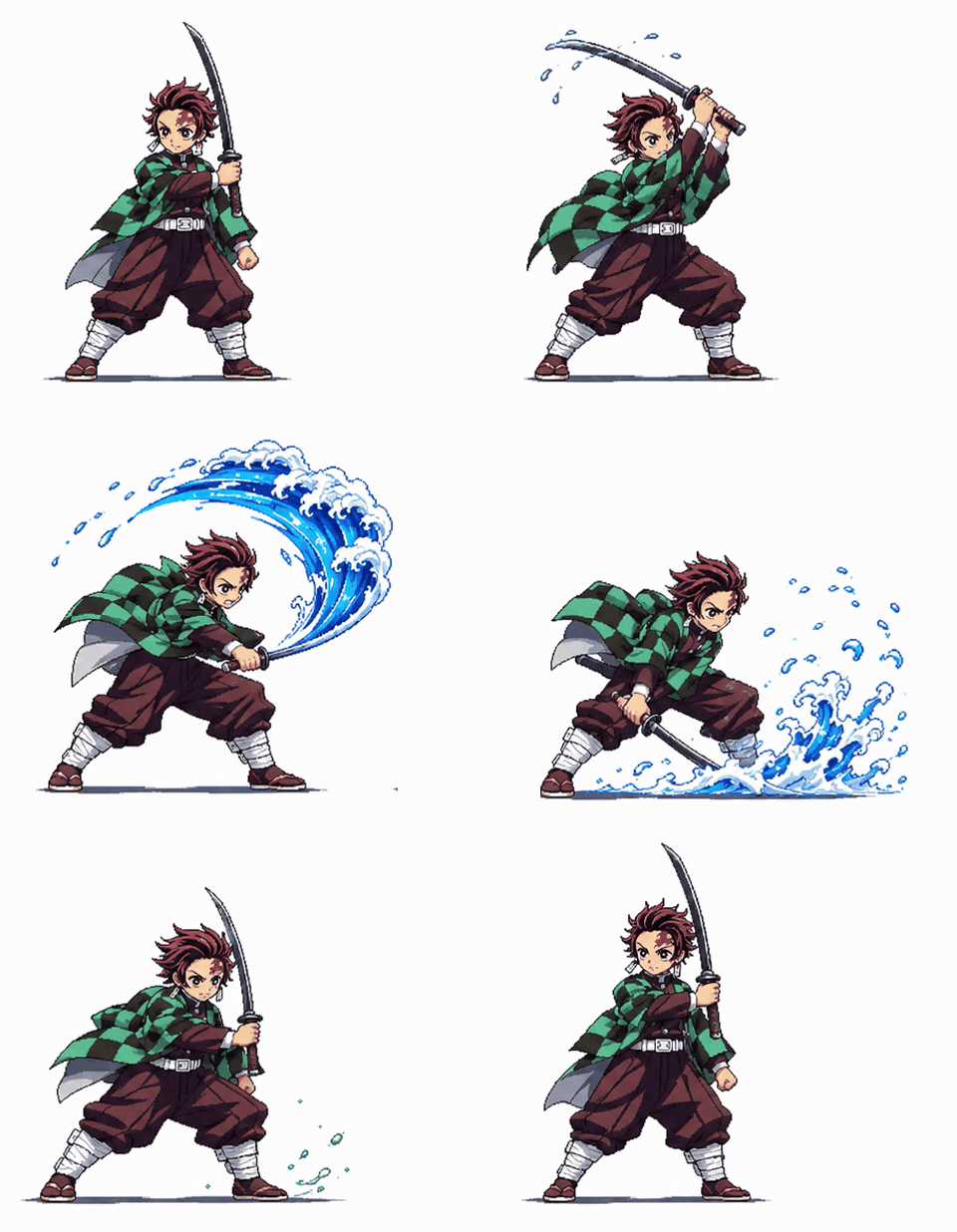
Піксельний удар мечем із водним ефектом

Піксельний удар мечем із водним ефектом

Персонаж із референсу готується, завдає удару з водним ефектом і повертається до стійки.

Kiki · @Mayz1169

Відкрити приклад і запит
Японський заголовок події

Японський заголовок події

Чібі-ведучий махає рукою поруч із японським текстом події та часом завершення 12:50.

ササバ缶@AIを活用する情シス · @iidaatcnt

Відкрити приклад і запит
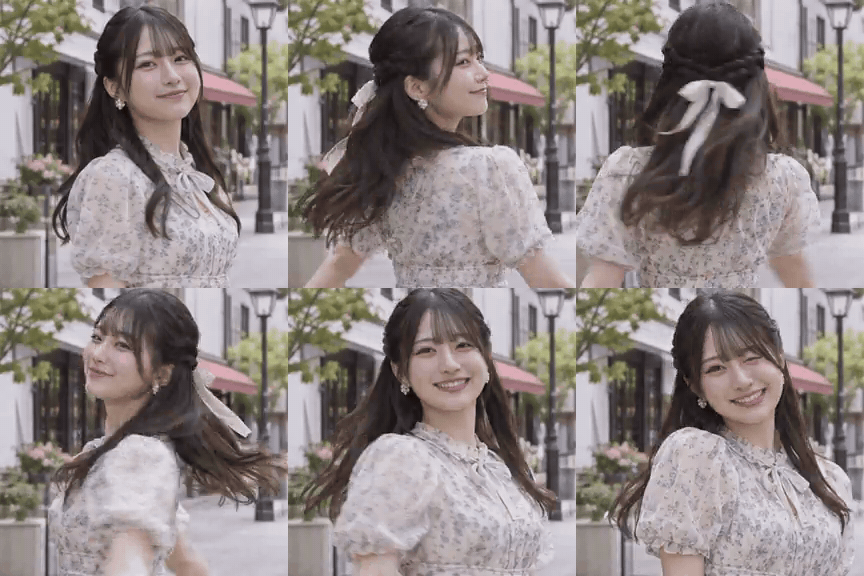
Поворот людини в GIF

Поворот людини в GIF

Жінка повертається до камери й усміхається. Початковий запит просить поворот і підморгування.

Koei / こうえい | AI Creator · @koe_ai414

Відкрити приклад і запит

Що користувачі кажуть про GPT Image 2.6

Уривки відгуків про GPT Image 2.6 у X, за потреби перекладені. За посиланням користувача можна прочитати допис повністю.

“Логотип залишився тим самим. Заголовки були без помилок. … Але модель також вигадала деякі деталі.”

Ahad Shams | AI Ads Guy

Ahad Shams | AI Ads Guy

@spect3ral

“Це справді схоже на фото досвідченого професійного фотографа, зроблене дорогою камерою.”

Mitesh

“Я перетворив одну зі своїх картин на анімацію за допомогою нового GPT Image 2.6! … Поки є недоліки.”

kvick

“Спробував зі своїм персонажем — працює напрочуд добре!”

Kiki

“Новий GPT Image 2.6 створює анімовані стікери за одним реченням. Свобода створювати стікери!”

Gorden Sun

Gorden Sun

@Gorden_Sun

“Чесно кажучи, якість створених ШІ ілюстрацій мене вразила.”

Alex Nguyen

Alex Nguyen

@alexcooldev

Перевірте результат перед публікацією

Перевірте текст і дрібні деталі

Перевірте імена, ціни й числа, а потім уважно огляньте руки, обличчя та логотипи. Якщо це GIF, перегляньте всі кадри, а не лише перший.

Перегляньте цикл двічі

Зверніть увагу на перехід між останнім і першим кадрами. Якщо об’єкт смикається або змінює форму, попросіть зменшити рух і чіткіше описати повернення до початкової пози.

Перегляньте там, де плануєте використовувати

Відкрийте файл у потрібному застосунку, на сторінці або слайді. Перевірте кадрування й розмір тексту, а також переконайтеся, що перший кадр самостійно передає основну думку.

Перевірте акаунт перед генерацією

Для завантаження фото, роботи з ескізом і надсилання запиту потрібно увійти. Після надсилання робота триває на сторінці створення Felo.

Вибрана модель і якість можуть впливати на доступні для вашого акаунта опції. Перевірте позначки PRO та доступний ліміт.

Почніть із середньої якості та короткого циклу. Перевірте результат, перш ніж вибирати вимогливіші налаштування.

Оберіть модель для завдання

Почніть із вибраної моделі Flare. Якщо результат потребує більшої деталізації, спробуйте той самий промпт із Sunburst і самостійно порівняйте текст, краї та об’єкт.

GPT Image 2.6 Sunburst

Для деталізованих зображень і точних правок.

GPT Image 2.6 Flare

Для швидких спроб і пошуку ідей.

Обмеження, які варто врахувати

Пам’ятайте про ці обмеження, вирішуючи, чи готовий результат до використання.

  • Деталізовані сцени й складні рухи можуть потребувати більше часу для генерації. Почніть із короткого й простого циклу.
  • Точне розміщення тексту й дрібні написи ще можуть не вдатися, тому перевіряйте кожен кадр.
  • Повторювані персонажі й елементи бренду можуть змінюватися між генераціями.
  • Точне розміщення в структурованих макетах може потребувати кількох спроб.
  • GIF — це беззвучна зациклена анімація. Якщо потрібен звук, довга сцена або кілька планів, скористайтеся відеоредактором.
  • Деякі промпти можуть бути відхилені через перевірку контенту моделлю. Дотримуйтеся повідомлень на екрані та змініть запит.

GIF, відео чи статичне зображення?

Обирайте статичне зображення
якщо думка вміщується в один кадр. Постери й характеристики товару легше читати, коли нічого не рухається.
Обирайте GIF
якщо рух короткий і беззвучний. Переконайтеся, що застосунок або сторінка, де ви ділитеся файлом, підтримує відтворення анімованих GIF.
Обирайте відео
якщо потрібен звук, більше кількох секунд або плавні градієнти. GIF зберігає щонайбільше 256 кольорів на кадр, тому на небі й шкірі можуть з’являтися смуги, а файли швидко ростуть.

Про цей посібник і його джерела

Команда Felo AI підтримує цей посібник. Інструкції та типові налаштування відповідають елементам керування, доступним на цій сторінці. Загальні можливості й обмеження моделей описано з посиланнями на документацію OpenAI.

Анімації та відомості про авторів узято з пов’язаних сторінок прикладів GPT Image 2.6, де також є початкові запити й джерела.

Часті запитання про GPT Image 2.6

Що таке GPT Image 2.6?

GPT Image 2.6 — це сімейство моделей OpenAI для роботи із зображеннями. Felo AI дає змогу використовувати їх у браузері для створення зображень і коротких зациклених GIF за текстовим описом.

Чи може GPT Image 2.6 створювати анімовані GIF?

Так. Виберіть GIF у налаштуваннях, опишіть один простий рух і попросіть об’єкт повернутися до початкового положення. Саме вибір формату визначає, чи буде результат GIF, чи статичним зображенням.

Як користуватися GPT Image 2.6?

Введіть свій опис, відкрийте налаштування, щоб вибрати формат, розмір і якість, а потім увійдіть в акаунт для генерації. Для анімації обов’язково виберіть GIF. Перевірте результат і змініть одну деталь, перш ніж повторити спробу.

Чи можна використовувати власне фото як зразок?

Скористайтеся кнопкою завантаження біля поля введення, щоб додати зображення для орієнтиру. Потім опишіть, що потрібно зберегти, а що змінити. Уважно перевірте результат, оскільки дрібні деталі можуть змінитися.

GPT Image 2.6 безкоштовний?

Доступ залежить від вашого акаунта, вибраної моделі та якості. Для опцій із позначкою PRO може знадобитися відповідний тарифний план. Перевірте доступний ліміт у своєму акаунті та повідомлення, які з’являються під час генерації.

Що потрібно перевірити перед публікацією результату?

Перевірте імена й числа, уважно огляньте обличчя та деталі товару, а також перехід між останнім і першим кадрами. Перегляньте файл у застосунку або на сторінці, де плануєте його використовувати.

Додаткова допомога: налаштування GIF і перевірка результату

Почніть із короткого GIF

Кадри
2–16

У поточній панелі доступно від 2 до 16 кадрів. Почніть із 9: що більше кадрів, то більше кроків у русі.

Тривалість кадру
20–2000 ms

Почніть із 200 мс на кадр. Більше значення сповільнює відтворення тієї самої кількості кадрів.

Розмір кадру
512×512

Для квадратного циклу почніть із 512×512. Виберіть альбомний або портретний формат відповідно до місця використання.

9 кадрів по 200 мс дають цикл тривалістю 1,8 секунди. Спочатку спробуйте короткий цикл, а потім змінюйте по одному налаштуванню, щоб побачити, що саме допомагає.

Перед генерацією виберіть GIF у налаштуваннях. Саме слово «GIF» у промпті не змінює вибраний формат результату.

Початкові налаштування для спроб

Це рекомендовані початкові значення, а не результати вимірювань. Рядок із 9 кадрами по 200 мс відповідає типовим налаштуванням GIF на цій сторінці.

Швидка реакція6 × 100 ms = 0.6 s
Налаштування сторінки за замовчуванням9 × 200 ms = 1.8 s
Більше кроків руху16 × 100 ms = 1.6 s
Повільніший цикл12 × 250 ms = 3 s

Проста перша спроба

Флакон парфумів кобальтового кольору на світлому камені. Сонячне світло й тіні листя проходять через сцену і повертаються до початку. Флакон і камера нерухомі. Зроби рух плавно зацикленим.

Використайте цей промпт як початковий варіант. Потім відкрийте налаштування, виберіть GIF і встановіть розмір 512×512, 9 кадрів і 200 мс. Замініть об’єкт відповідно до своєї ідеї.

Як написати промпт для циклу

У посібнику OpenAI є одне правило плавного циклу: задайте об’єкту початкову позу, до якої він повернеться, і вкажіть, чи рухається камера. На практиці це чотири частини.

  1. Задайте сцену

    Напишіть, що в кадрі, де воно розташоване і який має вигляд.

  2. Назвіть один рух

    Напишіть, що рухається і в якому порядку. Піднята рука зациклюється чистіше, ніж цілий танець.

  3. Закріпіть незмінне

    Назвіть те, що не має змінюватися: логотип, руки чи камеру.

  4. Попросіть повернутися

    Закінчіть зворотним шляхом: повернутися до початкової пози й плавно зациклити рух.

Надто загально

Мила пташка махає крилами, GIF.

Зрозуміліше

Паперовий птах ручної роботи із синім пір’ям стоїть на світлому камені. Він піднімає крила, опускає їх і повертається до початкової пози. Лапи й камера нерухомі. Зроби рух плавно зацикленим.

Якщо GIF вийшов невдало

Що ви бачитеЩо спробувати
Останній кадр смикаєтьсяДокладніше опишіть початкову позу й попросіть об’єкт повернутися до неї.
Об’єкт змінюється між кадрамиЗменште рух і назвіть деталі, які мають зберегтися, наприклад кольори й одяг.
Написи тремтять або змінюютьсяСкоротіть текст і попросіть залишити його нерухомим або додайте його згодом у редакторі.
Рух надто швидкийСпершу збільште тривалість кадру, а вже потім додавайте кадри.
Кольори мають плямистий виглядПопросіть пласкі кольори й простий фон: вони пасують до ліміту GIF у 256 кольорів.
Вибрані налаштування не дають змоги створити результатВиберіть готовий розмір для потрібного формату, зменште кількість кадрів і спробуйте ще раз. Дотримуйтеся підказок щодо розміру, які з’являються на екрані.

Опишіть своє перше зображення

Почати зі своєї ідеї

Генератори зображень, які вам можуть сподобатися