Pembesar GIF AI
Pembesar GIF: buat GIF kecil atau buram lebih besar dan jelas
Buat loop kecil atau buram menjadi lebih besar dan bersih, sehingga tampil baik di slide, halaman produk, dan feed sosial. Gerakannya mempertahankan ritme aslinya.
- Gratis untuk memulai
- Cukup satu gambar referensi
- Keluaran GIF
Setelah masuk, pembuatan memakai kuota Felo Anda. Frame acuan yang bersih memberi hasil paling tajam.
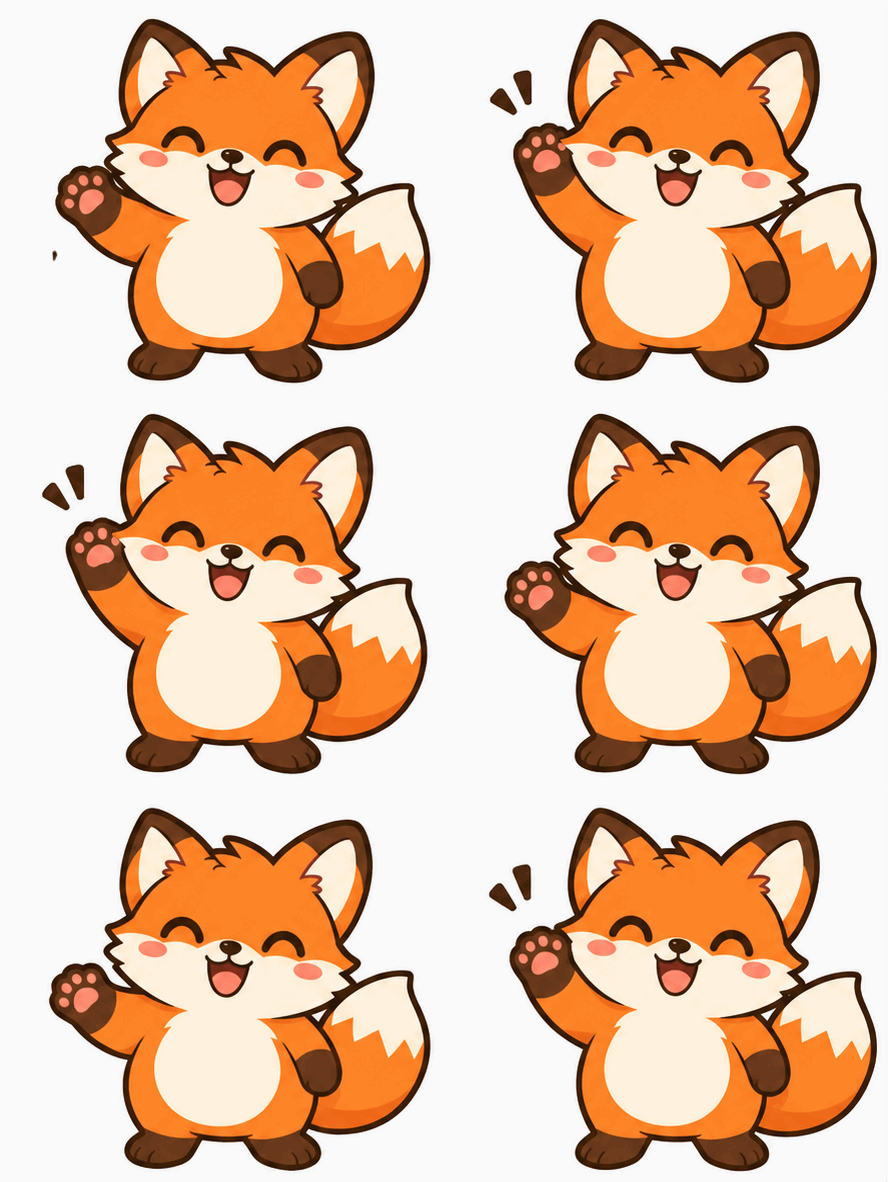 GIF

Hasil asli, tanpa retouch
Gambar ulang bersih 2x · Dibuat dengan alat ini dari prompt 01 di bawah.
Sekilas
Pembesar GIF membuat loop kecil atau lembut menjadi lebih besar dengan tepi lebih bersih dan detail lebih terlihat. AI menggambar ulang animasinya pada ukuran lebih besar dari satu frame acuan, yang menambah detail yang tidak dimiliki berkas asli. Ruang kerja manual mengubah ukuran GIF yang sudah ada secara persis, tanpa mengarang piksel.
- Masukan
- Satu frame acuan plus prompt
- Keluaran
- Loop GIF yang lebih besar
- Model
- GPT Image 2.6 Flare
- Biaya
- Kuota Felo Anda per jalan
Cara memperbesar GIF dengan AI
Muat frame yang jelas, jelaskan seberapa besar dan tajam loop yang diinginkan, lalu buat GIF yang lebih besar.
 1
Tambahkan frame acuan
Pilih frame paling jelas pada ukuran yang ingin Anda tingkatkan.
 2
Jelaskan ukuran dan detailnya
Sebutkan seberapa besar loop harus terlihat, dan detail mana yang harus tetap tajam.
 3
Buat dan bandingkan
Masuk untuk menjalankan model, unduh GIF, dan bandingkan dengan aslinya pada ukuran tampilan yang sama.
Prompt pembesar GIF untuk dicoba
Coba prompt gambar ulang 2×, line art, atau pixel; masing-masing meminta ukuran dan tingkat detail.
- GIF01
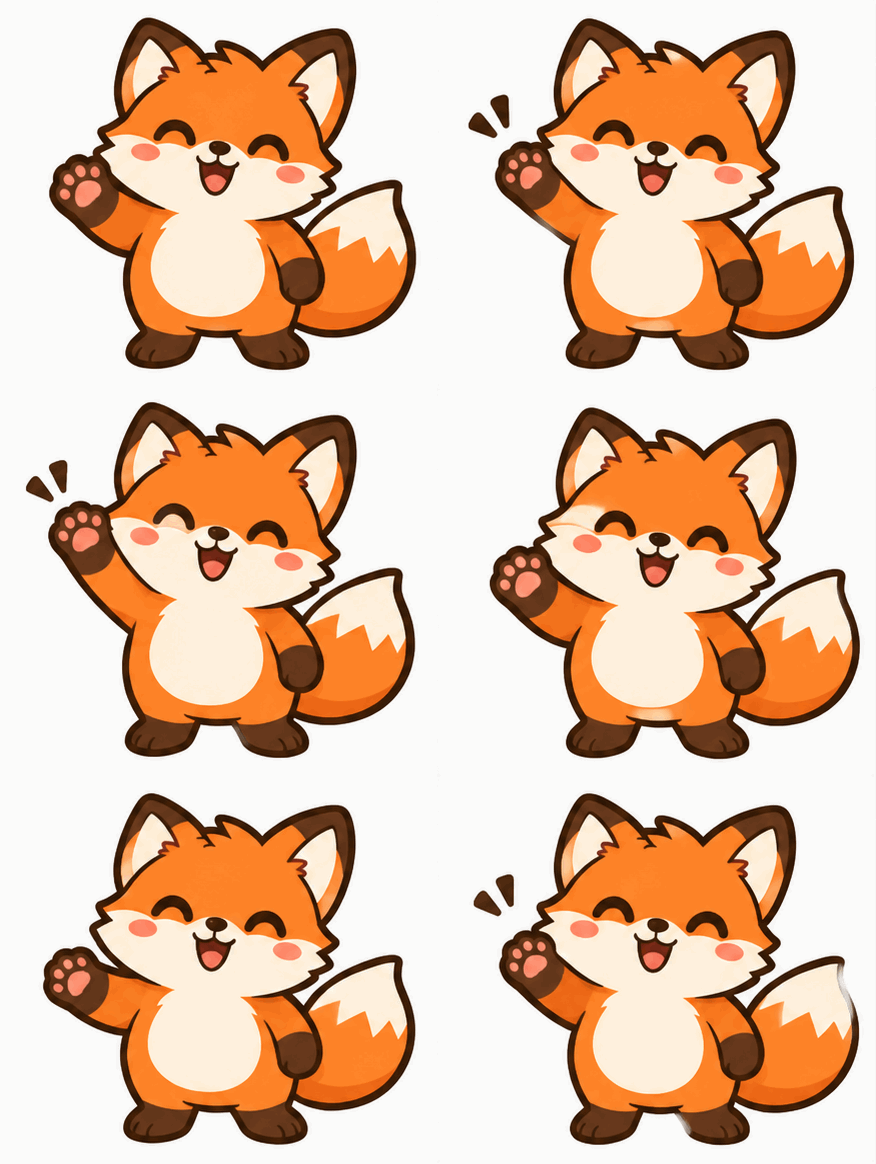
Gambar ulang bersih 2x
Dua kali ukuran dengan tepi lebih tajam dan pose yang sama.
PromptPakai frame yang diunggah sebagai acuan, gambar ulang animasi pada dua kali ukuran dengan tepi bersih dan tajam serta siluet yang sama di setiap frame. Jaga warna, proporsi, dan sudut kamera identik, dan jangan menambah atau menghapus objek.
 GIF
 02
Stiker line art
Sketsa lembut menjadi stiker tajam dengan garis luar yang terbaca.
PromptPakai frame yang diunggah sebagai acuan, gambar ulang loop sebagai stiker line art bersih pada ukuran lebih besar. Gunakan ketebalan garis yang rata, isian solid, dan garis luar yang jelas di sekitar subjek. Jaga gerakan dan pose asli, dan hilangkan tekstur kertas serta noise latar.
 GIF
 03
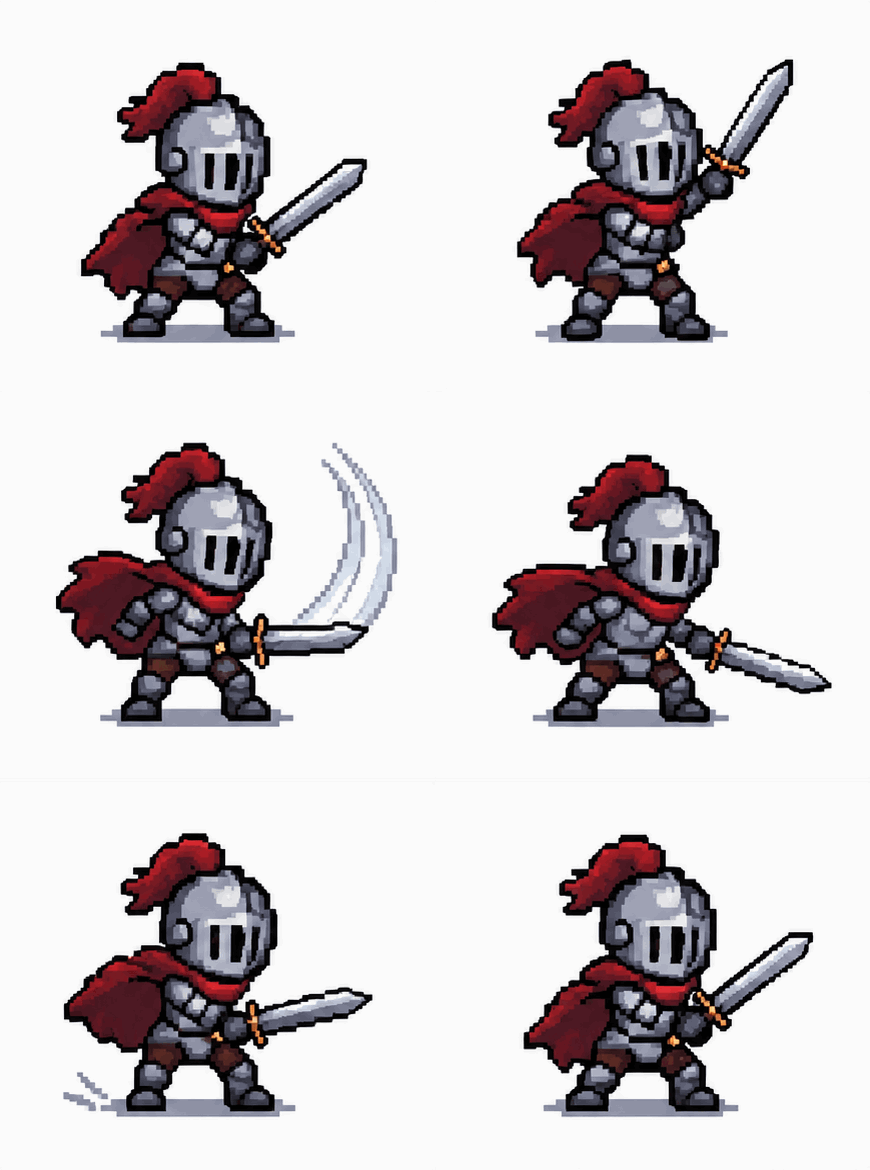
Pembesaran gaya pixel
Pixel art kecil diperbesar dengan blok tajam, bukan blur.
PromptPakai frame yang diunggah sebagai acuan, perbesar pixel art dengan faktor bilangan bulat yang bersih agar setiap blok tetap tajam dan persegi. Jaga palet, bentuk sprite, dan waktu animasi tetap sama, dan jangan menghaluskan tepinya menjadi blur. Jika sumbernya hanya satu frame, animasikan satu gerakan singkat lalu kembali ke pose awal agar GIF berulang.
Kasus penggunaan pembesar GIF
Pakai loop lebih besar di layar proyektor, halaman produk, dan posting sosial yang meregangkan berkas kecil.

Proyektor dan dek slide
GIF reaksi kecil di layar besar butuh lebih banyak piksel agar tetap terbaca.

Halaman produk dan landing
Loop yang ditampilkan selebar kolom terlihat lembut bila dibuat selebar 320 piksel.

Repost sosial
Versi master yang lebih besar bertahan terhadap kompresi yang diterapkan aplikasi chat dan feed.
Felo vs. editor GIF biasa
Editor biasa hanya menata ulang frame yang sudah Anda punya. Felo menggambar frame baru dari deskripsi Anda.
- Titik awal
- Felo: Satu kalimat, plus foto atau GIF jika alat memintanya
- Editor GIF biasa: Klip video atau folder berisi frame
- Cara gerakan dibuat
- Felo: Model menggambar tiap frame dari deskripsi Anda
- Editor GIF biasa: Anda memotong, meng-crop, dan mengatur durasi frame secara manual
- Ganti gaya
- Felo: Tulis ulang prompt: pixel art, clay, line art, atau foto
- Editor GIF biasa: Filter di atas rekaman yang sudah ada
- Teks di dalam loop
- Felo: Sebutkan kata-katanya di prompt, lalu cek ejaan di ukuran penuh
- Editor GIF biasa: Lapisan teks yang ditempel di atas frame
- Persiapan
- Felo: Berjalan di browser setelah masuk
- Editor GIF biasa: Sering perlu memasang aplikasi desktop atau ponsel
Ubah ukuran GIF yang sudah ada secara persis
Ruang kerja manual mengubah ukuran GIF yang sudah ada frame demi frame di browser dan mempertahankan waktu aslinya.
Cara memeriksa GIF hasil pembesaran
Bandingkan hasilnya dengan aslinya pada ukuran tampilan yang sama, lalu periksa wajah, teks, dan tepi.
- 1
Detail yang dikarang
Gambar ulang AI menambah piksel, bukan data yang pulih. Periksa wajah, logo, dan teks frame demi frame untuk detail yang berubah.
- 2
Frame dan gerakan
Loop harus mempertahankan pose dan waktu yang sama. Frame yang hilang muncul sebagai tersendat.
- 3
Tepi dan transparansi
Tepi lembut bisa mendapat halo. Periksa hasilnya di latar terang dan gelap.
- 4
Ukuran berkas
Menggandakan lebar dan tinggi melipatgandakan jumlah piksel, dan GIF ikut membesar. Periksa batas unggah aplikasi yang Anda pakai.
Unggah di mana pun GIF bisa diputar
GIF tidak butuh pemutar atau plugin, jadi satu file bisa dipakai di chat, dokumen, dan email.
- Discord
- Slack
- Telegram
- X
- Notion
- Google Slides
- Gmail
- iMessage
Gratis untuk memulai: kredit dan batas pembesaran
Anda bisa menyusun prompt tanpa biaya; setiap pembesaran hasil pembuatan dihitung terhadap kuota Felo Anda.
Gratis untuk memulai
Susun prompt dan pilih frame Anda gratis; tidak ada yang berjalan sampai Anda mengirimnya.
Yang memakai kuota
Setiap loop hasil pembuatan adalah jalan baru di akun Felo Anda, termasuk percobaan ulang.
Batas berkas dan format
Keluarannya GIF dengan 256 warna dan tanpa audio. Frame besar butuh waktu lebih lama untuk dibuat.
Pertanyaan dan jawaban tentang pembesar GIF
Bagaimana cara kerja pembesar GIF?
Tambahkan satu frame acuan, jelaskan versi lebih besar yang Anda inginkan, lalu buat dan unduh GIF-nya. AI menggambar ulang loop pada ukuran lebih besar.
Apakah pembesaran AI mempertahankan frame saya persis?
Tidak. AI menggambar ulang loop dari satu frame, jadi pose dan detail bisa bergeser antar proses. Ruang kerja di browser mengubah ukuran berkas yang ada secara persis.
Apakah GIF akan terlihat lebih tajam?
Sering ya, karena gambar ulang menciptakan tepi bersih pada ukuran baru. Ia tidak bisa memulihkan detail yang tidak pernah terekam.
Seberapa besar hasilnya?
Anda menjelaskan ukuran target di prompt dan model mengembalikan GIF yang lebih besar. Loop yang sangat besar butuh waktu lebih lama dan menghasilkan berkas lebih berat.
Apakah gratis?
Menyusun prompt gratis; setiap pembuatan memakai kuota Felo Anda. Pengubahan ukuran secara lokal berjalan di browser tanpa memakai kuota.
Berkas apa yang saya dapat?
GIF dengan palet 256 warna dan tanpa audio. Bandingkan unduhan dengan aslinya pada ukuran tampilan yang sama sebelum memublikasikan.
Semua alat GIF Felo
Ke-12 alat berjalan di browser dengan kotak input yang sama. Pilih yang cocok dengan bahan awal Anda.
 Generator GIF AIUbah satu momen tertulis menjadi GIF berulang singkat dengan GPT Image 2.6 Flare.
 Gambar ke GIF AIUbah satu foto diam menjadi GIF berulang singkat dengan menjelaskan satu gerakan.
 Gambar ke GIFUbah foto diam menjadi GIF berulang dengan AI dari gambar acuan, atau susun frame persis sendiri.
 Pembuat Meme GIFJelaskan reaksi dan dapatkan GIF meme berulang untuk chat, dengan teks persis bila setiap kata harus benar.
 Pembuat GIF TeksJelaskan kata dan gerakannya, lalu dapatkan GIF teks animasi berulang untuk judul, ucapan, dan hitung mundur.
 Pembuat Stiker AnimasiBuat GIF stiker animasi dari karakter, hewan peliharaan, atau foto, lalu kirim loop-nya di chat.
 Pembuat GIF DiscordBuat GIF Discord untuk chat, emoji khusus, atau avatar, lalu cocokkan dengan batas unggah yang berlaku.
 Generator GIF Logo AIBeri logo yang sudah ada animasi GIF pendek dengan GPT Image 2.6 Flare.
 Generator GIF Pixel AIUbah satu karakter pixel menjadi loop animasi idle, walk, atau attack, lalu unduh GIF sebagai pratinjau.
 Balik GIFUbah satu frame acuan menjadi loop GIF yang diputar maju dan mundur.
 Hapus Latar GIFBeri GIF latar potongan yang bersih dari satu frame acuan.
Buat GIF hasil pembesaran Anda
Tambahkan satu frame, jelaskan ukuran dan detail yang Anda inginkan, lalu buat loop yang lebih besar.
Mulai membuat