Felo AI · GPT Image 2.6

GPT Image 2.6Pembuat dan Editor Gambar AI

Jelaskan apa yang ingin Anda buat: postingan media sosial, visual produk, atau GIF pendek yang berulang. Pilih format hasil, atur ukuran dan kualitas, lalu periksa hasilnya sebelum dibagikan.

Kotak input menggunakan GPT Image 2.6 Flare dan PNG secara default. Untuk animasi, pilih GIF di pengaturan.

Buat gambar dan GIF pendek langsung di browser

GPT Image 2.6 dikembangkan oleh OpenAI. Di Felo AI, Anda cukup menjelaskan gambar yang diinginkan, memilih model dan format hasil, lalu membuatnya langsung melalui browser.

Gunakan untuk postingan media sosial, tampilan produk, visual presentasi, atau animasi karakter sederhana. Mulailah dengan satu subjek dan gerakan kecil. Deskripsi yang jelas akan memudahkan Anda menilai hasilnya.

Sesuaikan salah satu contoh ini

PNG

Buat gambar dari deskripsi

Gambar persegi untuk media sosial toko keramik: cangkir biru buatan tangan di atas meja batu bernuansa hangat, cahaya alami lembut, fotografi editorial. Kosongkan sepertiga bagian atas untuk judul. Tanpa teks atau logo.
PNG

Edit gambar referensi

Gunakan foto produk yang saya unggah, lalu ganti latar dengan batu berwarna terang dan cahaya alami lembut. Pertahankan bentuk, warna, dan label produk. Jangan tambahkan teks atau objek.

GIF

Buat GIF pendek

Burung kertas buatan tangan berbulu biru berdiri di atas batu terang. Ia mengangkat sayap, menurunkannya, lalu kembali ke pose awal. Kaki dan kamera tetap diam. Buat gerakannya berulang dengan mulus.

Ini contoh prompt, bukan hasil yang sudah dibuat. Unggah foto sendiri untuk pengeditan; pilih GIF di pengaturan untuk animasi.

Empat cara mengerjakan gambar berikutnya

Buat gambar dari deskripsi

Siapkan gambar media sosial, adegan produk, atau ilustrasi presentasi. Tentukan subjek, gaya, dan ruang untuk judul.

Edit gambar referensi

Unggah foto dan jelaskan perubahan serta detail yang harus dipertahankan. Bandingkan hasilnya dengan foto asli.

Jelaskan lewat sketsa

Gunakan alat sketsa untuk menggambar tata letak atau menandai area. Jelaskan arti tanda tersebut dengan tulisan.

Buat GIF pendek

Pilih GIF dan jelaskan satu gerakan, misalnya maskot melambaikan tangan. Buat kamera tetap diam dan minta kembali ke pose awal.

Dari ide ke halaman pembuatan

  1. Jelaskan ide Anda

    Jelaskan subjek, gaya, dan tujuan penggunaan. Untuk mengedit, masuk ke akun, unggah referensi, lalu jelaskan perubahannya.

  2. Pilih format hasil

    Buka pengaturan dan pilih GIF untuk animasi, atau tetap gunakan PNG untuk gambar diam. Untuk GIF pertama, coba ukuran 512×512, 9 frame, dan 200 ms.

  3. Buat, lalu periksa

    Masuk dan kirim permintaan untuk membuka halaman pembuatan Felo. Setelah hasil siap, periksa teks dan detailnya; untuk GIF, periksa juga sambungan loop.

Titik awal sesuai kebutuhan Anda

Gambar media sosial

Jelaskan subjek dan sisakan ruang untuk judul. Mulai dengan gambar diam, lalu periksa potongan dan keterbacaan pada ukuran publikasi.

Halaman produk

Loop pendek bisa menampilkan cahaya yang bergerak di atas produk. Biarkan produk tetap diam, gunakan gerakan kecil, dan periksa apakah bentuk serta detailnya tetap konsisten.

Presentasi dan artikel

Minta satu ilustrasi untuk menjelaskan satu ide. Gunakan label singkat dan periksa detail kecil di halaman atau slide.

Maskot dan stiker

Loop melambai, berkedip, dan mengangguk cocok untuk balasan chat dan postingan komunitas. Pakai deskripsi karakter yang sama di setiap prompt agar tiap loop terlihat sebagai maskot yang sama.

GPT Image 2.6 dalam proyek nyata

Lihat animasi piksel, judul acara, dan gerakan potret. Buka tiap kasus untuk melihat prompt dan sumbernya.

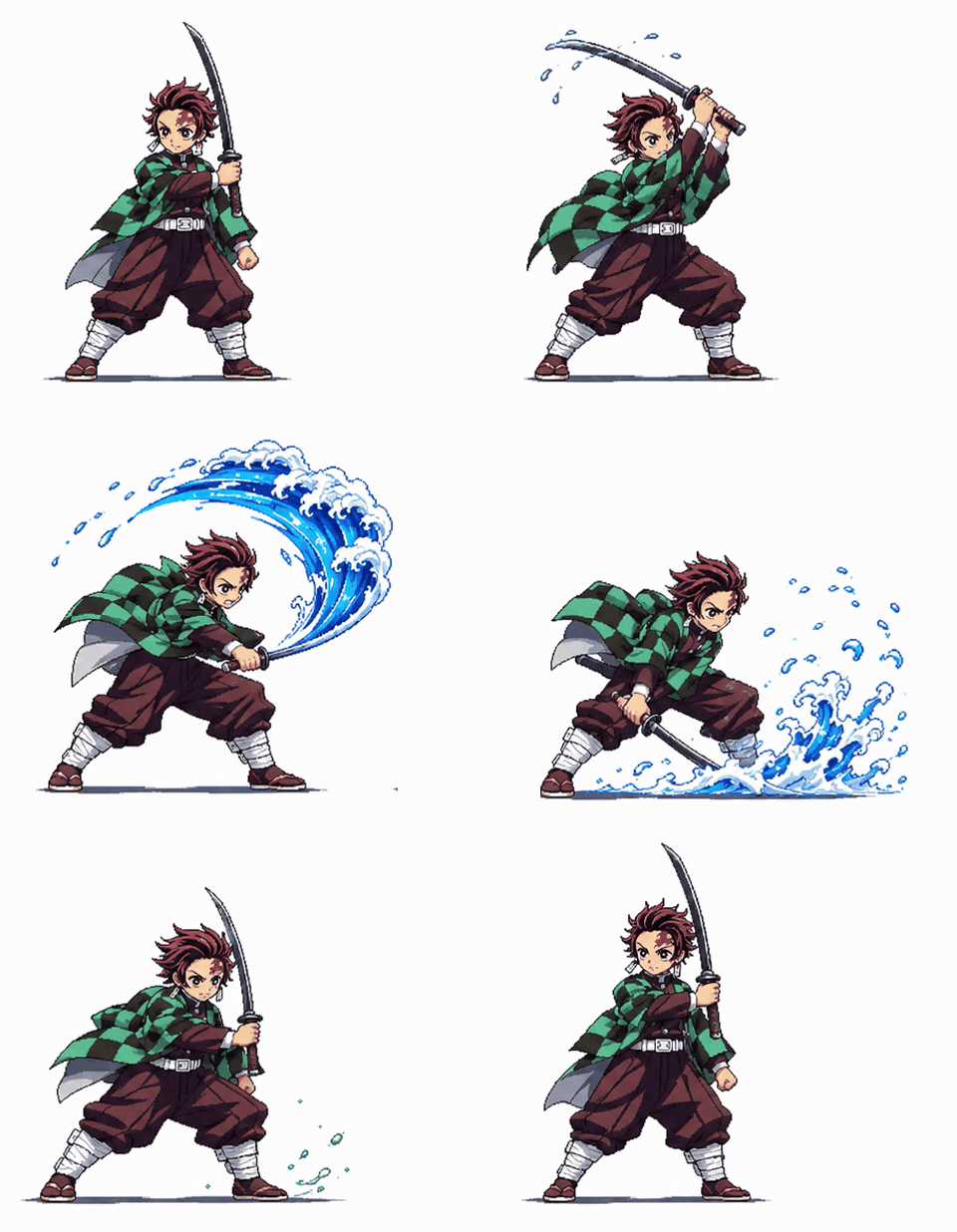
Serangan pedang air dalam seni piksel

Serangan pedang air dalam seni piksel

Karakter referensi bersiap, mengayunkan pedang dengan efek air, lalu kembali ke posisi siap.

Kiki · @Mayz1169

Lihat kasus dan prompt
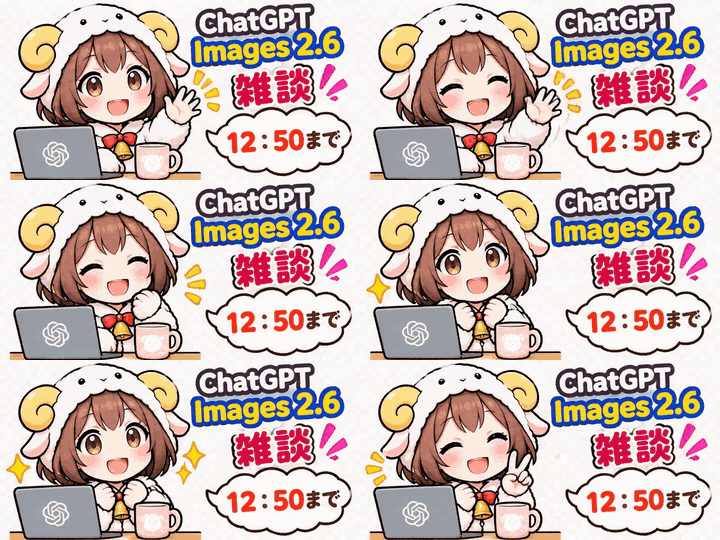
Judul acara berbahasa Jepang

Judul acara berbahasa Jepang

Pembawa acara chibi melambaikan tangan di samping teks acara Jepang dan waktu selesai 12:50.

ササバ缶@AIを活用する情シス · @iidaatcnt

Lihat kasus dan prompt
GIF potret berputar

GIF potret berputar

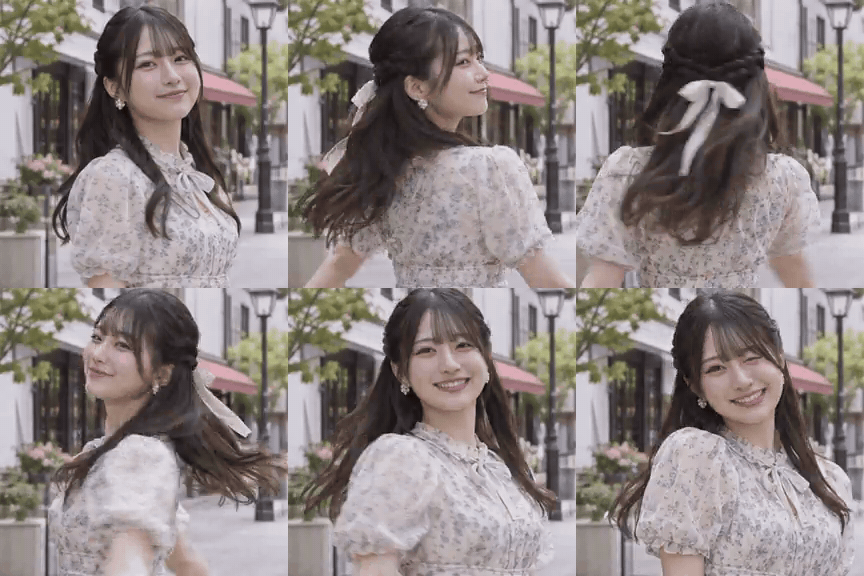
Seorang perempuan berbalik ke kamera dan tersenyum. Prompt meminta gerakan berputar dan mengedipkan mata.

Koei / こうえい | AI Creator · @koe_ai414

Lihat kasus dan prompt

Kata pengguna tentang GPT Image 2.6

Cuplikan pengalaman pengguna GPT Image 2.6 di X, diterjemahkan bila perlu. Buka tautan pengguna untuk membaca postingan lengkapnya.

“Logo tetap sama. Ejaan judulnya benar. … Namun, model ini juga mengarang beberapa hal.”

Ahad Shams | AI Ads Guy

Ahad Shams | AI Ads Guy

@spect3ral

“Benar-benar terasa seperti foto yang diambil fotografer profesional berpengalaman dengan kamera kelas atas.”

Mitesh

“Saya mengubah salah satu lukisan saya menjadi animasi dengan GPT Image 2.6 yang baru! … Masih ada bagian yang kurang rapi.”

kvick

“Saya mencoba dengan karakter saya sendiri, dan hasilnya ternyata sangat bagus!”

Kiki

“GPT Image 2.6 yang baru bisa membuat stiker animasi dari satu kalimat. Bebas membuat stiker!”

Gorden Sun

Gorden Sun

@Gorden_Sun

“Jujur, saya sangat terkesan dengan kualitas karya seni yang dihasilkan AI.”

Alex Nguyen

Alex Nguyen

@alexcooldev

Periksa hasil sebelum membagikannya

Periksa teks dan detail kecil

Periksa nama, harga, dan angka, lalu teliti tangan, wajah, serta logo. Untuk GIF, periksa seluruh frame, bukan hanya frame pertama.

Tonton loop dua kali

Perhatikan sambungan antara frame terakhir dan frame pertama. Jika subjek melompat atau berubah bentuk, minta gerakan yang lebih kecil dan instruksi kembali ke pose awal yang lebih jelas.

Pratinjau di tempat Anda akan menggunakannya

Buka file di aplikasi, halaman, atau slide tujuan. Periksa pemotongan gambar dan ukuran teks, serta pastikan frame pertama sudah menyampaikan ide dengan jelas.

Periksa akun sebelum membuat gambar

Masuk untuk mengunggah referensi, memakai sketsa, atau mengirim permintaan. Setelah dikirim, pekerjaan berlanjut di halaman pembuatan Felo.

Model dan kualitas yang dipilih dapat memengaruhi opsi yang tersedia di akun Anda. Periksa label PRO dan jatah penggunaan yang masih tersedia.

Mulailah dengan kualitas Medium dan loop pendek. Periksa hasilnya sebelum memilih pengaturan yang lebih berat.

Pilih model sesuai kebutuhan

Mulailah dengan model Flare yang sudah dipilih. Jika hasilnya membutuhkan lebih banyak detail, coba prompt yang sama dengan Sunburst, lalu bandingkan sendiri teks, tepi gambar, dan subjeknya.

GPT Image 2.6 Sunburst

Untuk gambar terperinci dan penyuntingan presisi.

GPT Image 2.6 Flare

Untuk mencoba ide dengan cepat.

Batasan yang perlu diperhitungkan

Perhatikan batasan berikut saat menentukan apakah hasilnya sudah siap digunakan.

  • Adegan terperinci dan gerakan rumit bisa membutuhkan waktu lebih lama untuk dibuat. Mulailah dengan loop sederhana dan pendek.
  • Penempatan teks yang tepat dan tulisan kecil masih bisa gagal, jadi periksa setiap frame.
  • Karakter berulang dan elemen merek bisa berubah antar-generasi terpisah.
  • Penempatan presisi dalam tata letak terstruktur mungkin perlu beberapa kali percobaan.
  • GIF adalah animasi berulang tanpa suara. Gunakan alat video jika membutuhkan suara, adegan panjang, atau beberapa pengambilan gambar.
  • Beberapa prompt mungkin ditolak oleh pemeriksaan konten model. Ikuti pesan yang ditampilkan dan sesuaikan permintaan Anda.

GIF, video, atau gambar diam?

Pilih gambar diam
jika pesannya muat dalam satu frame. Poster dan spesifikasi produk lebih mudah dibaca saat tidak ada yang bergerak.
Pilih GIF
jika gerakannya singkat dan tanpa suara. Pastikan aplikasi atau halaman tempat Anda membagikannya mendukung pemutaran GIF animasi.
Pilih video
jika Anda butuh suara, durasi lebih dari beberapa detik, atau gradien halus. GIF menyimpan paling banyak 256 warna per frame, sehingga langit dan warna kulit bisa tampak berpita, dan ukuran file cepat membesar.

Tentang panduan ini dan sumbernya

Panduan ini dikelola oleh Felo AI. Langkah-langkah dan pengaturan default mengikuti kontrol yang tersedia di halaman ini. Kemampuan dan batasan umum model mengacu pada dokumentasi OpenAI.

Animasi dan informasi kreator berasal dari halaman kasus GPT Image 2.6 yang ditautkan, beserta prompt asli dan sumbernya.

Pertanyaan yang Sering Diajukan Seputar GPT Image 2.6

Apa itu GPT Image 2.6?

GPT Image 2.6 adalah keluarga model gambar dari OpenAI. Felo AI memungkinkan Anda menggunakannya melalui browser untuk membuat gambar dan GIF pendek berulang berdasarkan deskripsi tertulis.

Apakah GPT Image 2.6 bisa membuat GIF animasi?

Bisa. Pilih GIF di pengaturan, jelaskan satu gerakan sederhana, lalu minta subjek kembali ke posisi awal. Pemilihan format menentukan apakah hasilnya berupa GIF atau gambar diam.

Bagaimana cara menggunakan GPT Image 2.6?

Masukkan ide Anda, buka pengaturan untuk memilih format, ukuran, dan kualitas, lalu masuk ke akun untuk mulai membuat. Untuk animasi, pilih GIF secara langsung. Periksa hasilnya dan ubah satu detail sebelum mencoba lagi.

Bisakah saya menggunakan foto sendiri sebagai referensi?

Gunakan tombol unggah di samping kotak input untuk menambahkan gambar referensi, lalu jelaskan bagian yang ingin dipertahankan dan diubah. Periksa hasilnya dengan saksama karena detail kecil bisa berubah.

Apakah GPT Image 2.6 gratis?

Akses bergantung pada akun serta model atau kualitas yang dipilih. Opsi bertanda PRO mungkin memerlukan paket yang sesuai. Periksa jatah akun dan pesan yang muncul saat Anda membuat gambar.

Apa yang harus diperiksa sebelum membagikan hasilnya?

Periksa ejaan nama dan angka, teliti wajah serta detail produk, dan perhatikan perpindahan dari frame terakhir ke frame pertama. Pratinjau file di aplikasi atau halaman tempat Anda akan menggunakannya.

Bantuan lanjutan: pengaturan GIF dan pemeriksaan hasil

Mulai dengan GIF pendek

Frame
2–16

Panel saat ini menyediakan 2–16 frame. Mulailah dengan 9 frame. Makin banyak frame, makin banyak tahapan gerakan.

Durasi frame
20–2000 ms

Mulailah dengan 200 ms per frame. Nilai yang lebih besar membuat jumlah frame yang sama diputar lebih lambat.

Ukuran frame
512×512

Mulailah dengan 512×512 untuk loop persegi. Pilih ukuran lanskap atau potret sesuai tempat Anda akan menggunakannya.

9 frame dengan durasi 200 ms per frame menghasilkan loop sepanjang 1,8 detik. Coba loop pendek terlebih dahulu, lalu ubah satu pengaturan setiap kali agar Anda bisa melihat pengaruhnya.

Pilih GIF di pengaturan sebelum membuat gambar. Menulis “GIF” di prompt saja tidak akan mengubah format hasil yang dipilih.

Pengaturan awal yang bisa dicoba

Ini adalah saran pengaturan awal, bukan hasil pengukuran. Baris 9 frame dan 200 ms sesuai dengan pengaturan GIF default di halaman ini.

Reaksi cepat6 × 100 ms = 0.6 s
Default halaman9 × 200 ms = 1.8 s
Lebih banyak tahapan gerakan16 × 100 ms = 1.6 s
Loop lebih lambat12 × 250 ms = 3 s

Coba pengaturan sederhana terlebih dahulu

Botol parfum biru kobalt di atas batu terang. Sinar matahari dan bayangan daun melintasi adegan, lalu kembali ke awal. Botol dan kamera tetap diam. Buat gerakannya berulang dengan mulus.

Gunakan prompt ini sebagai titik awal. Kemudian buka pengaturan, pilih GIF, dan gunakan ukuran 512×512, 9 frame, serta 200 ms. Ganti subjeknya sesuai ide Anda.

Cara menulis prompt yang bisa loop

Panduan OpenAI memberi satu aturan untuk loop yang mulus: beri subjek pose awal untuk kembali, dan sebutkan apakah kamera bergerak. Dalam praktiknya, ini terbagi menjadi empat bagian.

  1. Tentukan adegan

    Sebutkan apa yang ada di frame, di mana posisinya, dan seperti apa tampilannya.

  2. Sebutkan satu gerakan

    Sebutkan apa yang bergerak dan urutannya. Satu lengan terangkat lebih bersih saat loop daripada satu tarian penuh.

  3. Kunci yang tetap

    Sebutkan yang tidak boleh berubah, seperti logo, tangan, atau kamera.

  4. Minta gerakan kembali

    Akhiri dengan jalan kembali: kembali ke pose awal, lalu buat gerakan loop dengan mulus.

Terlalu samar

Burung lucu mengepakkan sayap, GIF.

Lebih jelas

Burung kertas buatan tangan berbulu biru berdiri di atas batu terang. Ia mengangkat sayap, menurunkannya, lalu kembali ke pose awal. Kaki dan kamera tetap diam. Buat gerakannya berulang dengan mulus.

Saat GIF tidak sesuai

Yang terlihatYang bisa dicoba
Frame terakhir melompatJelaskan pose awal lebih rinci dan minta subjek kembali ke pose itu.
Subjek berubah antar-frameGunakan gerakan lebih kecil dan sebutkan detail yang harus tetap, seperti warna dan pakaian.
Tulisan bergetar atau berubahBuat teks singkat dan minta agar tetap diam, atau tambahkan nanti di alat desain.
Gerakan terlalu cepatNaikkan durasi frame sebelum menambah frame.
Warna terlihat belangMinta warna datar dan latar sederhana, yang cocok dengan batas 256 warna GIF.
Pengaturan yang dipilih tidak dapat menghasilkan gambarPilih ukuran preset untuk format yang digunakan, kurangi jumlah frame, lalu coba lagi. Ikuti petunjuk ukuran yang muncul di layar.

Jelaskan gambar pertama Anda

Mulai dari ide Anda

Alat gambar lain yang mungkin kamu suka