Felo AI · GPT Image 2.6

GPT Image 2.6Генерация и редактирование изображений ИИ

Опишите, что хотите создать: публикацию для соцсетей, изображение товара или короткий зацикленный GIF. Выберите формат результата, настройте размер и качество, а затем проверьте изображение перед публикацией.

По умолчанию в поле ввода выбрана модель GPT Image 2.6 Flare и формат PNG. Для анимации выберите GIF в настройках.

Создавайте изображения и короткие GIF прямо в браузере

GPT Image 2.6 разработана компанией OpenAI. В Felo AI вы описываете нужное изображение, выбираете модель и формат результата, а затем создаёте его прямо в браузере.

Используйте инструмент для публикаций в социальных сетях, изображений товаров, иллюстраций для презентаций или простых анимаций персонажей. Начните с одного объекта и небольшого движения: чёткое описание поможет легче оценить результат.

Адаптируйте один из примеров

PNG

Создайте изображение по описанию

Квадратное изображение для соцсетей магазина керамики: синяя чашка ручной работы на каменном столе тёплого оттенка, мягкий дневной свет, журнальная фотография. Верхнюю треть оставить пустой для заголовка. Без текста и логотипов.

PNG

Измените исходное изображение

На загруженном фото товара заменить фон светлым камнем и мягким дневным светом. Сохранить форму, цвет и этикетку товара. Не добавлять текст или предметы.

GIF

Создайте короткую GIF

Бумажная птица ручной работы с синими перьями стоит на светлом камне. Она поднимает крылья, опускает их и возвращается в начальную позу. Лапы и камера неподвижны. Сделай движение плавно зацикленным.

Это примеры запросов, а не готовые результаты. Для редактирования загрузите своё фото; для анимации выберите GIF в настройках.

Четыре способа работы с изображениями

Создайте изображение по описанию

Подготовьте иллюстрацию для соцсетей, сцену с товаром или слайд. Укажите объект, стиль и место для заголовка.

Измените исходное изображение

Загрузите фото и опишите изменения и детали, которые нужно сохранить. Затем сравните результат с оригиналом.

Объясните с помощью эскиза

Нарисуйте расположение объектов или отметьте область инструментом эскиза. Поясните текстом, что означают отметки.

Создайте короткую GIF

Выберите GIF и опишите одно движение, например взмах лапы персонажа. Зафиксируйте камеру и попросите вернуться в исходную позу.

От идеи к странице создания

  1. Опишите свою идею

    Опишите объект, стиль и назначение. Для редактирования войдите в аккаунт, загрузите исходное фото и укажите изменения.

  2. Выберите формат результата

    Откройте настройки и выберите GIF для анимации или оставьте PNG для статичного изображения. Для первого GIF попробуйте размер 512×512, 9 кадров и 200 мс.

  3. Создайте и проверьте результат

    Войдите и отправьте запрос, чтобы открыть страницу создания Felo. Проверьте текст и детали готового результата, а для GIF — ещё и стык цикла.

С чего начать вашу задачу

Изображения для соцсетей

Опишите объект и оставьте место для заголовка. Начните со статичного изображения и проверьте обрезку и читаемость в размере публикации.

Страницы товаров

Короткая анимация может показать, как свет движется по поверхности товара. Оставьте сам товар неподвижным, добавьте небольшое движение света и проверьте, что форма и детали остаются неизменными.

Презентации и статьи

Попросите иллюстрацию для одной мысли. Используйте короткие подписи и проверьте мелкие детали на странице или слайде.

Маскоты и стикеры

Взмах рукой, моргание и кивок подходят для чатов и сообществ. Используйте одно и то же описание персонажа в каждом промпте, чтобы маскот оставался узнаваемым.

GPT Image 2.6 в реальных проектах

Посмотрите пиксельную анимацию, названия мероприятий и портреты в движении. В каждом примере есть запрос и источник.

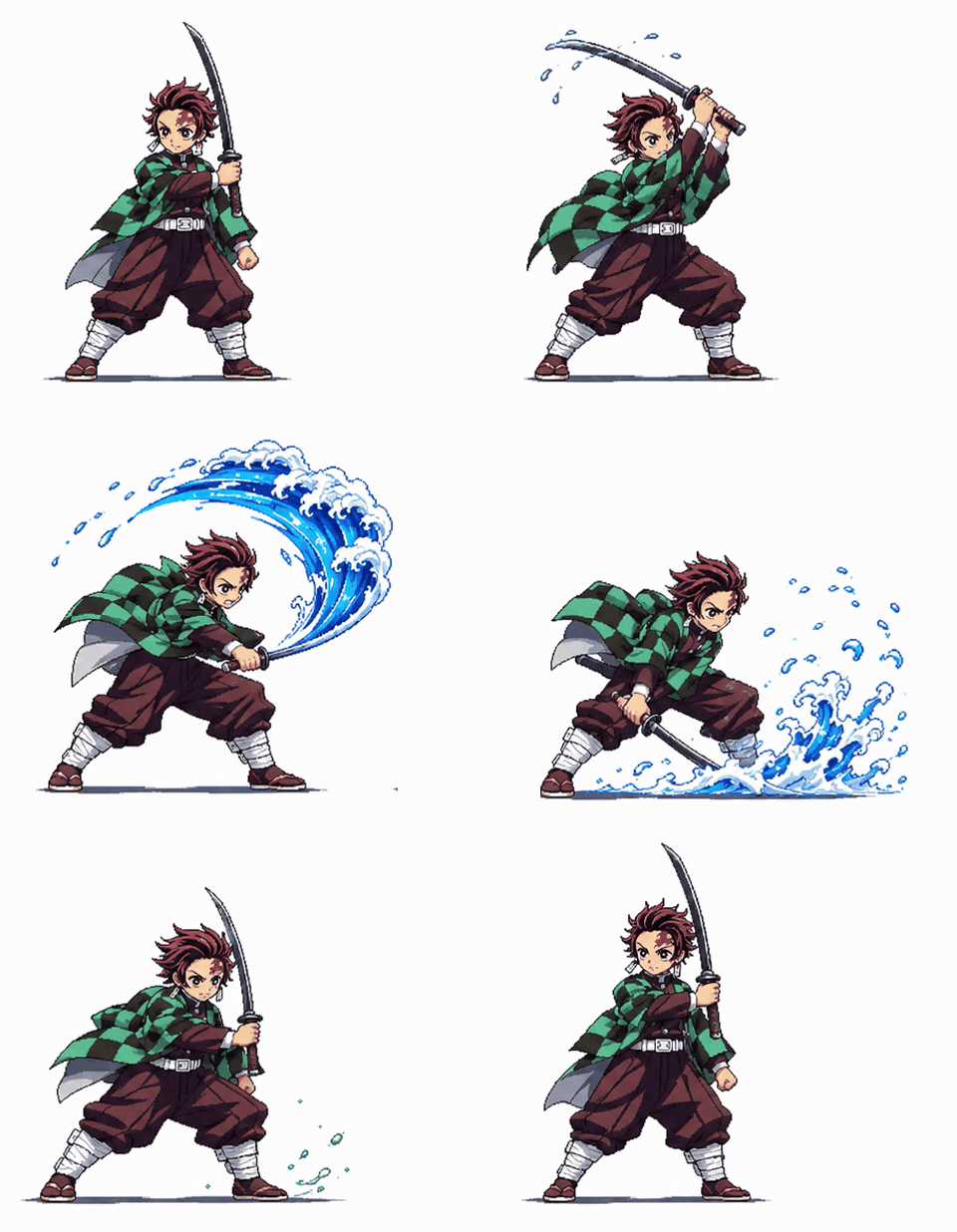
Пиксельный удар мечом с водным эффектом

Пиксельный удар мечом с водным эффектом

Персонаж с референса готовится, наносит удар с водным эффектом и возвращается в стойку.

Kiki · @Mayz1169

Открыть пример и запрос
Японский заголовок мероприятия

Японский заголовок мероприятия

Чиби-ведущий машет рукой рядом с японским текстом мероприятия и временем окончания 12:50.

ササバ缶@AIを活用する情シス · @iidaatcnt

Открыть пример и запрос
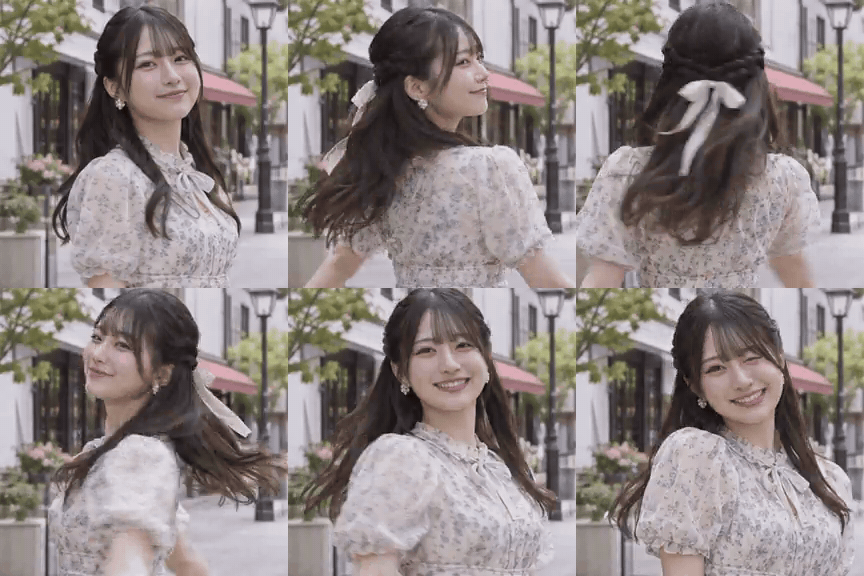
Поворот человека в GIF

Поворот человека в GIF

Женщина поворачивается к камере и улыбается. Исходный запрос просит поворот и подмигивание.

Koei / こうえい | AI Creator · @koe_ai414

Открыть пример и запрос

Что пользователи говорят о GPT Image 2.6

Выдержки из отзывов о GPT Image 2.6 в X, при необходимости переведённые. По ссылке пользователя можно прочитать публикацию целиком.

“Логотип остался прежним. Заголовки были написаны без ошибок. … Но модель также выдумала некоторые детали.”

Ahad Shams | AI Ads Guy

Ahad Shams | AI Ads Guy

@spect3ral

“Это действительно похоже на снимок опытного профессионального фотографа на дорогую камеру.”

Mitesh

“Я превратил одну из своих картин в анимацию с новым GPT Image 2.6! … Пока есть шероховатости.”

kvick

“Попробовал со своим персонажем — работает на удивление хорошо!”

Kiki

“Новый GPT Image 2.6 создаёт анимированные стикеры по одному предложению. Свобода создавать стикеры!”

Gorden Sun

Gorden Sun

@Gorden_Sun

“Честно говоря, качество созданных ИИ иллюстраций меня поразило.”

Alex Nguyen

Alex Nguyen

@alexcooldev

Проверьте результат перед публикацией

Проверьте текст и мелкие детали

Проверьте имена, цены и числа, затем внимательно осмотрите руки, лица и логотипы. Если это GIF, просмотрите все кадры, а не только первый.

Посмотрите анимацию дважды

Обратите внимание на переход от последнего кадра к первому. Если объект дёргается или меняет форму, попросите сделать движение меньше и чётче описать возвращение в начальную позу.

Посмотрите результат там, где будете его использовать

Откройте файл в нужном приложении, на странице или слайде. Проверьте кадрирование и размер текста, а также убедитесь, что первый кадр сам по себе передаёт основную идею.

Проверьте доступ в аккаунте перед генерацией

Для загрузки фото, работы с эскизом и отправки запроса нужен вход в аккаунт. После отправки работа продолжается на странице создания Felo.

Выбранная модель и качество могут влиять на доступные в вашем аккаунте возможности. Обратите внимание на пометки PRO и доступный лимит.

Начните со среднего качества и короткой анимации. Оцените результат, прежде чем выбирать более требовательные настройки.

Выберите модель под задачу

Начните с выбранной модели Flare. Если результату не хватает деталей, попробуйте тот же промпт с Sunburst и самостоятельно сравните текст, контуры и основные объекты.

GPT Image 2.6 Sunburst

Для детализированных изображений и точных правок.

GPT Image 2.6 Flare

Для быстрых проб и поиска идей.

Ограничения, которые стоит учесть

Учитывайте эти ограничения, прежде чем решать, готов ли результат к использованию.

  • Генерация сложных сцен и движений может занимать больше времени. Начните с короткой и простой анимации.
  • Точное размещение текста и мелкие надписи всё ещё могут не получиться, поэтому проверяйте каждый кадр.
  • Повторяющиеся персонажи и элементы бренда могут меняться между генерациями.
  • Точное размещение в структурированных макетах может потребовать нескольких попыток.
  • GIF — это беззвучная зацикленная анимация. Если нужны звук, длинная сцена или несколько планов, используйте видеоредактор.
  • Некоторые запросы могут быть отклонены проверкой контента модели. Следуйте появившимся подсказкам и измените запрос.

GIF, видео или статичное изображение?

Выбирайте статичное изображение
если мысль умещается в один кадр. Постеры и характеристики товара легче читать, когда ничего не движется.
Выбирайте GIF
если движение короткое и беззвучное. Убедитесь, что приложение или страница, где вы будете публиковать файл, поддерживает анимированные GIF.
Выбирайте видео
если нужен звук, больше нескольких секунд или плавные градиенты. GIF хранит не более 256 цветов на кадр, поэтому на небе и коже могут появляться полосы, а файлы быстро растут.

О руководстве и источниках

Команда Felo AI поддерживает это руководство. Инструкции и настройки по умолчанию соответствуют элементам управления, доступным на этой странице. Общие возможности и ограничения моделей описаны в документации OpenAI.

Анимации и сведения об авторах взяты со связанных страниц примеров GPT Image 2.6, где также доступны исходные запросы и источники.

Часто задаваемые вопросы о GPT Image 2.6

Что такое GPT Image 2.6?

GPT Image 2.6 — семейство моделей OpenAI для создания изображений. С помощью Felo AI можно работать с ними прямо в браузере, создавая изображения и короткие зацикленные GIF по текстовому описанию.

Может ли GPT Image 2.6 создавать анимированные GIF?

Да. Выберите GIF в настройках, опишите одно простое движение и попросите объект вернуться в исходное положение. Именно выбранный формат определяет, будет результат GIF или статичным изображением.

Как пользоваться GPT Image 2.6?

Введите свою идею, откройте настройки и выберите формат, размер и качество, затем войдите в аккаунт для генерации. Для анимации обязательно выберите GIF. Проверьте результат и измените одну деталь, если хотите попробовать ещё раз.

Можно ли использовать собственное фото в качестве образца?

Нажмите кнопку загрузки рядом с полем ввода, чтобы добавить изображение для примера. Затем опишите, что нужно сохранить, а что изменить. Внимательно проверьте результат: мелкие детали могут отличаться от оригинала.

GPT Image 2.6 бесплатный?

Доступ зависит от вашего аккаунта, выбранной модели и качества. Для вариантов с пометкой PRO может потребоваться подходящий тариф. Проверьте доступный лимит в аккаунте и сообщения, которые появляются при генерации.

Что проверить перед публикацией результата?

Проверьте имена и числа, внимательно осмотрите лица и детали товаров, а также переход от последнего кадра к первому. Откройте файл в приложении или на странице, где собираетесь его использовать, и проверьте отображение.

Дополнительная помощь: настройки GIF и проверка результата

Начните с короткого GIF

Кадры
2–16

В текущей панели доступно от 2 до 16 кадров. Начните с 9: больше кадров позволяют передать движение большим количеством шагов.

Длительность кадра
20–2000 ms

Начните с 200 мс на кадр. Чем больше значение, тем медленнее воспроизводится одинаковое количество кадров.

Размер кадра
512×512

Для квадратной анимации начните с 512×512. Выберите альбомный или портретный формат в зависимости от места, где будете использовать изображение.

9 кадров по 200 мс дают цикл длительностью 1,8 секунды. Сначала попробуйте короткую анимацию, а затем меняйте по одной настройке, чтобы понять, что влияет на результат.

Перед генерацией выберите GIF в настройках. Одно лишь упоминание «GIF» в промпте не меняет выбранный формат результата.

Начальные настройки, которые можно попробовать

Это рекомендуемые начальные настройки, а не результаты измерений. Строка с 9 кадрами и длительностью 200 мс соответствует настройкам GIF по умолчанию на этой странице.

Быстрая реакция6 × 100 ms = 0.6 s
Настройки страницы по умолчанию9 × 200 ms = 1.8 s
Больше шагов движения16 × 100 ms = 1.6 s
Более медленный цикл12 × 250 ms = 3 s

Простой первый вариант

Флакон духов кобальтового цвета на светлом камне. Солнечный свет и тени листьев проходят через сцену и возвращаются к началу. Флакон и камера неподвижны. Сделай движение плавно зацикленным.

Используйте этот промпт как отправную точку. Затем откройте настройки, выберите GIF и установите размер 512×512, 9 кадров и 200 мс. Измените описание объекта в соответствии со своей идеей.

Как написать промпт для цикла

В руководстве OpenAI есть одно правило плавного цикла: задайте объекту начальную позу, в которую он вернётся, и укажите, движется ли камера. На практике это четыре части.

  1. Задайте сцену

    Напишите, что в кадре, где оно находится и как выглядит.

  2. Назовите одно движение

    Напишите, что движется и в каком порядке. Поднятая рука зацикливается чище, чем целый танец.

  3. Закрепите неизменное

    Назовите то, что не должно меняться: логотип, руки или камеру.

  4. Попросите вернуться

    Закончите обратным путём: вернуться в начальную позу и плавно зациклить движение.

Слишком общо

Милая птица машет крыльями, GIF.

Понятнее

Бумажная птица ручной работы с синими перьями стоит на светлом камне. Она поднимает крылья, опускает их и возвращается в начальную позу. Лапы и камера неподвижны. Сделай движение плавно зацикленным.

Если GIF получился неудачным

Что вы видитеЧто попробовать
Последний кадр дёргаетсяПодробнее опишите начальную позу и попросите объект вернуться в неё.
Объект меняется от кадра к кадруСделайте движение меньше и назовите детали, которые должны сохраниться, например цвета и одежду.
Надписи дрожат или меняютсяСократите текст и попросите оставить его неподвижным либо добавьте его позже в редакторе.
Движение слишком быстроеСначала увеличьте длительность кадра, а потом добавляйте кадры.
Цвета выглядят пятнистымиПопросите плоские цвета и простой фон: они подходят к лимиту GIF в 256 цветов.
Не удаётся создать результат с выбранными настройкамиВыберите готовый размер для нужного формата, уменьшите количество кадров и попробуйте снова. Учитывайте подсказки о размере, которые появляются на экране.

Опишите своё первое изображение

Начать со своей идеи

Генераторы изображений, которые вам могут понравиться