PNG
Tạo ảnh từ mô tả
Ảnh vuông cho mạng xã hội của tiệm gốm: cốc xanh thủ công trên bàn đá tông ấm, ánh sáng ban ngày dịu, phong cách ảnh tạp chí. Để trống một phần ba phía trên để thêm tiêu đề. Không chữ hay logo.
Felo AI · GPT Image 2.6
Mô tả điều bạn muốn tạo: ảnh đăng mạng xã hội, hình ảnh sản phẩm hoặc GIF ngắn có chuyển động lặp. Chọn định dạng đầu ra, điều chỉnh kích thước và chất lượng, sau đó kiểm tra kết quả trước khi chia sẻ.
Ô nhập mặc định chọn GPT Image 2.6 Flare và định dạng PNG. Nếu muốn tạo ảnh động, hãy chọn GIF trong phần cài đặt.
GPT Image 2.6 được phát triển bởi OpenAI. Trên Felo AI, bạn chỉ cần mô tả hình ảnh muốn tạo, chọn mô hình và định dạng đầu ra rồi tạo ảnh ngay trên trình duyệt.
Bạn có thể dùng công cụ này để tạo bài đăng mạng xã hội, hình ảnh trưng bày sản phẩm, hình minh họa cho bài thuyết trình hoặc vòng lặp chuyển động đơn giản cho nhân vật. Hãy bắt đầu với một chủ thể và chuyển động nhỏ. Mô tả rõ ràng sẽ giúp bạn dễ đánh giá kết quả hơn.
PNG
Ảnh vuông cho mạng xã hội của tiệm gốm: cốc xanh thủ công trên bàn đá tông ấm, ánh sáng ban ngày dịu, phong cách ảnh tạp chí. Để trống một phần ba phía trên để thêm tiêu đề. Không chữ hay logo.
PNG
Dùng ảnh sản phẩm tôi tải lên, thay nền bằng đá sáng màu và ánh sáng ban ngày dịu. Giữ nguyên hình dáng, màu sắc và nhãn sản phẩm. Không thêm chữ hoặc đồ vật.
GIF
Một chú chim giấy thủ công lông xanh đứng trên phiến đá sáng màu. Chim nâng cánh, hạ cánh rồi trở về tư thế ban đầu. Giữ yên chân chim và máy quay. Cho chuyển động lặp lại mượt mà.
Đây là câu lệnh gợi ý, không phải kết quả đã tạo. Tải ảnh của bạn lên để chỉnh sửa; chọn GIF trong cài đặt để tạo ảnh động.
Chuẩn bị ảnh mạng xã hội, bối cảnh sản phẩm hoặc minh họa thuyết trình. Nêu chủ thể, phong cách và phần trống dành cho tiêu đề.
Tải ảnh lên và mô tả phần cần đổi cùng chi tiết cần giữ. Sau đó so sánh kết quả với ảnh gốc.
Dùng công cụ phác thảo để vẽ bố cục hoặc đánh dấu một vùng. Giải thích ý nghĩa của các dấu bằng lời.
Chọn GIF và mô tả một động tác, chẳng hạn linh vật vẫy tay. Giữ máy quay cố định và yêu cầu trở về tư thế ban đầu.
Mô tả chủ thể, phong cách và mục đích sử dụng. Để chỉnh sửa, hãy đăng nhập, tải ảnh tham chiếu lên và nêu thay đổi.
Mở phần cài đặt và chọn GIF để tạo ảnh động, hoặc giữ PNG nếu muốn ảnh tĩnh. Với GIF đầu tiên, hãy thử kích thước 512×512, 9 khung hình và 200 ms.
Đăng nhập và gửi yêu cầu để mở trang sáng tạo Felo. Khi có kết quả, kiểm tra chữ và chi tiết; với GIF, kiểm tra cả điểm nối vòng lặp.
Mô tả chủ thể và chừa chỗ cho tiêu đề. Bắt đầu bằng ảnh tĩnh, rồi kiểm tra phần cắt và độ dễ đọc ở kích thước đăng bài.
Một vòng lặp ngắn có thể thể hiện ánh sáng chuyển động trên sản phẩm. Hãy giữ sản phẩm đứng yên, chỉ tạo một chuyển động nhỏ và kiểm tra để đảm bảo hình dáng cùng các chi tiết không bị thay đổi.
Yêu cầu một minh họa giải thích một ý. Giữ nhãn ngắn và kiểm tra chi tiết nhỏ trên trang hoặc slide.
Vẫy tay, chớp mắt và gật đầu hợp với chat và cộng đồng. Dùng cùng một mô tả nhân vật trong mọi prompt để các vòng lặp đều giống một linh vật.
Khám phá hoạt hình pixel, tiêu đề sự kiện và chân dung chuyển động. Mở từng ví dụ để xem câu lệnh và nguồn.
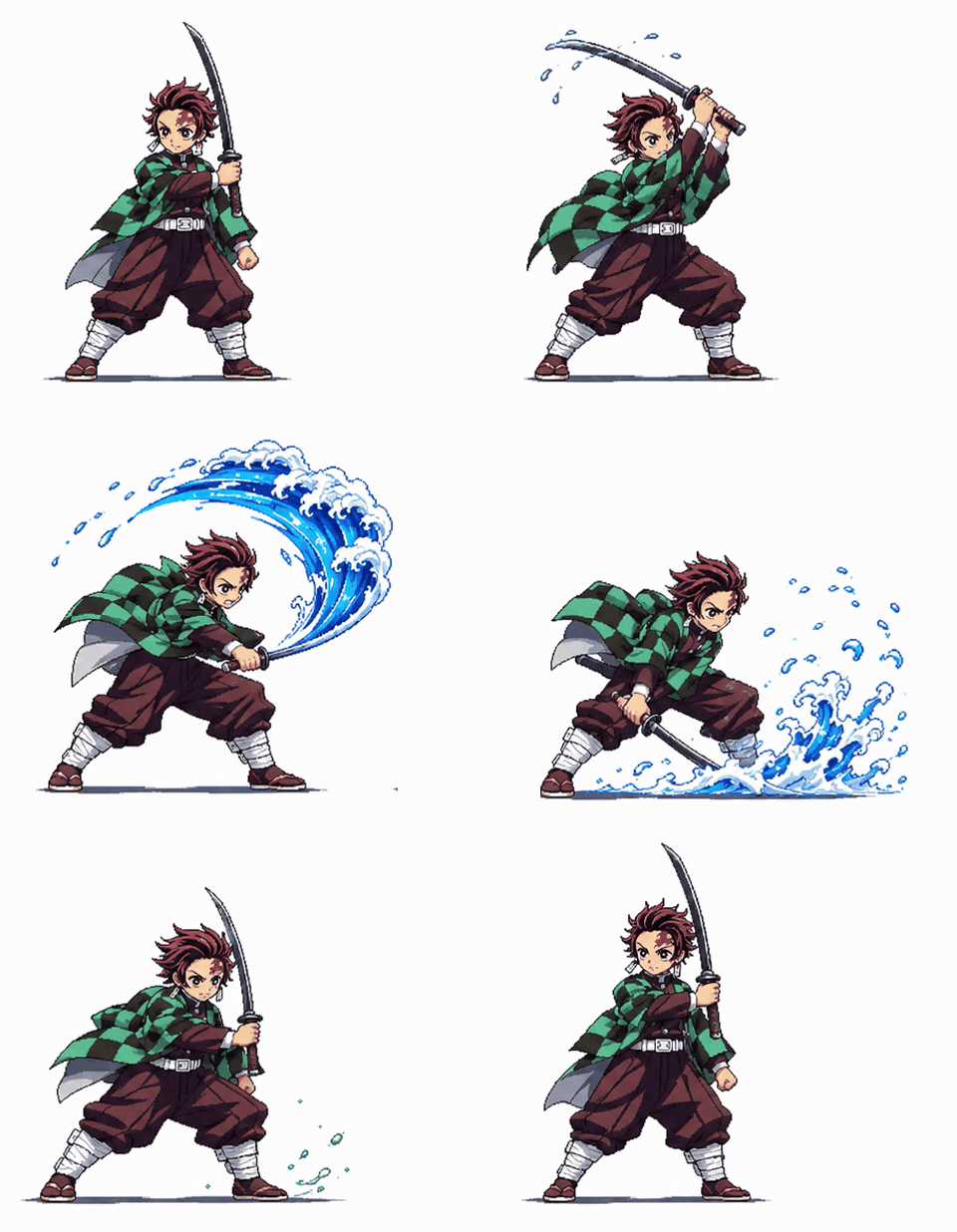
Nhân vật tham chiếu lấy đà, vung kiếm kèm hiệu ứng nước rồi trở về tư thế sẵn sàng.
Kiki · @Mayz1169
Xem ví dụ và câu lệnh
Người dẫn chibi vẫy tay bên cạnh chữ sự kiện tiếng Nhật và giờ kết thúc 12:50.
ササバ缶@AIを活用する情シス · @iidaatcnt
Xem ví dụ và câu lệnh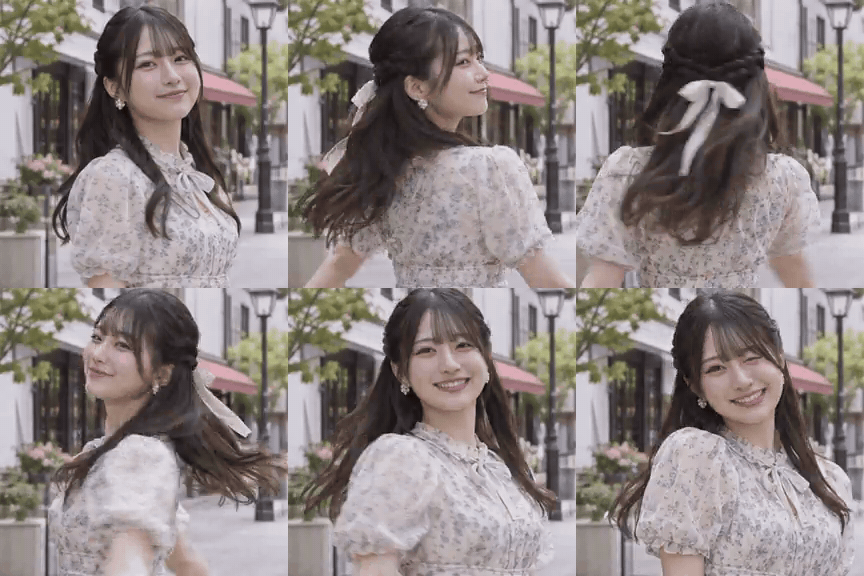
Một phụ nữ quay về phía máy ảnh và mỉm cười. Câu lệnh yêu cầu quay người và nháy mắt.
Koei / こうえい | AI Creator · @koe_ai414
Xem ví dụ và câu lệnhTrích đoạn trải nghiệm GPT Image 2.6 được chia sẻ trên X, có bản dịch khi cần. Mở liên kết người dùng để xem toàn bộ bài đăng.
“Logo vẫn được giữ nguyên. Tiêu đề viết đúng chính tả. … Nhưng mô hình cũng bịa ra một số nội dung.”

Ahad Shams | AI Ads Guy
@spect3ral“Trông thật sự như ảnh do nhiếp ảnh gia chuyên nghiệp giàu kinh nghiệm chụp bằng máy ảnh cao cấp.”
Mitesh
@miteshxai“Tôi biến một bức tranh của mình thành hoạt hình bằng GPT Image 2.6 mới! … Vẫn còn chỗ chưa mượt.”
kvick
@kvickart“Thử với nhân vật của riêng tôi và kết quả tốt bất ngờ!”
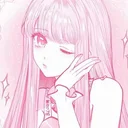
Kiki
@Mayz1169“GPT Image 2.6 mới có thể tạo nhãn dán động chỉ từ một câu. Tha hồ làm nhãn dán!”
Gorden Sun
@Gorden_Sun“Thật sự choáng ngợp trước chất lượng tranh do AI tạo ra.”
Alex Nguyen
@alexcooldevKiểm tra tên riêng, giá cả và số liệu, sau đó xem kỹ bàn tay, khuôn mặt và logo. Với GIF, hãy xem qua tất cả các khung hình thay vì chỉ kiểm tra khung đầu tiên.
Quan sát điểm nối giữa khung hình cuối và khung hình đầu. Nếu chủ thể bị giật hoặc thay đổi hình dạng, hãy yêu cầu chuyển động nhỏ hơn và mô tả rõ hơn cách quay về tư thế ban đầu.
Mở tệp trong ứng dụng, trang web hoặc slide dự định sử dụng. Kiểm tra cách cắt ảnh và kích thước chữ, đồng thời đảm bảo khung hình đầu tiên vẫn truyền tải được ý tưởng khi đứng riêng.
Đăng nhập để tải ảnh tham chiếu, dùng phác thảo hoặc gửi yêu cầu. Sau khi gửi, bạn tiếp tục trên trang sáng tạo Felo.
Mô hình và chất lượng được chọn có thể ảnh hưởng đến những tùy chọn mà tài khoản của bạn được sử dụng. Hãy kiểm tra nhãn PRO và hạn mức hiện có.
Hãy bắt đầu với chất lượng Medium và một vòng lặp ngắn. Kiểm tra kết quả trước khi chọn các cài đặt yêu cầu cao hơn.
Hãy bắt đầu với mô hình Flare đang được chọn. Nếu kết quả cần nhiều chi tiết hơn, hãy thử cùng một prompt với Sunburst rồi tự so sánh chữ, đường viền và chủ thể.
Dành cho hình ảnh nhiều chi tiết và chỉnh sửa chính xác.
Dành cho việc thử nhanh các ý tưởng.
Hãy lưu ý những giới hạn sau khi quyết định liệu kết quả đã sẵn sàng để sử dụng hay chưa.
Đội ngũ Felo AI duy trì trang hướng dẫn này. Các bước thực hiện và cài đặt mặc định dựa trên những tùy chọn hiện có trên trang; thông tin chung về khả năng và giới hạn của mô hình được tham khảo từ tài liệu của OpenAI.
Hoạt hình và thông tin tác giả lấy từ các trang ví dụ GPT Image 2.6 được liên kết, có kèm câu lệnh gốc và nguồn.
GPT Image 2.6 là dòng mô hình hình ảnh của OpenAI. Felo AI cho phép bạn sử dụng mô hình này ngay trên trình duyệt để tạo ảnh và GIF ngắn có chuyển động lặp từ mô tả bằng văn bản.
Có. Hãy chọn GIF trong phần cài đặt, mô tả một chuyển động đơn giản và yêu cầu chủ thể quay về vị trí ban đầu. Bộ chọn định dạng sẽ quyết định kết quả là GIF hay ảnh tĩnh.
Nhập ý tưởng của bạn, mở phần cài đặt để chọn định dạng, kích thước và chất lượng, sau đó đăng nhập để tạo ảnh. Nếu muốn tạo ảnh động, hãy chọn GIF. Kiểm tra kết quả và điều chỉnh một chi tiết trước khi thử lại.
Hãy dùng nút tải ảnh lên bên cạnh ô nhập để thêm ảnh tham chiếu, sau đó mô tả những gì cần giữ lại và những gì cần thay đổi. Hãy kiểm tra kỹ kết quả vì các chi tiết nhỏ có thể bị thay đổi.
Quyền truy cập tùy thuộc vào tài khoản và mô hình hoặc chất lượng bạn chọn. Những tùy chọn có nhãn PRO có thể yêu cầu gói tài khoản phù hợp. Hãy kiểm tra hạn mức tài khoản và thông báo hiển thị khi bạn tạo ảnh.
Hãy kiểm tra chính tả tên riêng và số liệu, xem kỹ khuôn mặt cùng chi tiết sản phẩm, đồng thời kiểm tra điểm nối giữa khung hình cuối và khung hình đầu. Xem trước tệp trong ứng dụng hoặc trên trang mà bạn dự định sử dụng.
Bảng cài đặt hiện tại cho phép chọn từ 2–16 khung hình. Hãy bắt đầu với 9 khung; nhiều khung hình hơn giúp chuyển động có thêm các bước.
Bắt đầu với 200 ms cho mỗi khung hình. Giá trị càng lớn thì cùng một số khung hình sẽ phát càng chậm.
Bắt đầu với kích thước 512×512 cho GIF vuông. Chọn kích thước ngang hoặc dọc tùy theo nơi bạn muốn sử dụng.
9 khung hình, mỗi khung 200 ms, tạo thành GIF dài 1,8 giây. Hãy thử một vòng lặp ngắn trước, sau đó thay đổi từng cài đặt một để xem yếu tố nào cải thiện kết quả.
Hãy chọn GIF trong phần cài đặt trước khi tạo. Chỉ viết từ “GIF” trong prompt sẽ không tự thay đổi định dạng đầu ra đã chọn.
Đây là những cài đặt gợi ý để bắt đầu, không phải kết quả đo kiểm. Dòng 9 khung hình, 200 ms tương ứng với cài đặt GIF mặc định của trang này.
| Phản ứng nhanh | 6 × 100 ms = 0.6 s |
|---|---|
| Mặc định của trang | 9 × 200 ms = 1.8 s |
| Thêm bước chuyển động | 16 × 100 ms = 1.6 s |
| Vòng lặp chậm hơn | 12 × 250 ms = 3 s |
Một lọ nước hoa xanh coban trên phiến đá sáng màu. Ánh nắng và bóng lá lướt qua khung cảnh rồi trở về điểm đầu. Giữ yên lọ nước hoa và máy quay. Cho chuyển động lặp lại mượt mà.
Dùng prompt này làm điểm khởi đầu. Sau đó mở phần cài đặt, chọn GIF và giữ các giá trị 512×512, 9 khung hình và 200 ms. Thay đổi chủ thể để phù hợp với ý tưởng của bạn.
Hướng dẫn của OpenAI nêu một quy tắc cho vòng lặp mượt: đặt cho chủ thể một tư thế bắt đầu để quay về và nói rõ máy quay có di chuyển không. Thực tế gồm bốn phần.
Nói rõ trong khung có gì, ở đâu và trông thế nào.
Nói rõ cái gì chuyển động và theo thứ tự nào. Một cánh tay nâng lên lặp gọn hơn cả điệu nhảy.
Nêu những gì không được đổi, như logo, bàn tay hay máy quay.
Kết thúc bằng đường quay lại: trở về tư thế bắt đầu rồi cho chuyển động lặp mượt mà.
Quá chung chung
Một chú chim dễ thương vỗ cánh, GIF.
Rõ hơn
Một chú chim giấy thủ công lông xanh đứng trên phiến đá sáng màu. Chim nâng cánh, hạ cánh rồi trở về tư thế ban đầu. Giữ yên chân chim và máy quay. Cho chuyển động lặp lại mượt mà.
| Bạn thấy gì | Nên thử gì |
|---|---|
| Khung cuối bị giật | Mô tả kỹ hơn tư thế bắt đầu và yêu cầu chủ thể quay về đó. |
| Chủ thể thay đổi giữa các khung | Dùng chuyển động nhỏ hơn và nêu chi tiết cần giữ, như màu sắc và trang phục. |
| Chữ rung hoặc thay đổi | Giữ chữ ngắn và yêu cầu chữ đứng yên, hoặc thêm sau bằng công cụ thiết kế. |
| Chuyển động quá nhanh | Tăng thời lượng khung trước khi thêm khung. |
| Màu trông loang lổ | Yêu cầu màu phẳng và nền đơn giản, phù hợp giới hạn 256 màu của GIF. |
| Không thể tạo ảnh với các cài đặt đã chọn | Chọn kích thước có sẵn phù hợp với định dạng đã chọn, giảm số khung hình rồi thử lại. Làm theo thông báo về kích thước hiển thị trên màn hình. |